

 Magyarmagyar
Jelszó módosítása és visszaállítása
Hogyan változtasd meg a jelszavad, és mit tegyél, ha elfelejtetted vagy nem tudsz belépni.
A WordPressben a jelszó többféleképpen is visszaállítható. A legegyszerűbb az „Elfelejtett jelszó” hivatkozás a belépési oldalon, de ha például a levelezés nem működik, más módszerekre lehet szükség. Hogy melyik jár sikerrel, az attól függ, milyen hozzáférésed maradt az oldalhoz.
A jelszó megváltoztatása belépve
Szekció neve “A jelszó megváltoztatása belépve”- Az admin felületen válaszd a Felhasználók → Összes felhasználó menüpontot (a saját fiókodat az Adatlap oldalon is szerkesztheted).
- Kattints a felhasználónevedre a listában.
- A szerkesztő oldalon görgess az új jelszó szakaszhoz, és kattints az Új jelszó beállítása gombra.
- A generált jelszót átírhatod egy saját jelszóra. Az erősségjelző mutatja, mennyire erős.
- Kattints a módosítás mentése gombra.

A képen a saját jelszó beírása után az erősségjelző Erős értéket mutat. Az új jelszó azonnal érvénybe lép.
Elfelejtett jelszó, e-mailen keresztül
Szekció neve “Elfelejtett jelszó, e-mailen keresztül”Ha ismered a felhasználóneved vagy a fiókhoz tartozó e-mail-címet, az automatikus visszaállítást használhatod.
- Nyisd meg a belépési oldalt (általában
https://pelda.hu/wp-login.php). - Kattints az elfelejtett jelszóra vonatkozó hivatkozásra.
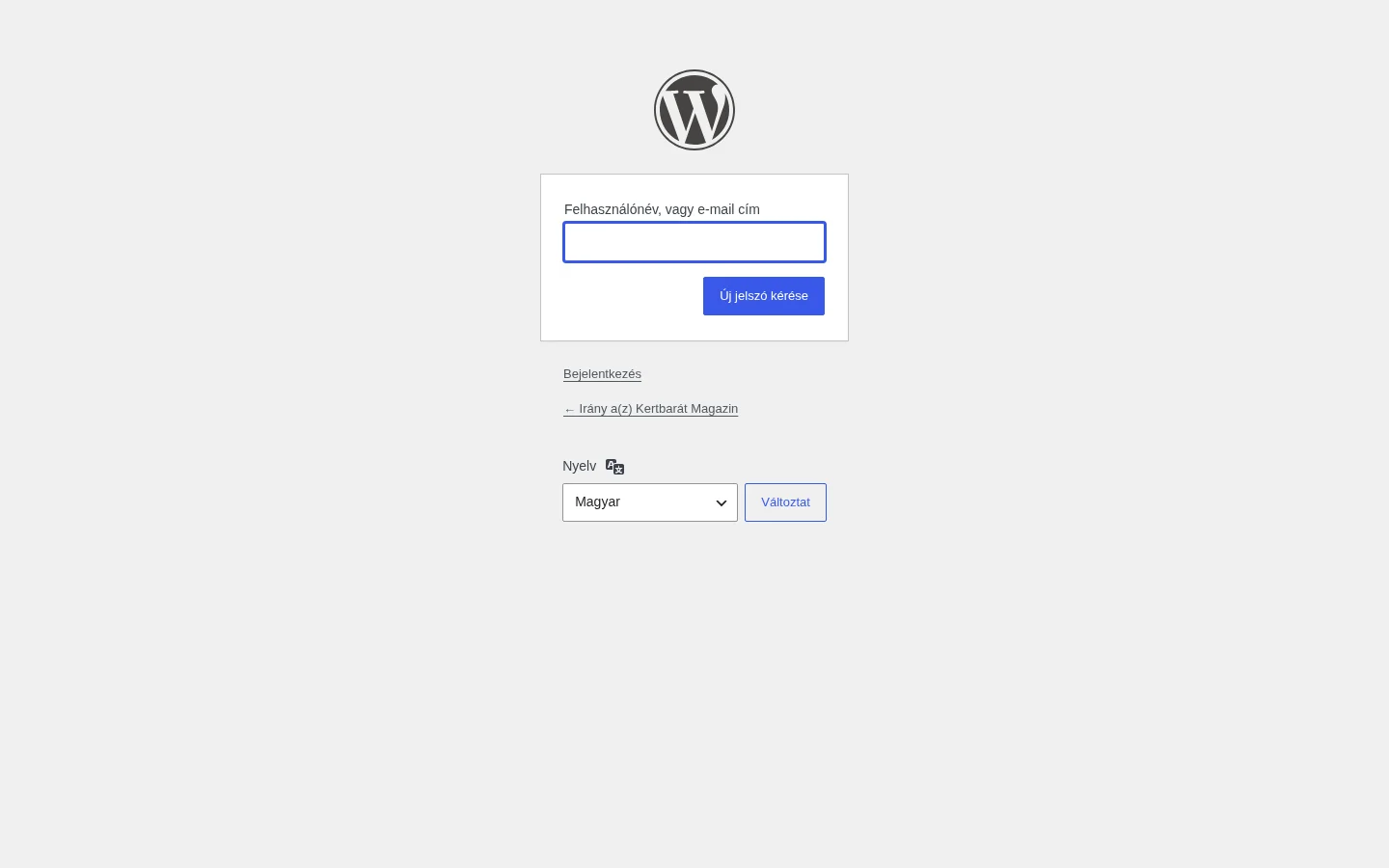
- Írd be a felhasználóneved vagy a fiókhoz tartozó e-mail-címet, majd kattints az Új jelszó kérése gombra.
- A WordPress levelet küld a címre; ebben a jelszó visszaállításához szükséges hivatkozás van.
- Belépés után változtasd meg a jelszót valami olyanra, amit meg tudsz jegyezni.
Ha nincs e-mail: más módszerek
Szekció neve “Ha nincs e-mail: más módszerek”Az alábbi módszerek az adatbázishoz vagy a fájlokhoz való hozzáférést igénylik, és hibázás esetén adatvesztést okozhatnak. Ha nem vagy biztos magadban, kérj segítséget a tárhelyszolgáltatódtól vagy egy fejlesztőtől.
Az adatbázisban (MySQL parancssor)
Szekció neve “Az adatbázisban (MySQL parancssor)”- Készíts a kívánt jelszóból MD5-kivonatot (kivonatgeneráló eszközzel vagy a rendszer parancsával). A modern MySQL az MD5-kivonatot magától is kiszámítja.
- Lépj be a MySQL-be (
mysql -u root -p), és válaszd ki a WordPress adatbázisát (use adatbazis_neve). - A
show tables;paranccsal keresd meg a felhasználók táblát (a neveusers-re végződik). - A
SELECT ID, user_login, user_pass FROM tabla_neve;megmutatja a felhasználókat és azonosítóikat. - Írd át a jelszót:
UPDATE tabla_neve SET user_pass = MD5('uj-jelszo') WHERE ID = 1;- Ellenőrizd a változást ugyanazzal a
SELECTparanccsal, majd lépj ki (Ctrl+D).
Ha a jelszavak „sózottak” (hosszú, $P$ kezdetű karaktersor), az MD5-kivonat akkor is működik, a WordPress beengedi a felhasználót.
phpMyAdminnal
Szekció neve “phpMyAdminnal”A phpMyAdmin használata saját felelősségre történik.
- Lépj be a phpMyAdminba, és kattints az adatbázisok listájára, majd a WordPress adatbázisára.
- Keresd meg a felhasználók táblát (alapból
wp_users), és kattints a tallózás (Browse) ikonra. - A
user_loginoszlopban keresd meg a felhasználóneved, és kattints a szerkesztés (ceruza) ikonra. - A
user_passmezőben töröld a hosszú karaktersort, és írd be az új jelszót (kis- és nagybetű számít). - A mellette lévő Függvény legördülő listából válaszd az MD5-öt, és ellenőrizd, hogy a jelszó helyes, és az MD5 be van állítva.
- Kattints a jobb alsó sarokban a Go (Indítás) gombra, majd próbáld ki a belépést.
FTP-n keresztül
Szekció neve “FTP-n keresztül”Ez a módszer az adminisztrátori fiókhoz (a legelső felhasználóhoz) használható.
- Lépj be FTP-n, és töltsd le az aktív sablon
functions.phpfájlját. - A fájl elején, az első
<?phpsor után add hozzá ezt a sort (auj_jelszohelyére a saját jelszavad kerüljön; az1a felhasználó azonosítója, ami az első adminisztrátornál általában 1):
wp_set_password( 'uj_jelszo', 1 );- Töltsd vissza a módosított fájlt.
- Ha be tudtál lépni, azonnal told vissza a fájlt az eredeti állapotban: a sor minden oldalbetöltéskor újra átállítja a jelszót.
WP-CLI-vel
Szekció neve “WP-CLI-vel”A WP-CLI a WordPress parancssoros eszköze.
- A WordPress mappájában a
wp user listparancs kilistázza a felhasználókat; keresd meg a kívánt azonosítót. - Frissítsd a jelszót (az
1helyére a felhasználó azonosítója kerüljön):
wp user update 1 --user_pass=Uj-eros-jelszoVészhelyzeti jelszó-visszaállító szkript
Szekció neve “Vészhelyzeti jelszó-visszaállító szkript”Ha a fentiek nem járnak sikerrel, használhatsz egy külön PHP-szkriptet (nem bővítményt). Tudnod kell az adminisztrátor felhasználónevét.
Tudnivalók:
- a szkript frissíti az adminisztrátor jelszavát, és e-mailt küld az adminisztrátor címére; a jelszó akkor is megváltozik, ha a levél nem érkezik meg;
- nem kell hozzá bejelentkezni;
- a WordPress gyökérkönyvtárába kell tenni (ahol a
wp-config.phpvan), nem a bővítmények mappájába; - biztonsági okokból használat után törölni kell.
Használata:
- Mentsd a szkriptet
emergency.phpnéven a WordPress gyökérkönyvtárába. - Nyisd meg a böngészőben az oldalad
emergency.phpcímét. - Add meg az adminisztrátor felhasználónevét (általában
admin) és az új jelszót, majd kattints a frissítésre. A szkript jelzi a változást, és e-mailt küld a webhely adminisztrátorának. - Töröld az
emergency.phpfájlt a szerverről, különben más is átállíthatja vele a jelszavadat.
Létezik olyan szkript is, amely a felhasználónév vagy az e-mail-cím ismerete nélkül is működik.
Készült: