

 Magyarmagyar
Háttér
Háttérkép, háttérszín és színátmenet beállítása a blokkokban és az egész webhelyen: kép hozzáadása, cseréje, eltávolítása, fókuszpont, fix háttér és méret.
A Háttér beállításokkal a támogatott blokkok megjelenését képpel, színnel vagy színátmenettel alakíthatod. Ezzel látványosabbá teheted a tartalmat, és felhívhatod a figyelmet a fontos részekre. Ez a fejezet a háttérképről szól: megtudod, hogyan adhatsz hozzá, cserélhetsz le, távolíthatsz el és állíthatsz be egy háttérképet. A színekről és a színátmenetről a Színek fejezetben olvashatsz.
Hol találod a háttérbeállításokat?
Szekció neve “Hol találod a háttérbeállításokat?”A háttér az egész webhelyre és egy-egy blokkra is beállítható. Az egész webhelyre beállított háttér az oldal teljes megjelenését érinti.
Az egész webhelyre
Szekció neve “Az egész webhelyre”- A WordPress vezérlőpultján válaszd a Megjelenés → Szerkesztő menüpontot.
- Nyisd meg a Stílusok részt.
- Válaszd a Háttér lehetőséget.
Egyetlen blokkra
Szekció neve “Egyetlen blokkra”- Jelöld ki a módosítani kívánt blokkot.
- Nyisd meg az oldalsávot a Közzététel (vagy Frissítés) gomb melletti ikonnal.
- A Blokk fülön keresd meg a Háttér panelt.
Néhány blokknál (például a Legutóbbi bejegyzések blokknál) a Háttér panel a Stílusok fülön van, amelyet egy fekete-fehér kör jelöl.
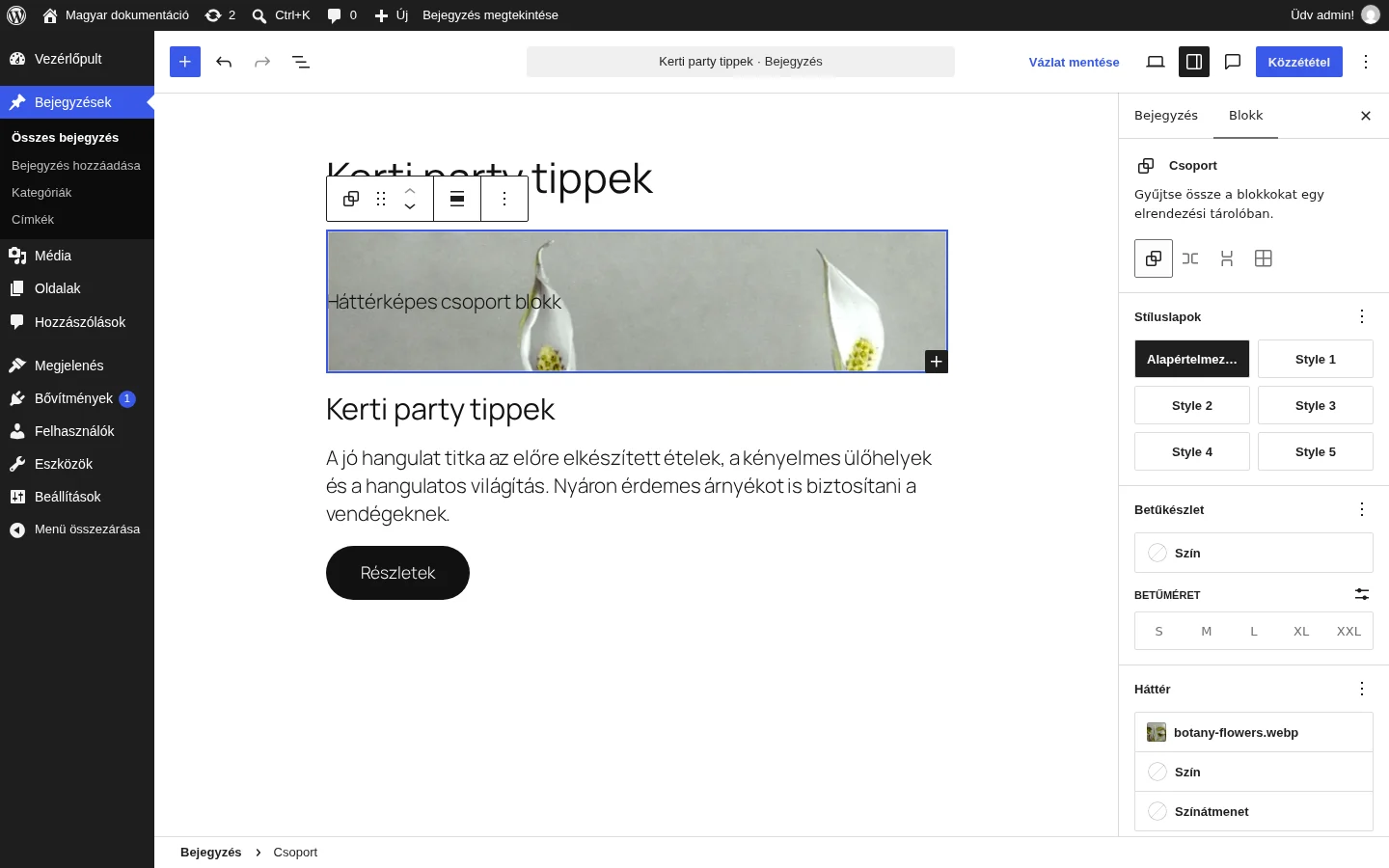
A kép a Háttér panel alapnézetét mutatja egy háttérképes Csoport blokkon: a kép neve, alatta a Szín és a Színátmenet.
Az összes beállítás megjelenítése
Szekció neve “Az összes beállítás megjelenítése”A Háttér panel három pontos menüjével a nem látható beállításokat is bekapcsolhatod. Nem minden blokk támogatja az összes háttérbeállítást, ezért a menü tartalma blokkonként eltérhet.
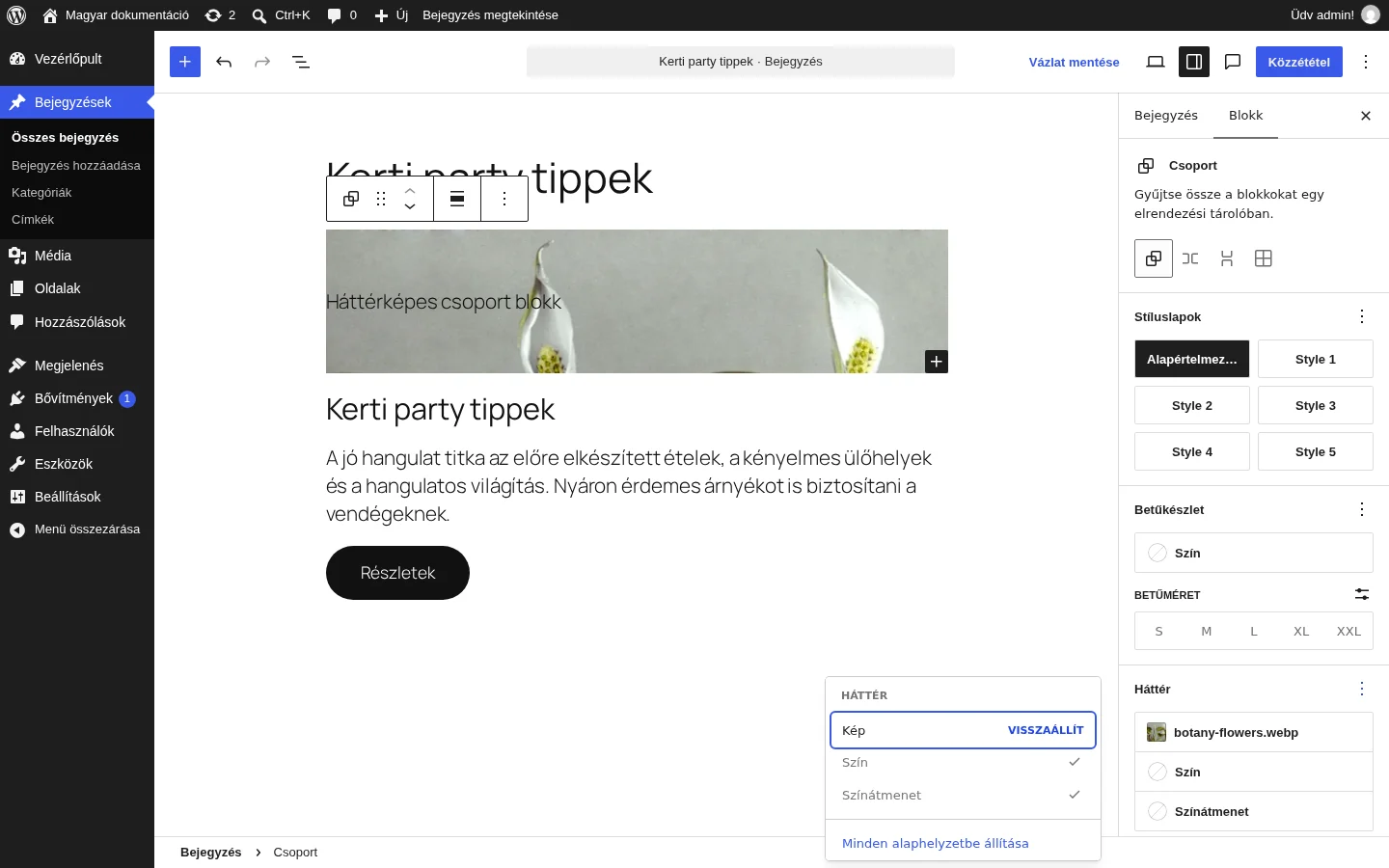
A menüben a már használt beállítás mellett a Visszaállít felirat látszik, alul pedig a Minden alaphelyzetbe állítása lehetőség.
Visszaállítás
Szekció neve “Visszaállítás”Ha vissza akarsz térni az eredeti állapothoz, vidd az egeret a beállítás fölé, és kattints a megjelenő mínusz ikonra. Egyszerre mindent visszaállíthatsz is: nyisd meg a három pontos menüt, és válaszd a Minden alaphelyzetbe állítása lehetőséget. Ez az összes háttérbeállítást törli.
Háttérkép hozzáadása
Szekció neve “Háttérkép hozzáadása”- Kattints a Háttér panelen a Kép lehetőségre.
- Válassz egy képet a médiatárból, vagy tölts fel egy újat.
A kiválasztott kép a blokk tartalma mögött jelenik meg.
Háttérkép cseréje
Szekció neve “Háttérkép cseréje”- Kattints a Háttér panelen a Kép lehetőségre.
- Kattints a jelenlegi kép nevére.
- Válassz másik képet a médiatárból, vagy tölts fel egy újat.
Háttérkép eltávolítása
Szekció neve “Háttérkép eltávolítása”- Vidd az egeret a Háttér panelen a kép fölé.
- Kattints a megjelenő mínusz ikonra.
A háttérkép beállításai
Szekció neve “A háttérkép beállításai”A kép nevére kattintva megnyílnak a kép beállításai.
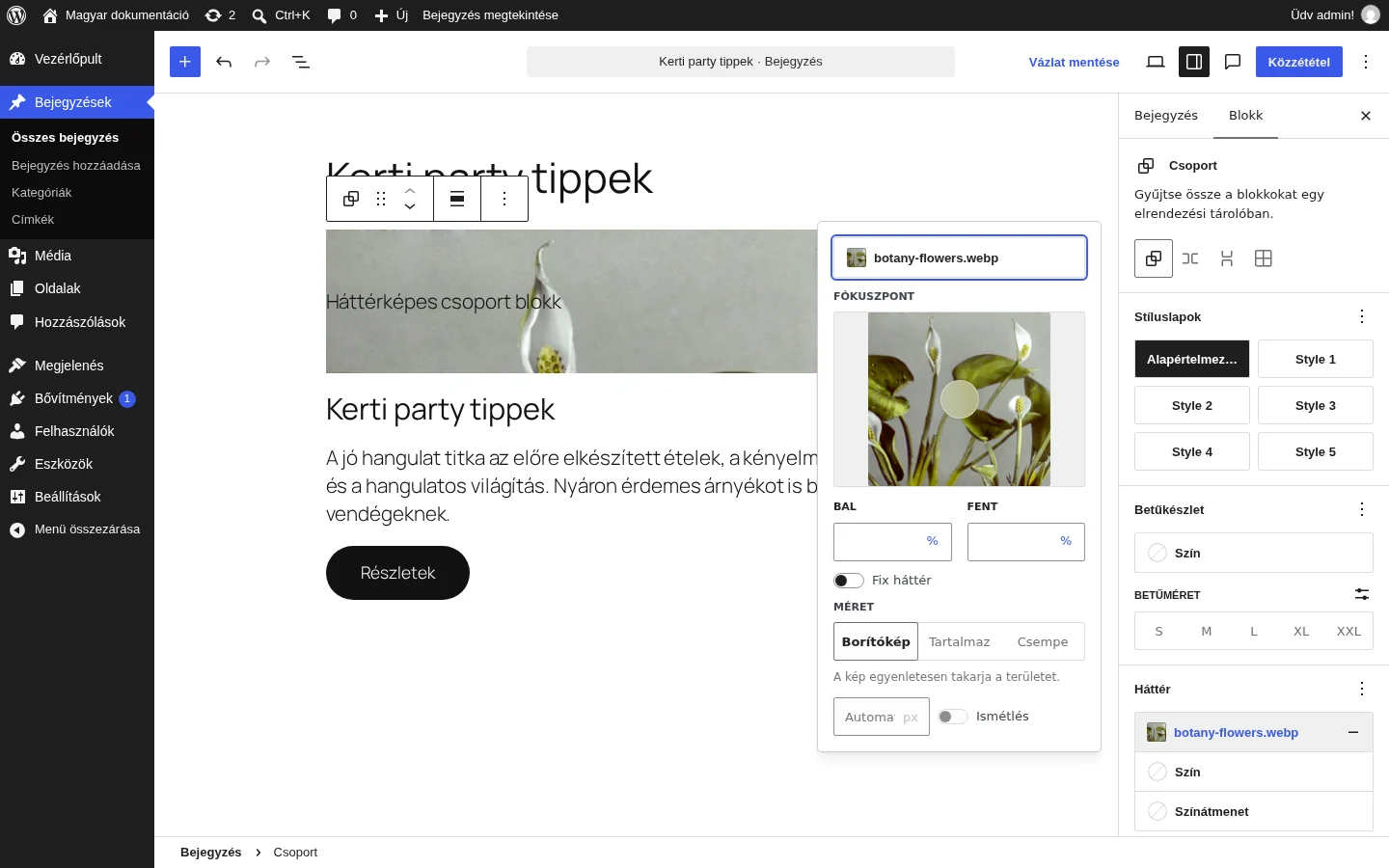
A képen az ablak tetején a kép neve, alatta a fókuszpont, a Fix háttér kapcsoló és a Méret választó látszik.
| Beállítás | Mit csinál |
|---|---|
| Fókuszpont | Megadja, a kép melyik része maradjon látható, ha a kép levágódik. A pontot húzással, vagy a Bal és Fent mezőkkel (százalékban) állíthatod. |
| Fix háttér | Bekapcsolva a kép egy helyben marad, miközben az oldal görgetődik. |
| Méret | A kép megjelenítésének módja: Borítókép, Tartalmaz vagy Csempe. |
Méret
Szekció neve “Méret”- Borítókép: a kép egyenletesen takarja a blokk teljes területét.
- Tartalmaz: a kép akkora, hogy teljes egészében látszik.
- Csempe: a kép ismétlődve tölti ki a rendelkezésre álló helyet. Ilyenkor a kép méretét pixelben megadhatod, az Ismétlés kapcsolóval pedig eldöntheted, hogy a kép ismétlődjön-e.
Szín és színátmenet
Szekció neve “Szín és színátmenet”A Szín és a Színátmenet beállításai a Színek fejezetben vannak leírva.
Készült: