

 Magyarmagyar
Bekezdés blokk
A Bekezdés blokk hozzáadása, az eszköztár és a blokkbeállítások: igazítás, betűk, linkek, stílusok, háttér, keret.
A Bekezdés blokk a szöveges tartalom alapeleme. Ez a blokk jelenik meg magától, amikor új bejegyzést vagy oldalt kezdesz. Beállíthatod a szöveg színét, stílusát és igazítását, a szövegbe pedig linket, beágyazott képet és kiemelést is tehetsz.
A blokk hozzáadása
Szekció neve “A blokk hozzáadása”- Kattints a szerkesztő bal felső sarkában a + (blokkbeszúró) gombra.
- Keress rá a Bekezdés blokkra, és kattints rá. A blokk a kijelölt helyre kerül.
Ugyanezt megteheted a szerkesztőterületen megjelenő + jelre kattintva is. A blokkbeszúró megnyitva a blokkok kategóriánként látszanak, fölöttük keresőmező van:
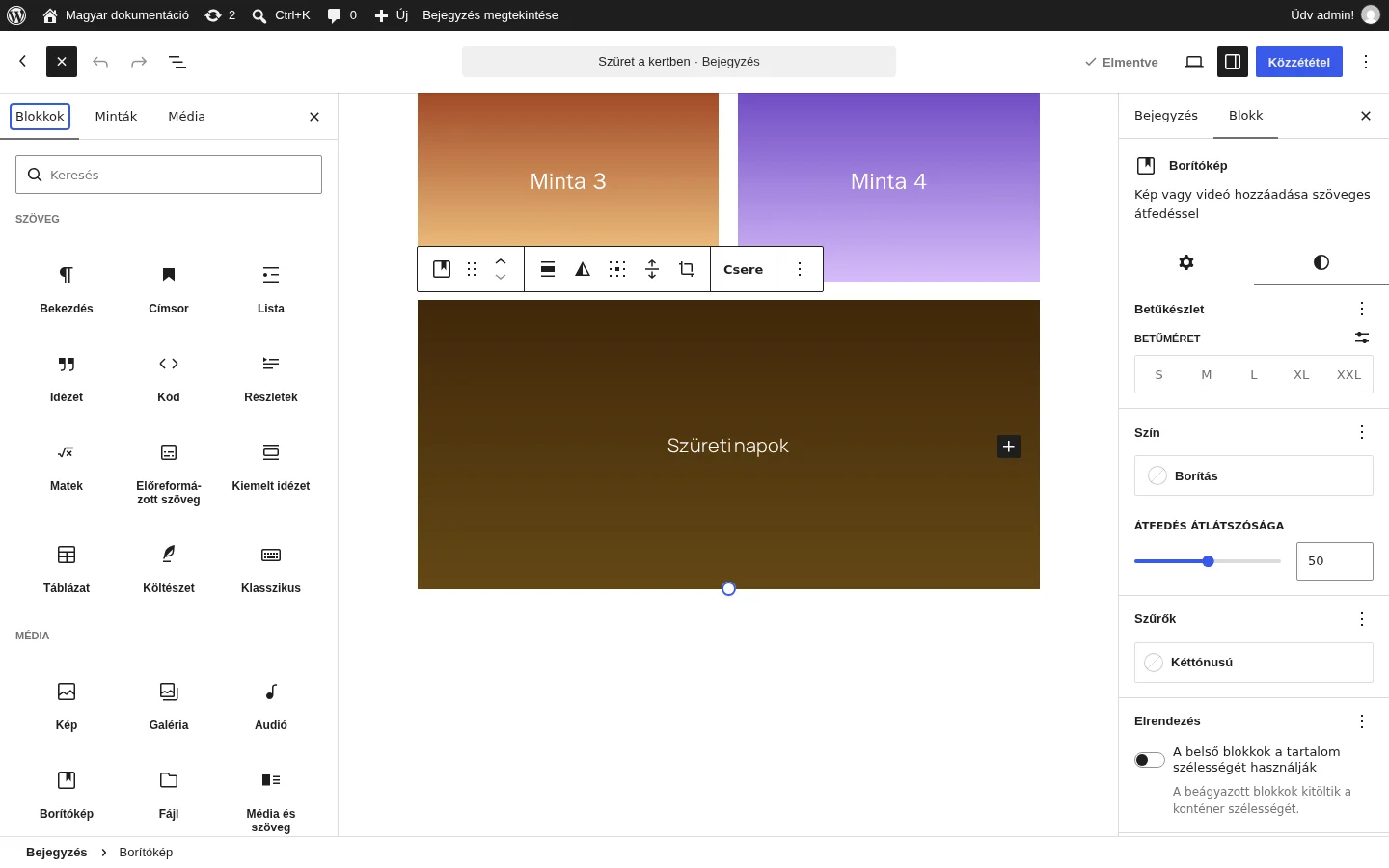
A képen a blokkbeszúró három füle (Blokkok, Minták, Média) és az első blokkok láthatók, köztük a Bekezdés, a Címsor és a Lista.
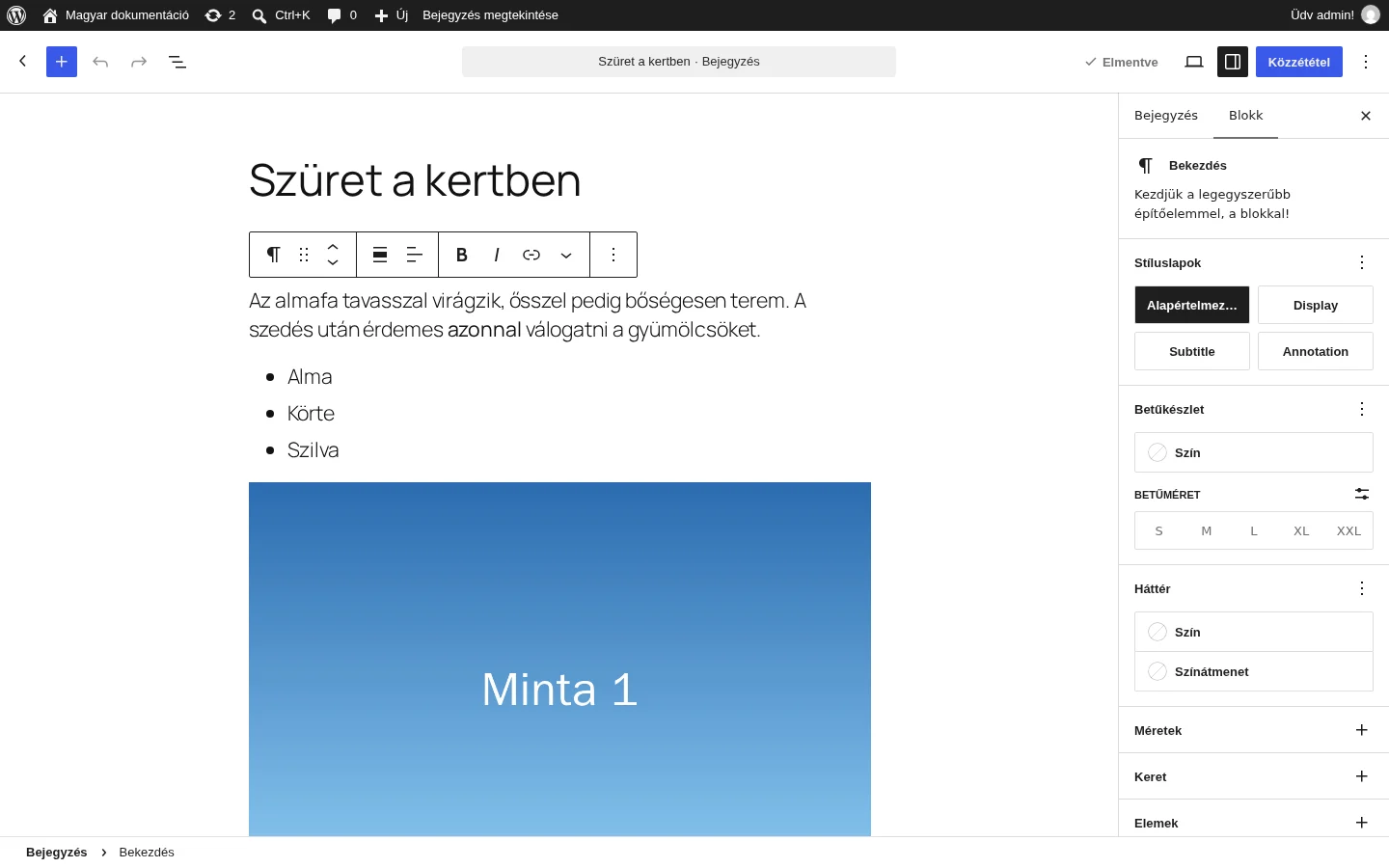
A képen a kijelölt Bekezdés blokk fölött látszik az eszköztár, jobbra pedig a Blokk fül a beállításokkal.
Eszköztár
Szekció neve “Eszköztár”Az eszköztár a blokk fölött jelenik meg, ha kijelölöd. Ha az egeret egy gomb fölé viszed, felirat mondja meg, mit csinál, és ha van hozzá billentyűparancs, azt is kiírja.
Átalakítás
Szekció neve “Átalakítás”A bal szélső gomb (a blokk ikonja, Bekezdés) a blokk átalakítására szolgál. A Bekezdés blokkot átalakíthatod Címsor, Lista, Idézet, Gombok, Kód, Oszlopok, Részletek, Csoport, Előformázott szöveg, Kiemelt idézet vagy Költemény blokká. A témától függően stílusokat is kínál, például Display, Subtitle vagy Annotation.
Mozgatás
Szekció neve “Mozgatás”- A hat pontot ábrázoló Húzás fogantyúval szabadon áthelyezheted a blokkot: fogd meg, és húzd az új helyére.
- A Mozgatás fel és Mozgatás le nyilakkal egy lépést mozgathatod a blokkot, például több blokk között vagy egymásba ágyazott blokkok csoportjában.
Igazít
Szekció neve “Igazít”Az Igazít gombbal a blokk szélességét állíthatod:
| Beállítás | Mit csinál |
|---|---|
| Nincs | A blokk szélessége a tartalom szélessége marad. |
| Széles | A blokk szélesebb lesz a tartalom szélességénél. |
| Teljes szélesség | A blokk a képernyő teljes szélességét kitölti. |
A Széles és a Teljes szélesség csak akkor érhető el, ha a témád támogatja.
Szöveg igazítása
Szekció neve “Szöveg igazítása”A Szöveg igazítása gombra kattintva legördülő menü nyílik, ahol a bekezdés szövegét balra, középre vagy jobbra igazíthatod.
Félkövér és dőlt
Szekció neve “Félkövér és dőlt”A Félkövér és a Dőlt gombbal a kijelölt szöveget formázhatod. Billentyűparancsok:
- Ctrl + B (Macen Command + B): félkövér.
- Ctrl + I (Macen Command + I): dőlt.
A Link gombbal hivatkozást adhatsz a kijelölt szöveghez. Jelöld ki a szöveget, kattints a gombra, és írd be a címet, vagy keress rá az oldalad egy oldalára, bejegyzésére. Gyorsabb a Ctrl + K (Macen Command + K) billentyűparancs.
További szövegformázások
Szekció neve “További szövegformázások”A További legördülő menü (a Beállítások gombtól balra) további szövegformázásokat rejt: kiemelés, beágyazott kód, beágyazott kép, áthúzott szöveg, alsó és felső index, billentyűzetbevitel és más.
Beállítások (három pont)
Szekció neve “Beállítások (három pont)”Az eszköztár jobb szélén a három függőleges pont (Beállítások) menüje további műveleteket ad, például a blokk megkettőzését, törlését vagy szerkesztését HTML-ként.
Blokkbeállítások
Szekció neve “Blokkbeállítások”A blokkbeállítások az oldalsávban vannak. Ha az oldalsáv nem látszik, kattints a szerkesztő jobb felső sarkában a beállítások gombra (a négyzetes ikon a Közzététel mellett), és válaszd a Blokk fület.
Stíluslapok
Szekció neve “Stíluslapok”A Stíluslapok panelen a blokk előre elkészített stílusai közül választhatsz. A kínálat a témától függ; a Twenty Twenty-Five témánál ezek: Alapértelmezett, Display, Subtitle és Annotation.
Betűkészlet
Szekció neve “Betűkészlet”A Betűkészlet (tipográfia) panel a betűtípust és a szöveg megjelenését állítja: betűméret, betűstílus, betűcsalád, betűköz. A Bekezdés blokknál még további lehetőségek is vannak: első sor behúzása, oszlopok, iniciálé (az első betű nagyobb betűvel) és a szöveg méretre igazítása.
Háttér
Szekció neve “Háttér”A Háttér panelen a blokk színét és színátmenetét állíthatod be (a témától függően háttérképet is).
Méretek
Szekció neve “Méretek”A Méretek panelen a blokk szélességét, magasságát, belső és külső margóját állíthatod, hogy a szöveg elrendezése egységes maradjon.
Keret
Szekció neve “Keret”A Keret panelen keretszínt, keretvastagságot és lekerekítést adhatsz a blokknak, valamint árnyékot is.
Elemek
Szekció neve “Elemek”Az Elemek panelen a blokkon belüli elemek, például a linkek színét módosíthatod.
Haladó
Szekció neve “Haladó”A Haladó panelen ezek a beállítások érhetők el: HTML-horgony, további CSS-osztály(ok), további CSS és stílusok.
Készült: