

 Magyarmagyar
További szövegformázási lehetőségek
A szöveges eszköztár „További” menüje: alsó- és felsőindex, beágyazott kód, billentyűzet, kiemelés, lábjegyzet, nyelv, sorközi kép és áthúzás.
A szöveges blokkok (például a Bekezdés vagy a Címsor) eszköztárán a Félkövér és a Dőlt mellett van egy nyíl alakú További gomb. A menüjében a szöveg ritkábban használt formázásait találod. A formázás mindig a kijelölt szövegre vonatkozik, ezért előbb jelöld ki a kívánt részt.
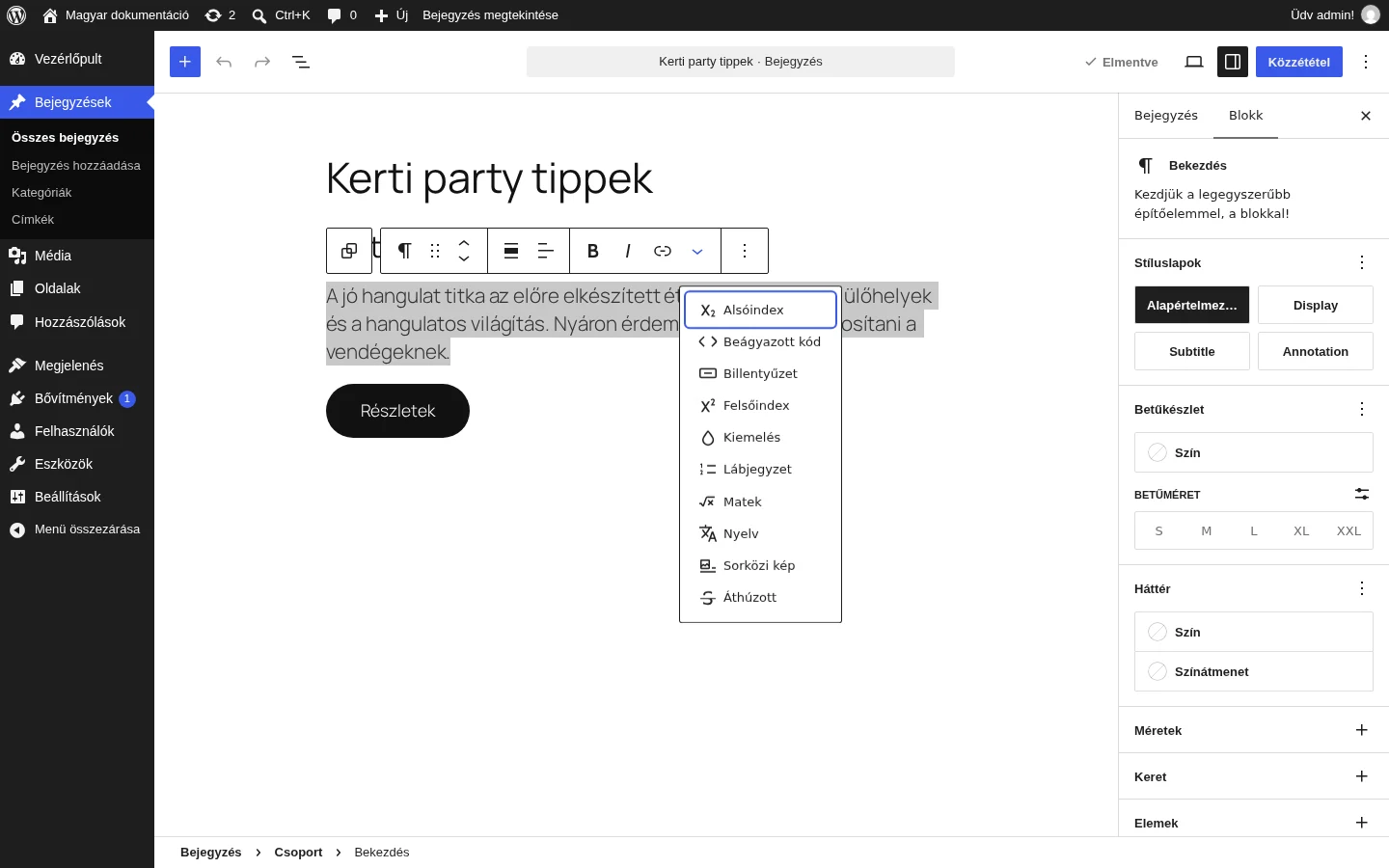
A menü tételei a webhelyen aktív bővítményektől függően bővülhetnek.
A menü tételei
Szekció neve “A menü tételei”| Tétel | Mit csinál |
|---|---|
| Alsóindex | A kijelölt szöveget a sor alsó része felé süllyeszti, például képleteknél. |
| Beágyazott kód | Kódrészletet emel ki a szövegből: más betűtípust és világosszürke hátteret kap. A kód megjelenik, de nem fut le. |
| Billentyűzet | A kijelölt szöveget billentyűként jelöli meg (a HTML <kbd> elemét adja hozzá), ezért más betűtípussal jelenik meg. |
| Felsőindex | A kijelölt szöveget a sor fölé emeli, például hatványoknál vagy sorszámoknál. |
| Kiemelés | Megváltoztatja a kijelölt szöveg és a háttere színét. |
| Lábjegyzet | Jegyzetet szúr be a szövegbe, amely az oldal aljára kerülő jegyzetblokkra mutat. |
| Nyelv | Megadja, hogy a kijelölt szöveg milyen nyelvű. |
| Sorközi kép | A Médiatárból egy képet illeszt a szövegsorba. |
| Áthúzott | Vízszintes vonalat húz a kijelölt szövegen át. |
Kiemelés
Szekció neve “Kiemelés”A Kiemelés egy kis ablakot nyit két fülön: az egyik a szöveg színét, a másik a háttér színét állítja. Mindkét fülön van színválasztó és színpaletta, a paletta alatt pedig egy gomb a színválasztás törléséhez.
Lábjegyzet
Szekció neve “Lábjegyzet”A Lábjegyzet a kurzor helyére számozott hivatkozást tesz, és az oldal aljára új blokkot illeszt, amelybe a jegyzet szövegét írhatod. A hivatkozásokat a WordPress automatikusan elkészíti.
Nyelv
Szekció neve “Nyelv”A Nyelv tétel két adatot kér: a nyelv rövidítését (például hu, en, fr, de) és a szöveg irányát (balról jobbra vagy jobbról balra). Idegen nyelvű szavaknál vagy mondatoknál hasznos, mert a képernyőolvasók így helyesen ejtik ki a szöveget.
Sorközi kép
Szekció neve “Sorközi kép”A Sorközi kép a Médiatárból egy képet helyez el a szövegsorban. A kép kiválasztása után megadhatod a kívánt szélességet képpontban.
Ismeretlen formázás törlése
Szekció neve “Ismeretlen formázás törlése”Ha a WordPress olyan formázást talál egy blokkban, amelyet nem ismer fel, a blokk eszköztárán megjelenik az Ismeretlen formázás törlése gomb. Ez akkor fordulhat elő, ha szöveget másoltál be egy szövegszerkesztőből (például Google Dokumentumokból vagy Wordből), vagy ha a blokkot a Szerkesztés HTML-ben menüponttal módosítottad.
A gomb eltávolítja a nem felismert kódot, amely a tartalmat befolyásolja. Más formázás használatához nem kell törölnöd az ismeretlen formázást.
Készült: