

 Magyarmagyar
Az adatlapod és a személyes beállítások
A saját felhasználói adatlap: színséma, név, elérhetőség, bemutatkozás és fiókkezelés.
Az Adatlap a Felhasználók → Adatlap menüpontból, vagy a jobb felső sarokban a neved („Üdv …!”) melletti hivatkozásról érhető el. Itt adhatod meg a neved és azt, hogyan jelenjen meg az oldalon, az e-mail-címed, egyéb személyes adataidat és a saját felületi beállításaidat.
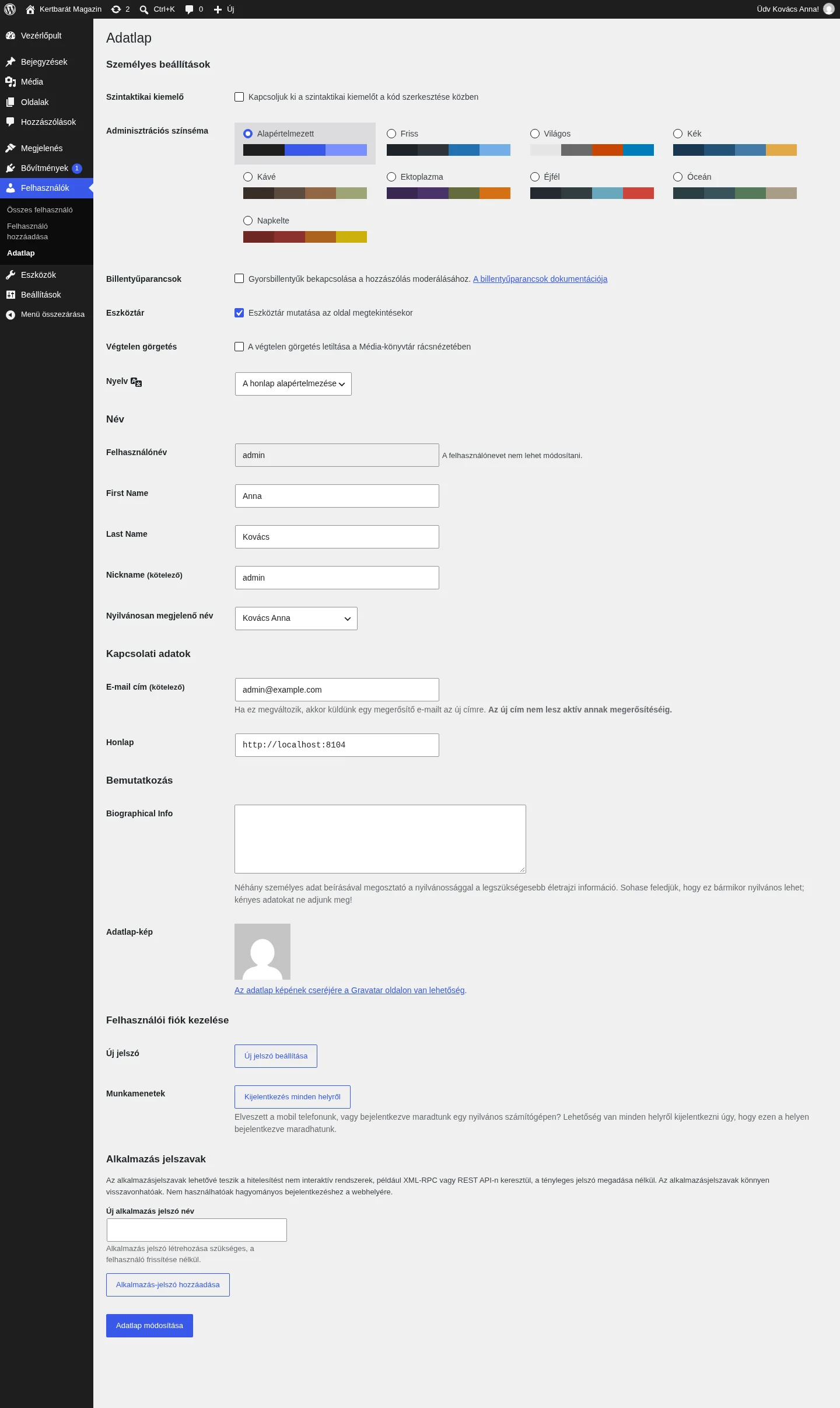
Az egyetlen kötelező adat az e-mail-cím és a becenév (nickname). A WordPress az e-mail-címet csak adminisztrációs célra kéri, soha nem küldi el más oldalnak, és az oldalon sem jelenik meg, hacsak te magad ki nem írod. Csak az oldal többi regisztrált felhasználója láthatja. Minden felhasználó e-mail-címének egyedinek kell lennie.
Az összes többi adat nem kötelező. Egyes sablonok megjeleníthetnek belőlük bizonyos adatokat, ezért ha számít, érdemes a saját sablonoddal kipróbálni. Jellemzően a Nyilvánosan megjelenő név látszik; a felhasználónév ritkábban, például a szerzői archívum webcímében szerepelhet.
Személyes beállítások
Szekció neve “Személyes beállítások”- Szintaktikai kiemelő: a jelölőnégyzet bekapcsolásával kikapcsolod a kód kiemelését kódszerkesztés közben.
- Adminisztrációs színséma: az admin felület színvilága. Kilenc színséma közül választhatsz (Alapértelmezett, Friss, Világos, Kék, Kávé, Ektoplazma, Éjfél, Óceán, Napkelte); a mintán az első két szín a menü háttere, az utolsó kettő a kiemelés.
- Billentyűparancsok: gyorsbillentyűk bekapcsolása a hozzászólások moderálásához, amelyekkel gyorsan lépkedhetsz és végezhetsz műveleteket a hozzászólásokon.
- Eszköztár: az oldal megtekintésekor a tetején megjelenő eszköztár (az admin sáv) kapcsolója.
- Végtelen görgetés: a Média-könyvtár rácsnézetében kikapcsolhatod a végtelen görgetést.
- Nyelv: a vezérlőpult nyelve a te fiókodnál, anélkül, hogy a látogatók által látott nyelv változna. Alapértelmezetten A honlap alapértelmezése.
- Felhasználónév: a belépéshez használt név, nem módosítható (az adminisztrátor sem tudja átírni). Általában másnak nem kell látnia.
- First Name (keresztnév) és Last Name (vezetéknév): a neved részei. A felület ezen feliratai jelenleg angolul állnak.
- Nickname (kötelező): a becenév; lehet azonos a felhasználónévvel. Ha nem adsz meg becenevet, a felhasználónevet írja be a WordPress.
- Nyilvánosan megjelenő név: a legördülő listából választod ki, hogyan jelenjen meg a neved az oldalon. Lehet a becenév, a felhasználónév, a keresztnév, a vezetéknév, a „Keresztnév Vezetéknév” vagy a „Vezetéknév Keresztnév” forma. Ha „Vezetéknév, Keresztnév” formát szeretnél, a vezetéknév mezőbe írj a név mögé vesszőt, és válaszd az utolsó formát.
Kapcsolati adatok
Szekció neve “Kapcsolati adatok”- E-mail cím (kötelező): a WordPress erre küld értesítést az oldalad bejegyzéseihez érkező hozzászólásokról és egyéb adminisztrációs ügyekben. Ha módosítod, megerősítő levelet kapsz az új címre, és az csak a megerősítés után lesz aktív.
- Honlap: a saját weboldalad címe.
Bemutatkozás
Szekció neve “Bemutatkozás”- Biographical Info (életrajz): rövid bemutatkozás. Nem kötelező; ha a sablon támogatja, megjelenhet az oldalon. A felirat jelenleg angolul áll. Mivel ez bármikor nyilvános lehet, kényes adatokat ne írj bele.
- Adatlap-kép: itt a Gravatar-képed látszik. Cseréjét a Gravatar oldalán tudod elvégezni.
Felhasználói fiók kezelése
Szekció neve “Felhasználói fiók kezelése”- Új jelszó: az Új jelszó beállítása gombra a WordPress erős jelszót generál. Ha át akarod írni, felülírhatod saját jelszóval; a jelszó erősségét jelző sáv megmutatja, mennyire erős. Ha gyenge jelszót adsz meg, megjelenik egy jelölőnégyzet, amellyel megerősítheted, hogy tényleg azt akarod használni. A jelszó legalább hét karakter legyen, és minél erősebb: kis- és nagybetűk, számok és írásjelek (például
!?$%) keverése. - Munkamenetek: a Kijelentkezés minden helyről gombbal kijelentkeztet minden más eszközről (például elveszett telefonról vagy nyilvános számítógépről), azon az eszközön viszont bejelentkezve maradsz.
- Alkalmazás jelszavak: olyan külön jelszavak, amelyekkel nem interaktív rendszerek (például XML-RPC vagy REST API) azonosíthatják magukat anélkül, hogy a valódi jelszavadat megadnád. Könnyen visszavonhatók, hagyományos belépésre viszont nem használhatók. Adj egy nevet az Új alkalmazás jelszó név mezőbe, és kattints az Alkalmazás-jelszó hozzáadása gombra.
Mentés
Szekció neve “Mentés”Az Adatlap módosítása gombbal mentheted a változásokat. Mentés után a lap tetején megjelenik, hogy a felhasználó frissült. Ha ezt az üzenetet nem látod, a módosítások nem mentődtek el.
Készült: