

 Magyarmagyar
Idézet blokk
Idézetek beszúrása a bejegyzésekbe és oldalakra: eszköztár, stílusok, betűkészlet, háttér, méretek és keret.
Az Idézet blokkal kiemelhetsz egy vendégvéleményt, egy ihletet adó mondatot vagy bármilyen idézetet a bejegyzésben vagy az oldalon. A blokk egy Bekezdés blokkot tartalmaz az idézett szöveggel, alatta pedig opcionálisan az idézet forrását (a szerzőt).
A blokk hozzáadása
Szekció neve “A blokk hozzáadása”Kattints a + (blokkbeszúró) gombra, keress rá az Idézet blokkra, és kattints rá. Gyorsabb módszer: egy új, üres Bekezdés blokkban írd be, hogy /idézet (vagy /quote), és nyomj entert.
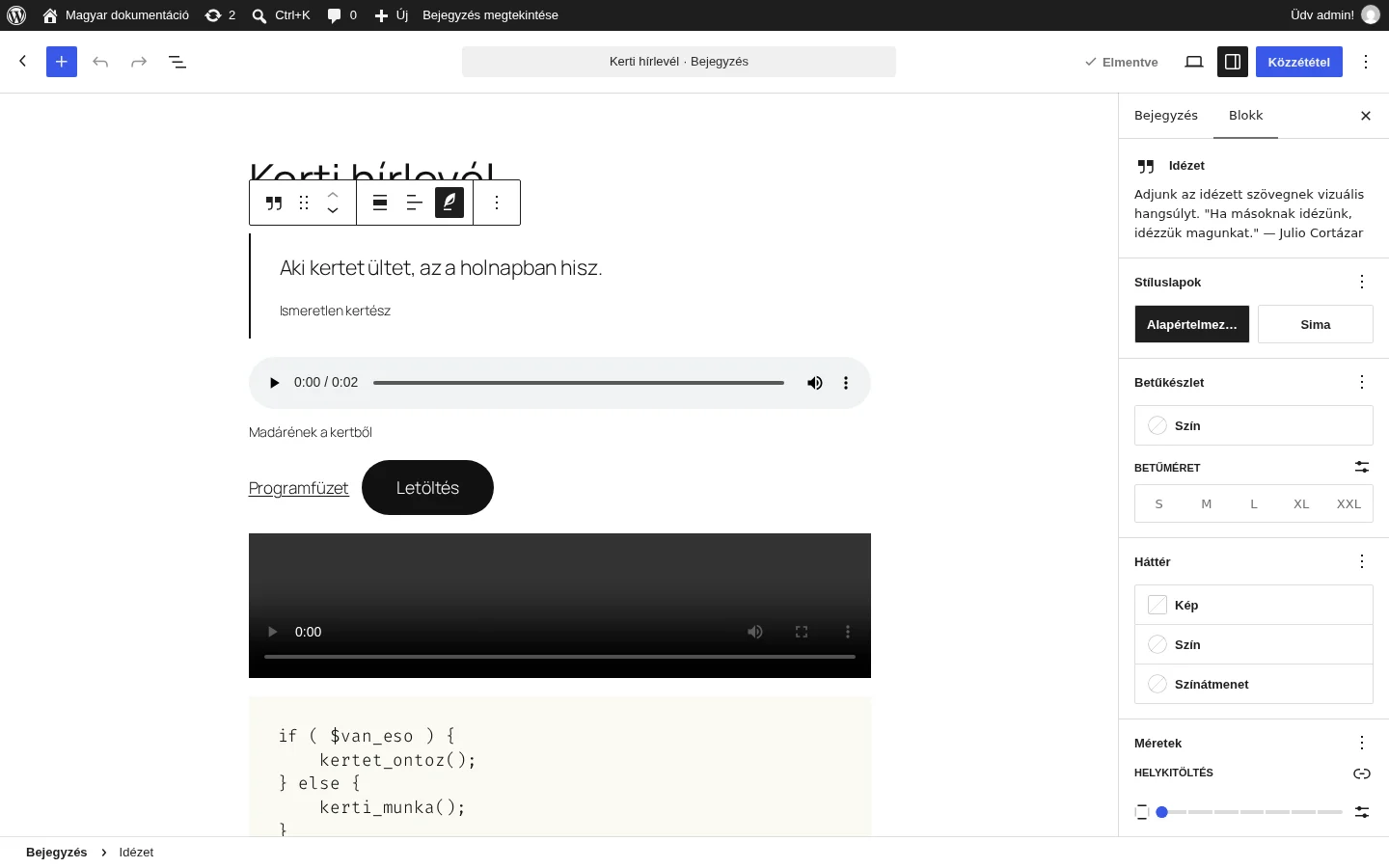
A képen a kijelölt idézet eszköztára látszik, jobbra a Stíluslapok, Betűkészlet, Háttér, Méretek, Keret, Elemek és Haladó panelekkel.
Az Idézet blokk eszköztára
Szekció neve “Az Idézet blokk eszköztára”Az eszköztár akkor jelenik meg, ha rákattintasz a blokkra. A gombjai:
- Idézet (átalakítás),
- Húzás,
- Mozgatás fel és Mozgatás le,
- Igazít (a blokk elrendezése),
- Szöveg igazítása,
- az idézet forrásának kapcsolója (Idézet eltávolítása, ha éppen van forrás),
- Beállítások (három pont).
Ha kijelölsz egy szövegrészt az idézetben, a szövegformázó gombok is megjelennek: Félkövér, Dőlt, Link és a További lenyíló menü.
Átalakítás
Szekció neve “Átalakítás”Az Idézet gombbal (a bal szélső ikon) a blokk tartalmát más blokktípussá alakíthatod. Az Idézet átalakítható Bekezdéssé, Oszlopokká, Csoporttá vagy Kiemelt idézetté. Az idézet stílusát is itt váltod: Alapértelmezett és Sima közül választhatsz.
Húzás és mozgatás
Szekció neve “Húzás és mozgatás”A Húzás gombot (hat pont) tartsd lenyomva, és húzd a blokkot a kívánt helyre az oldalon. A kék vonal mutatja, hova kerül; engedd el az egérgombot, amikor jó helyen áll. A Mozgatás fel és Mozgatás le nyilakkal egy lépéssel feljebb vagy lejjebb viheted.
Szöveg igazítása
Szekció neve “Szöveg igazítása”A Szöveg igazítása legördülő menüben az idézet szövegét balra, középre vagy jobbra igazíthatod.
Félkövér, dőlt, link és további formázás
Szekció neve “Félkövér, dőlt, link és további formázás”Jelöld ki az idézet egy szövegrészét, majd:
- Félkövér: a gombbal vagy a
Ctrl+B(MacenCmd+B) billentyűkombinációval vastagabbá teheted a szöveget. - Dőlt: a gombbal vagy a
Ctrl+I(MacenCmd+I) kombinációval jobbra dőlt lesz a szöveg. - Link: hivatkozást adhatsz a kijelölt szövegre.
- További: a lenyíló menüben további formázások vannak, például kiemelés, soron belüli kód és áthúzás.
Beállítások (három pont)
Szekció neve “Beállítások (három pont)”A három pontos menüből másolhatod, kettőzheted vagy törölheted a blokkot, és HTML-ként is szerkesztheted.
A Blokk fül beállításai
Szekció neve “A Blokk fül beállításai”A blokk beállításait az oldalsávban találod: jelöld ki a blokkot, és kattints a Beállítások gombra a Közzététel (vagy Frissítés) gomb mellett. Az oldalsáv Blokk fülén ezek a panelek vannak.
| Panel | Mit állíthatsz |
|---|---|
| Stíluslapok | Az idézet megjelenése: Alapértelmezett vagy Sima. Ha az egeret a gomb fölé viszed, előnézetet látsz. A választék a témától függően változhat. |
| Betűkészlet | Betűtípus, méret, megjelenés, sormagasság, kis- és nagybetűk, betűköz és szövegdíszítés. |
| Háttér | Háttérkép, háttérszín vagy színátmenet. |
| Méretek | Helykitöltés (belső margó) és margó (külső távolság). |
| Keret | Szegély színe, vastagsága, lekerekítése és stílusa. |
| Elemek | A blokkon belüli linkek, gombok és címsorok (H1 és H6 között) megjelenése. |
| Haladó | HTML-horgony, további CSS-osztályok, további CSS, stílusok és az engedélyezett blokkok. |
A Haladó panel beállításai a legtöbb blokknál ugyanazok.
Készült: