

 Magyarmagyar
A Testreszabó
A Testreszabó használata: webhelyazonosság, színek, háttérkép, menük, widgetek, kezdőoldal, kivonatok és további CSS.
A Testreszabó (angolul Customizer) segítségével különböző kinézeteket és beállításokat próbálhatsz ki a webhelyed aktív sablonjához, vagy egy olyanhoz, amelyre át akarsz váltani, anélkül hogy a változtatások azonnal nyilvánosak lennének. A módosításokat előnézetben látod, és csak akkor kerülnek ki a webhelyre, ha megnyomod a Közzététel gombot. A színek, a háttér, a fejlécképek és sok más beállítás itt állítható, már amit a sablon támogat.
Érdemes a sablonfájlok közvetlen szerkesztése helyett a Testreszabót használni: a sablon frissítésekor a közvetlen fájlmódosításaid elveszhetnek, a Testreszabóban megadott beállításaid viszont megmaradnak.
Mikor érhető el?
Szekció neve “Mikor érhető el?”A Testreszabó csak akkor jelenik meg, ha az aktív sablon támogatja. A blokkos sablonoknál (amilyen például a Twenty Twenty-Five) a webhelyet blokkokkal, a webhelyszerkesztőben építed, ezért itt a Megjelenés menüben nincs Testreszabás pont, kivéve ha egy bővítmény igényli. A Testreszabó kinézete és a benne található panelek ráadásul sablononként eltérnek.
Az alábbi leírás a klasszikus sablonok jellemző paneleit mutatja be. A képek a Twenty Twenty-Five sablon alatt a közvetlen címen megnyitott Testreszabót mutatják, ahol csak a minden sablonnál meglévő panelek látszanak.
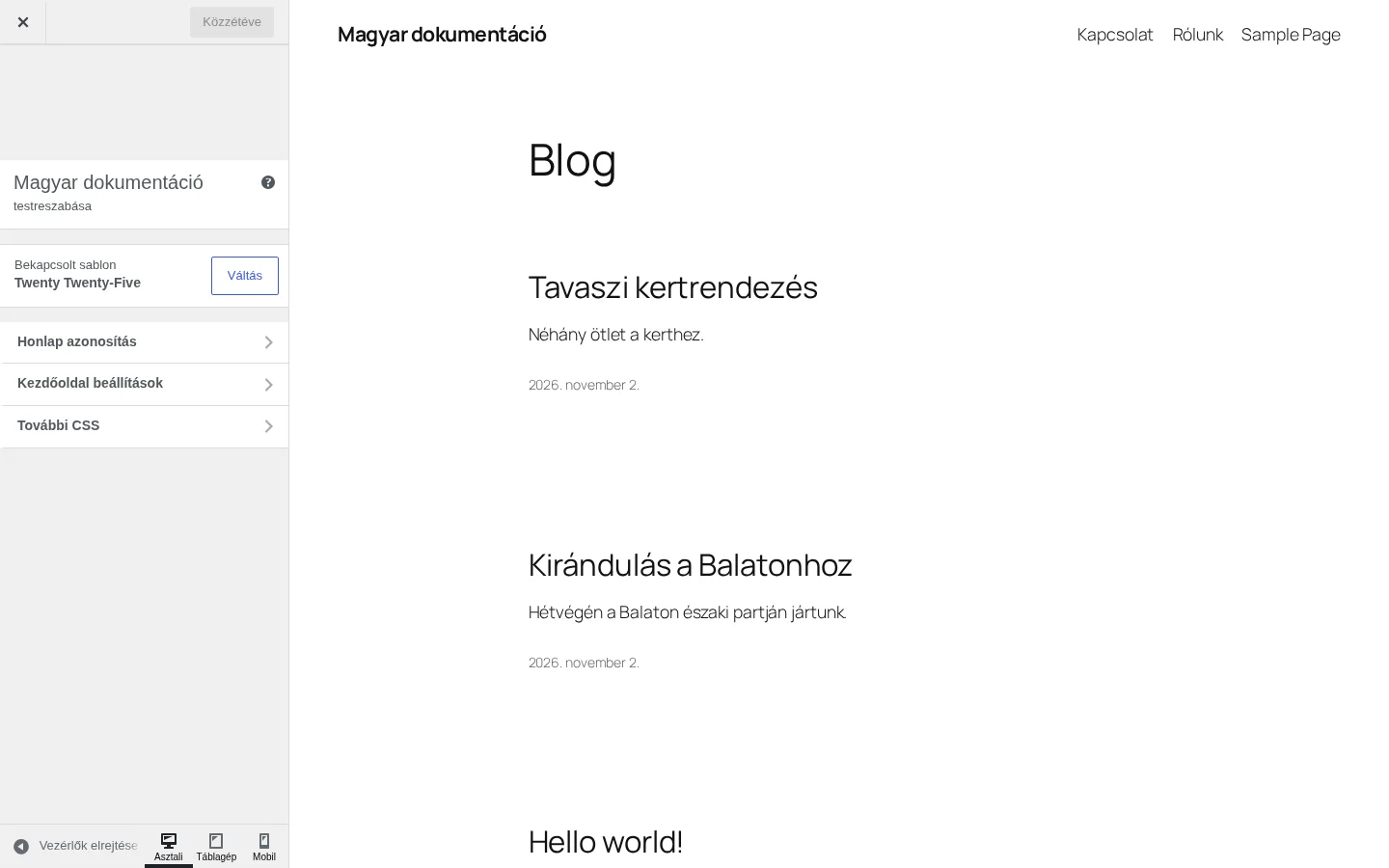
A bal oldali sávban a panelek listája áll (a képen Honlap azonosítás, Kezdőoldal beállítások és További CSS), a jobb oldalon a webhely élő előnézete.
A Testreszabó megnyitása
Szekció neve “A Testreszabó megnyitása”A Testreszabót kétféleképpen indíthatod:
- az adminfelületen a Megjelenés → Testreszabás menüpontból,
- az eszköztáron a Testreszabás hivatkozásról, ha éppen a webhelyedet nézed.
Használat
Szekció neve “Használat”- A bal oldali menüben nyisd meg a módosítani kívánt panelt.
- Add meg az értéket. A jobb oldali előnézet a módosítással együtt változik.
- Ha elkészültél, kattints a Közzététel gombra, hogy a változtatások a webhelyre is kikerüljenek.
Néhány hasznos tipp:
- Az előnézetben lévő belső hivatkozásokra kattintva a Testreszabó a kiválasztott oldalra lép, és ott is az éppen beállított értékekkel mutatja a webhelyet.
- A panel alján lévő eszközválasztó gombokkal (Asztali, Táblagép, Mobil) megnézheted, hogyan mutat a webhely asztali gépen, táblagépen és telefonon, mielőtt bármit közzétennél.
- Az előnézetben egyes elemek mellett kék ceruza ikon jelenik meg. Rákattintva a bal oldali sávban megnyílik a hozzá tartozó beállítás.
- A Vezérlők elrejtése gombbal a bal oldali sáv összezárható, így nagyobb előnézetet látsz.
- A sáv bezárásához a bal felső × gombot használd.
Honlap azonosítás
Szekció neve “Honlap azonosítás”Ezen a panelen a webhely alapvető adatait adod meg.
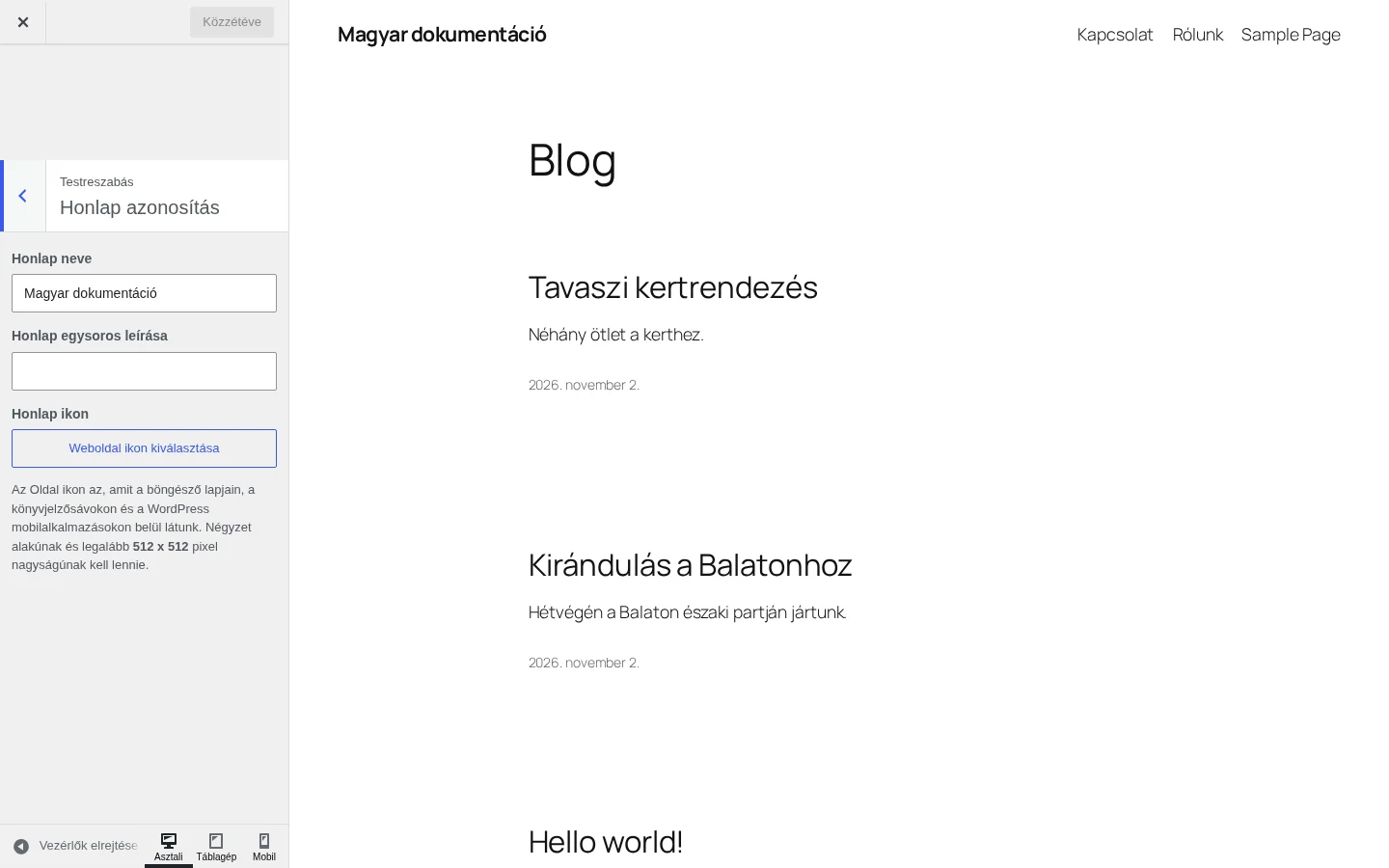
| Beállítás | Mit csinál |
|---|---|
| Logó | A webhely logója, például a cég jelképe. A Logó kiválasztása gomb megnyitja a Médiatárat: válassz egy képet, vagy tölts fel újat a Fájlok feltöltése fülön, majd kattints a jobb alsó kiválasztó gombra. Később a logót eltávolíthatod vagy cserélheted. (A logó beállítása csak azokon a sablonokon jelenik meg, amelyek támogatják.) |
| Honlap neve | A webhely címe. |
| Honlap egysoros leírása | A webhely alcíme, rövid szlogenje. |
| Honlap nevének és címsorának megjelenítése | Jelölőnégyzet: ki- és bekapcsolja a cím és a leírás megjelenítését. (Csak ott látszik, ahol a sablon támogatja.) |
| Honlap ikon | A böngészőlapon, a könyvjelzősávon és a WordPress mobilalkalmazásokon belül látott ikon. Négyzet alakúnak és legalább 512 × 512 képpont nagyságúnak kell lennie. A Weboldal ikon kiválasztása gombbal a Médiatárból választhatsz képet, vagy újat tölthetsz fel. |
Színek és sötét mód
Szekció neve “Színek és sötét mód”Egyes sablonoknál (például a Twenty Twenty-One) külön panel szól a színekről.
- Háttérszín: a Szín kiválasztása gombra kattintva megadhatsz egy hexadecimális színkódot (például
d33131), vagy a színválasztóból kiválaszthatod a kívánt színt, és a kódja automatikusan beíródik. Az Alapértelmezett gomb visszaállítja az eredeti színt. A háttér gyakran csak széles kijelzőn látszik. - Sötét mód támogatása: a jelölőnégyzet bekapcsolásával a webhely sötét háttérrel és világos szöveggel jelenik meg.
Háttérkép
Szekció neve “Háttérkép”Egy tetszőleges háttérképet adhatsz meg az előző pontban beállított színes háttér helyett.
- Kattints a Kép kiválasztása gombra.
- Válassz egy képet a Médiatárból, vagy tölts fel egyet a Fájlok feltöltése fülön.
- Kattints a kép kiválasztására szolgáló gombra. Az előnézet azonnal az új háttérrel látszik.
Miután van háttérkép, további beállítások jelennek meg:
| Beállítás | Mit csinál |
|---|---|
| Eltávolítás | Törli a háttérképet. |
| Képcsere | Másik képre cseréli. |
| Előbeállítás | Előre megadott megjelenítések: alapértelmezett, kitöltés, igazítás a képernyőhöz, ismétlődés vagy egyéni. |
| Kép pozíció | A kép helye: balra, középre vagy jobbra. |
| Képméret | A kép méretezése: a képernyőméretre igazítva, teljes képernyőre kitöltve, vagy az eredeti méretben. |
| Háttérkép ismétlése | Jelölőnégyzet: a kép ismétlődik az oldalon. |
| Gördüljön az oldallal | Jelölőnégyzet: a háttérkép együtt görög az oldallal, vagy rögzített marad. |
A pontos felirat a használt sablontól függ.
Menük
Szekció neve “Menük”A Menük panelen a webhely navigációs menüit kezeled. Létrehozhatsz menüt, és hozzáadhatsz már közzétett tartalmakat: oldalakat, bejegyzéseket, kategóriákat, címkéket, formátumokat vagy egyéni hivatkozásokat. A menük részletes kezelése a Menük és widgetek fejezetben van.
A sablonok általában legalább egy menühelyet támogatnak (például a Twenty Twenty-One az Elsődleges menü és a Másodlagos menü helyet). A legördülő listából választhatod ki, melyik menü jelenjen meg az adott helyen. Ha a sablon több menühelyet támogat, több ilyen lista látszik.
Widgetek
Szekció neve “Widgetek”A WordPress a widgetterületekre (fejléc, lábléc, oldalsáv és társaik) bármilyen blokkot felvehet. A widgetek a Megjelenés → Testreszabás → Widgetek panelen is beállíthatók, az élő előnézettel együtt.
Widget hozzáadása
Szekció neve “Widget hozzáadása”- Nyisd meg a Widgetek panelt, és válaszd ki a widgetterületet.
- Kattints a terület tetején lévő + ikonra, amely megnyitja a használható blokkok listáját.
- Keresd meg a kívánt blokkot, és kattints rá. A blokk bekerül a widgetterületre.
- Az előnézetben azonnal látod az új blokkot.
Widgetek beállítása
Szekció neve “Widgetek beállítása”- Átrendezés: jelöld ki a widgetet, és a blokkeszköztár fel és le nyilával mozgasd. Megfoghatod a hat pontos fogantyút is, és áthúzhatod a helyére.
- További beállítások: a kijelölt widget blokkeszköztárán a három pontos gombra kattintva válaszd a további beállításokat megnyitó pontot.
- Visszavonás és ismétlés: a widgetek menüjében lévő visszavonás és ismétlés gombokkal végigléphetsz a widgetterület módosításain.
- Törlés: a három pontos menüben válaszd a blokk eltávolítását. Több widgetet is kijelölhetsz a Shift lenyomásával, és együtt törölheted őket a Delete vagy a Backspace billentyűvel.
Kezdőoldal beállítások
Szekció neve “Kezdőoldal beállítások”Ezen a panelen azt döntheted el, mi jelenjen meg a webhely főoldalán.
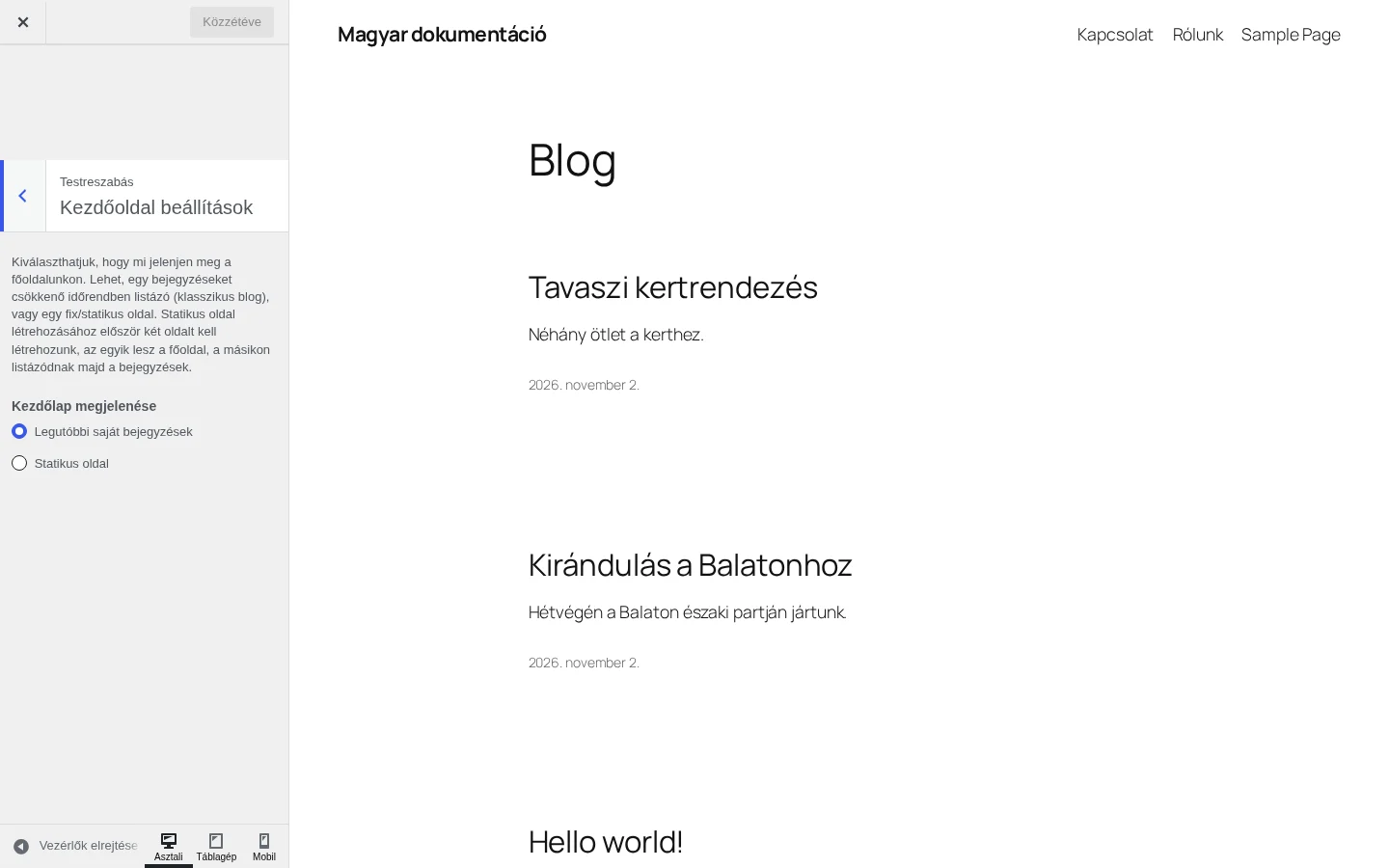
A Kezdőlap megjelenése alatt két lehetőség közül választhatsz:
- Legutóbbi saját bejegyzések: a főoldalon a legfrissebb bejegyzések listája jelenik meg, vagyis klasszikus blog.
- Statikus oldal: a főoldalon egy rögzített oldal látszik. Ilyenkor ki kell jelölnöd egy Kezdőoldal és egy Bejegyzések oldala néven szereplő oldalt (ehhez előbb két oldalt létre kell hoznod: az egyik lesz a főoldal, a másik listázza majd a bejegyzéseket).
Kivonat beállítások
Szekció neve “Kivonat beállítások”Ez a panel (ahol a sablon kínálja) azt állítja be, hogy a blogoldal és az archívumok a bejegyzések teljes szövegét vagy csak a kivonatát mutassák. Az alapérték a kivonat. A keresési találatok oldal mindig kivonatot mutat. Kivonatnál csak szöveg jelenik meg, formázás és képek nélkül.
További CSS
Szekció neve “További CSS”A További CSS panelen saját CSS-kódot adhatsz meg, amely felülírja a sablon stílusát. Ez haladó funkció, kis CSS-tudást igényel.
Készült: