

 Magyarmagyar
Hozzászólások kezelése és beállítása
A hozzászólások listája, moderálása, a beszélgetési beállítások és a hozzászólások engedélyezése bejegyzésenként vagy tömegesen.
A hozzászólásokkal a látogatók beszélgethetnek veled és egymással. Ha egy bejegyzésen vagy oldalon engedélyezed a hozzászólást, a WordPress a tartalom alatt beviteli mezőket jelenít meg. A hozzászólás a jóváhagyás után látszik a tartalom alatt.
A Hozzászólások képernyő
Szekció neve “A Hozzászólások képernyő”A honlap összes hozzászólása a Hozzászólások menüpont alatt látszik.
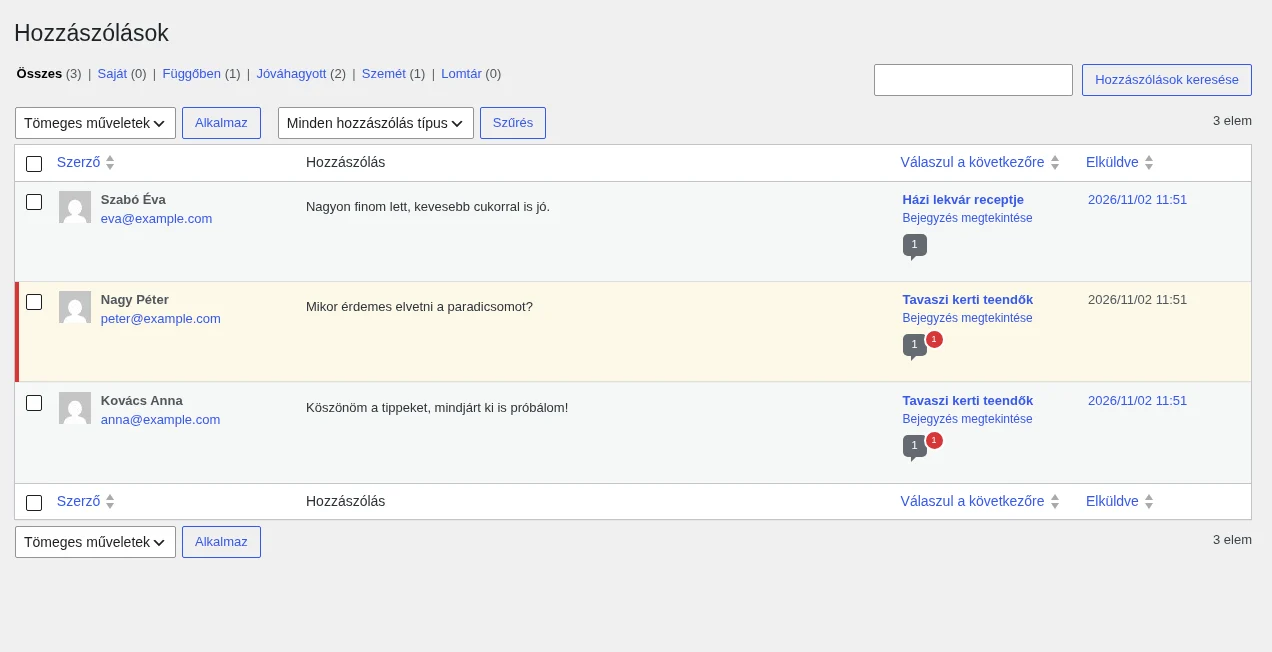
A lista fölötti linkekkel állapot szerint szűrhetsz:
| Nézet | Jelentése |
|---|---|
| Függőben | A látogató elküldte, de nem látszik a honlapon, amíg jóvá nem hagyod. |
| Jóváhagyott | Közzétett, mindenki számára látható hozzászólás. |
| Szemét | Nem kívánt vagy kéretlen hozzászólásnak jelölt, a látogatók nem látják. |
| Lomtár | Általad törölt hozzászólás, 30 nap után véglegesen törlődik. |
Ha a kurzort egy hozzászólás fölé viszed, megjelennek a műveletek:
- Jóváhagyás: a hozzászólás mindenki számára látható lesz. A Jóváhagyás visszavonása újra függőbe teszi.
- Válasz: a válasz közvetlenül a hozzászólás alatt jelenik meg („szálas” vagy „beágyazott” hozzászólás).
- Gyors szerkesztés: szövegmező nyílik, így az oldal újratöltése nélkül javíthatod a szöveget.
- Szerkesztés: több mezőt módosíthatsz, például a nevet és az e-mail-címet.
- Ha egy valódi hozzászólás tévedésből a szemétbe került, a Nem szemét művelettel visszahozhatod.
- A lomtárban lévő hozzászólást a Visszaállítás linkkel állíthatod vissza, 30 nap után a WordPress véglegesen törli.
Amikor egy látogató elküldi a hozzászólását, a WordPress a beállításaid szerint vagy moderálásra visszatartja, vagy azonnal közzéteszi.
Moderálás
Szekció neve “Moderálás”A WordPress minden új hozzászólást ellenőriz, mielőtt megjelenne. Ha egy hozzászólás nem felel meg a szabályoknak, nem kerül ki azonnal a honlapra, hanem a moderálási sorba, ahol te hagyod jóvá vagy törlöd. Ez a kéretlen hozzászólások ellen is jó védekezés.
Hogyan szabályozhatod
Szekció neve “Hogyan szabályozhatod”A szabályokat a Beállítások → Hozzászólások oldalon állíthatod:
- Ha minden hozzászólást jóvá akarsz hagyni, jelöld be A hozzászólást kézzel kell engedélyezni lehetőséget.
- Ha csak a gyanúsakat szeretnéd visszatartani, használd a Hozzászólás moderálása szabályait: a hivatkozások számát (a legtöbb valódi hozzászólásban egy-két link van, a kéretlenekben sok; a mező ne maradjon üresen), illetve a szó-, név-, e-mail- vagy IP-cím-listát. A listába soronként egy elemet írj.
- Új szabály felvétele után a lista alatti A korábbi hozzászólások ellenőrzése a moderálási listával szemben hivatkozással megnézheted, mely régi hozzászólásokat tartana vissza az új lista.
- A Nem engedélyezett hozzászólás kulcsok ugyanígy működik, de az egyező hozzászólások azonnal, értesítés nélkül kerülnek a szemétbe. Óvatosan használd: valódi hozzászólás is elveszhet.
E-mail értesítés
Szekció neve “E-mail értesítés”Ha a Kapjak e-mail értesítést, ha alatt a Hozzászólás moderálásra vár jelölőnégyzet be van kapcsolva, a WordPress levelet küld. A címzett a honlap adminisztrátori e-mail-címe (Beállítások → Általános). Ha a bejegyzés szerzője legalább szerkesztő jogosultságú, ő is megkapja. Az alapértelmezett Szerző szerepkörűek nem moderálhatnak, így nem kapnak értesítést. Ha a két cím megegyezik, csak egy levél megy ki.
Hozzászólás kikapcsolása egy bejegyzésen
Szekció neve “Hozzászólás kikapcsolása egy bejegyzésen”- Egy bejegyzésen: nyisd meg a szerkesztőben, az oldalsáv Beszélgetés részében kapcsold ki a Hozzászólások engedélyezése jelölőnégyzetet, és mentsd a bejegyzést.
- Több bejegyzésen: jelöld ki a bejegyzéseket a listán, a Tömeges műveletek menüben válaszd a Szerkesztés pontot, kattints az Alkalmaz gombra, a Hozzászólások legördülőben válaszd a Ne engedélyezze értéket, majd kattints a Frissítés gombra.
A beérkező hozzászólások követése
Szekció neve “A beérkező hozzászólások követése”A függőben lévő hozzászólások számát a Hozzászólások menüpont mellett, a felső sávon a buborék ikonnál és a vezérlőpult Tevékenység moduljában is látod. A modulban a hozzászólás fölé víve a jóváhagyás, válasz, szerkesztés, spamnek jelölés és kukába helyezés műveletek elérhetők.
A Hozzászólások képernyőn minden hozzászólásnál látod a szerző avatarját, nevét, honlapját, e-mail- és IP-címét, a beküldés idejét, a szöveget, a műveleteket, valamint hogy melyik bejegyzéshez tartozik (a hozzászólások számával és a bejegyzés megtekintése linkkel). A jóváhagyás, a spam és a kuka egy kattintással elérhető; a Válasz, a Gyors szerkesztés és a Szerkesztés szerkesztőmezőt nyit.
A képen a kiemelt (sárga hátterű) sor a jóváhagyásra váró hozzászólás. A Tömeges műveletek menüvel több hozzászólást egyszerre is kezelhetsz: jelöld ki őket, válaszd a jóváhagyás visszavonását, a jóváhagyást, a spamnek jelölést vagy a lomtárba helyezést, és kattints az Alkalmaz gombra.
Beszélgetési beállítások
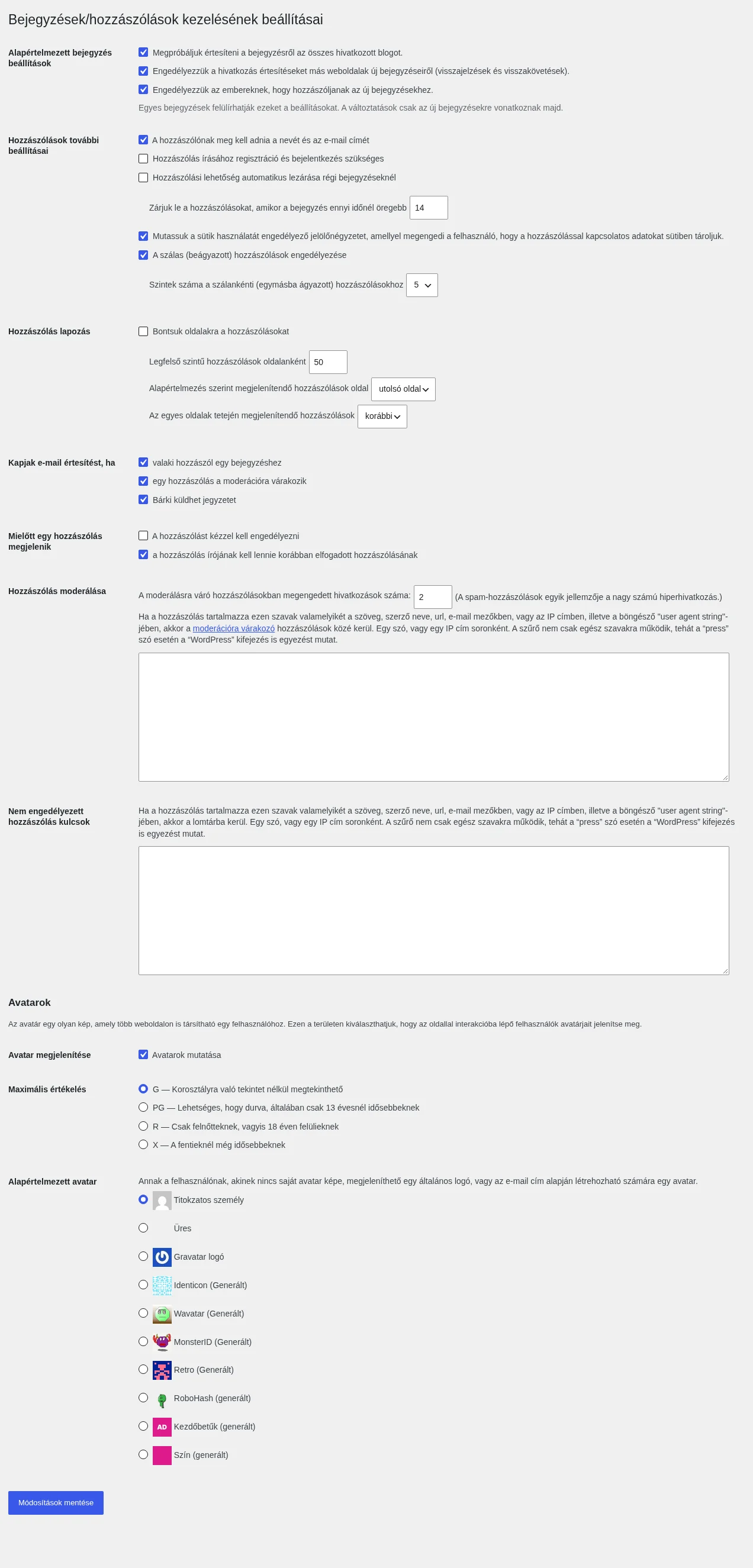
Szekció neve “Beszélgetési beállítások”Mielőtt engedélyezed a hozzászólásokat, nézd át a Beállítások → Hozzászólások oldalt. Ezekkel korlátozhatod a hozzászólásokat és csökkentheted a kéretlen üzenetek számát.
Alapértelmezett bejegyzés beállítások
Szekció neve “Alapértelmezett bejegyzés beállítások”- Megpróbáljuk értesíteni a bejegyzésről az összes hivatkozott blogot: ha a bejegyzésedben egy másik honlapra hivatkozol, a WordPress értesíti annak tulajdonosát (visszajelzés, pingback).
- Engedélyezzük a hivatkozás értesítéseket más weboldalak új bejegyzéseiről (visszajelzések és visszakövetések): a honlapod fogadja más oldalak ilyen értesítéseit.
- Engedélyezzük az embereknek, hogy hozzászóljanak az új bejegyzésekhez: ha nincs szükséged hozzászólásokra, kapcsold ki.
Hozzászólások további beállításai
Szekció neve “Hozzászólások további beállításai”- A hozzászólónak meg kell adnia a nevét és az e-mail címét: megakadályozza a névtelen hozzászólást.
- Hozzászólás írásához regisztráció és bejelentkezés szükséges: csak a honlap regisztrált felhasználói szólhatnak hozzá.
- Hozzászólási lehetőség automatikus lezárása régi bejegyzéseknél: a megadott számú nap után lezárja a hozzászólásokat. Jó eszköz a kéretlen hozzászólások korlátozására.
- A szálas (beágyazott) hozzászólások engedélyezése és a Szintek száma a szálankénti hozzászólásokhoz: a látogatók válaszolhatnak egymásnak, a válasz az eredeti alatt, beljebb jelenik meg. A szintek számával korlátozhatod a válasz-a-válaszra mélységét.
- Mutassuk a sütik használatát engedélyező jelölőnégyzetet: a hozzászólónak lehetősége lesz sütiben tárolni az adatait.
Hozzászólás lapozás
Szekció neve “Hozzászólás lapozás”- Bontsuk oldalakra a hozzászólásokat, Legfelső szintű hozzászólások oldalanként, Alapértelmezés szerint megjelenítendő hozzászólások oldal (első vagy utolsó), és Az egyes oldalak tetején megjelenítendő hozzászólások (régebbi vagy újabb): ezekkel azt szabályozod, hány hozzászólás látszik egy oldalon, és melyik van felül.
E-mail értesítések
Szekció neve “E-mail értesítések”A Kapjak e-mail értesítést, ha alatt jelölheted, hogy értesítést kérsz, ha valaki hozzászól egy bejegyzéshez, vagy egy hozzászólás a moderációra vár. Hasznos, ha nem nézel rá gyakran a honlapra.
Mielőtt egy hozzászólás megjelenik
Szekció neve “Mielőtt egy hozzászólás megjelenik”- A hozzászólást kézzel kell engedélyezni: minden hozzászólást jóvá kell hagynod.
- A hozzászólás írójának kell lennie korábban elfogadott hozzászólásának: csak az ismert hozzászólók szólnak azonnal.
Hozzászólás moderálása és tiltólista
Szekció neve “Hozzászólás moderálása és tiltólista”- A moderálásra váró hozzászólásokban megengedett hivatkozások száma: a kéretlen hozzászólásokban gyakran sok link van, ezért érdemes 2 vagy több hivatkozásnál visszatartani őket.
- A Hozzászólás moderálása alatti listába írt szavak, nevek, URL-ek, e-mail-címek vagy IP-címek (soronként egy) alapján a hozzászólás moderálásra vár.
- A Nem engedélyezett hozzászólás kulcsok listán szereplő szavak, nevek, URL-ek, e-mail-címek vagy IP-címek esetén a hozzászólás a szemétbe kerül (nem törlődik). A szűrő nem csak egész szavakra működik: a „press” szó a „WordPress” kifejezésre is illik.
A kéretlen hozzászólások ellen a beállításokon kívül telepíthetsz védelmi bővítményt is, például az Akismet-et.
Avatarok
Szekció neve “Avatarok”Az Avatarok rész azt szabályozza, milyen képek jelenjenek meg a hozzászólások mellett: az Avatar megjelenítése, a Maximális értékelés (G, PG, R, X) és az Alapértelmezett avatar (azoknak, akiknek nincs saját képük). A saját képet a Gravatar szolgáltatásban lehet megadni.
Hozzászólás engedélyezése
Szekció neve “Hozzászólás engedélyezése”Ha nem engedélyezted a hozzászólásokat minden új bejegyzésnél, tartalmanként is bekapcsolhatod.
Egyetlen bejegyzésen vagy oldalon
Szekció neve “Egyetlen bejegyzésen vagy oldalon”A szerkesztőben nyisd meg a beállítások oldalsávját, keresd meg a Beszélgetés részt, és jelöld be a Hozzászólások engedélyezése jelölőnégyzetet. Ha nem látod a részt, a Képernyő beállításai menüben kapcsold be a Beszélgetés panelt. Mentsd a változást a Közzététel, Vázlat mentése vagy Frissítés gombbal.
A Bejegyzések vagy Oldalak listáról
Szekció neve “A Bejegyzések vagy Oldalak listáról”- Nyisd meg a Bejegyzések vagy Oldalak listát.
- Vidd az egeret a cím fölé, és kattints a Gyors szerkesztés linkre.
- Jelöld be a Hozzászólások engedélyezése jelölőnégyzetet.
- Kattints a Frissítés gombra.
Több bejegyzésen vagy oldalon egyszerre
Szekció neve “Több bejegyzésen vagy oldalon egyszerre”- A listán jelöld be a kívánt bejegyzések vagy oldalak jelölőnégyzetét.
- A Tömeges műveletek menüben válaszd a Szerkesztés lehetőséget, és kattints az Alkalmaz gombra.
- A Hozzászólások legördülőben válaszd az Engedélyezés értéket.
- Kattints a Frissítés gombra.
Kéretlen hozzászólások (spam) elleni védekezés
Szekció neve “Kéretlen hozzászólások (spam) elleni védekezés”A kéretlen hozzászólás (spam) olyan nem kívánt tartalom, amelyet hirdetési, félrevezető vagy bántó céllal küldenek. Gyakran jelentéktelen üzenet, gyanús hivatkozás, ismételgetett kulcsszó vagy általános szöveg, amelynek célja egy másik oldal, termék vagy szolgáltatás reklámozása. Egy részét ember küldi, de többségét robotok generálják. A tömeges kéretlen üzenet nem rólad szól: általában sok honlapra küldik egyszerre, hogy minél több helyre kerüljön hivatkozás. Összezavarja a beszélgetést, és plusz munkát jelent.
A WordPress beépített beállításai sokat segítenek, mindet a Beállítások → Hozzászólások oldalon találod:
- Moderálás a megjelenés előtt: ha minden hozzászólást jóvá kell hagynod, a kéretlen nem jelenik meg a honlapon. Ez az egyik legegyszerűbb és leghatásosabb védekezés.
- Adatok megkövetelése: kérheted, hogy a hozzászóló adja meg a nevét és az e-mail-címét, vagy hogy regisztrált és bejelentkezett legyen. Ez a robotok egy részét kiszűri, de nem mindet.
- A hivatkozások számának korlátozása: mivel a kéretlen hozzászólásokban sok a link, beállíthatod, hogy egy megadott számnál több hivatkozást tartalmazó hozzászólás moderálásra várjon. Vigyázz: a több linket tartalmazó valódi hozzászólást is visszatarthatja.
- Szólisták: a moderálási és a Nem engedélyezett hozzászólás kulcsok listába szavakat, IP-címeket, e-mail-címeket, neveket írhatsz. Az egyező hozzászólást a WordPress vagy visszatartja ellenőrzésre, vagy automatikusan blokkolja.
- Hozzászólás kikapcsolása: ahol nincs szükség beszélgetésre, kapcsold ki a hozzászólásokat a bejegyzésen vagy oldalon.
A kéretlen hozzászólások elleni védelemhez telepíthetsz külön védelmi (spamszűrő) bővítményt is. Nincs egyetlen „legjobb” bővítmény: a kéretlen üzenetek küldői különböző módszereket használnak, és ami az egyik honlapnak jó, a másiknak nem biztos. Nézd meg, mikor frissítették a bővítményt utoljára, kompatibilis-e a WordPress-verzióddal, és van-e érthető dokumentációja vagy támogatása. Ha hibát tapasztalsz, előbb a bővítmény dokumentációját, majd a támogatói fórumát nézd meg.
Gyakori kérdések
Szekció neve “Gyakori kérdések”Mi történik a spamnek jelölt hozzászólásokkal? Ez az eszközöktől és bővítményektől függ. A WordPress a Szemét nézetbe teszi őket, ahol átnézheted, és ha tévedés történt, a Nem szemét művelettel visszahozhatod. Sok esetben egy ideig megőrzi, utána törli őket.
A bejegyzés közzététele után azonnal kéretlen hozzászólások érkeznek. Ez akkor fordulhat elő, ha a hozzászólás nyitva van, és robotok célozzák a honlapot. Frissítsd a WordPress-t és a bővítményeket, nézd át a hozzászólási beállításokat, és használj moderálást vagy spamszűrő bővítményt.
Miért kerül minden hozzászólás a moderálási sorba? Általában a beállítások miatt: minden hozzászólást kézzel kell engedélyezni, a hozzászólás több hivatkozást tartalmaz a megengedettnél, vagy szerepel benne a moderálási lista valamelyik szava. Nézd át a Beállítások → Hozzászólások oldalt.
Kikapcsoltam a hozzászólásokat, de még mindig érkeznek. Az alapértelmezés kikapcsolása csak a jövőbeli bejegyzésekre érvényes. A régebbi bejegyzéseken és oldalakon a hozzászólás nyitva maradhat, amíg egyenként ki nem kapcsolod (bejegyzésenként vagy a Tömeges műveletek → Szerkesztés menüvel, lásd fent). Fejlettebb megoldás az adatbázisban a hozzászólási állapot tömeges lezárása a comment_status mezőben, vagy a wp-comments-post.php fájl törlése; ezt csak akkor tedd, ha érted, mit csinálsz, és készíts előbb mentést.
Kikapcsoltam a visszajelzéseket, de még mindig érkeznek. A Beállítások → Hozzászólások oldalon a visszajelzések tiltása is csak az új bejegyzésekre vonatkozik. A korábbi bejegyzéseken egyenként kapcsold ki a visszajelzések engedélyezését (részletek: Visszajelzések és visszakövetések).
Készült: