

 Magyarmagyar
Hivatkozások beszúrása és szerkesztése
Szöveg, kép vagy gomb hivatkozásának beállítása: keresés a webhelyen, támogatott webcímek, új lapon nyitás, nofollow és CSS-osztály.
A hivatkozásvezérlővel hivatkozást adhatsz a kijelölt szövegnek, képnek, gombnak vagy más blokktartalomnak. A cél lehet egy másik oldal, bejegyzés, fájl, e-mail-cím, telefonszám vagy külső weboldal. A támogatott blokkoknál (például Bekezdés, Címsor) ugyanaz a vezérlő jelenik meg, de a megjelenő lehetőségek blokkonként kissé eltérhetnek.
Hivatkozás hozzáadása
Szekció neve “Hivatkozás hozzáadása”Háromféleképpen készíthetsz hivatkozást.
A Link gombbal
Szekció neve “A Link gombbal”- Jelöld ki a szöveget, amelyből hivatkozást szeretnél.
- Kattints az eszköztár Link gombjára.
- Kezdj gépelni egy kulcsszót, oldal- vagy bejegyzéscímet, és válaszd ki a találatot. Másik weboldalra mutató hivatkozásnál írd be a teljes webcímet az
https://résszel együtt. - Nyomd meg az Entert.
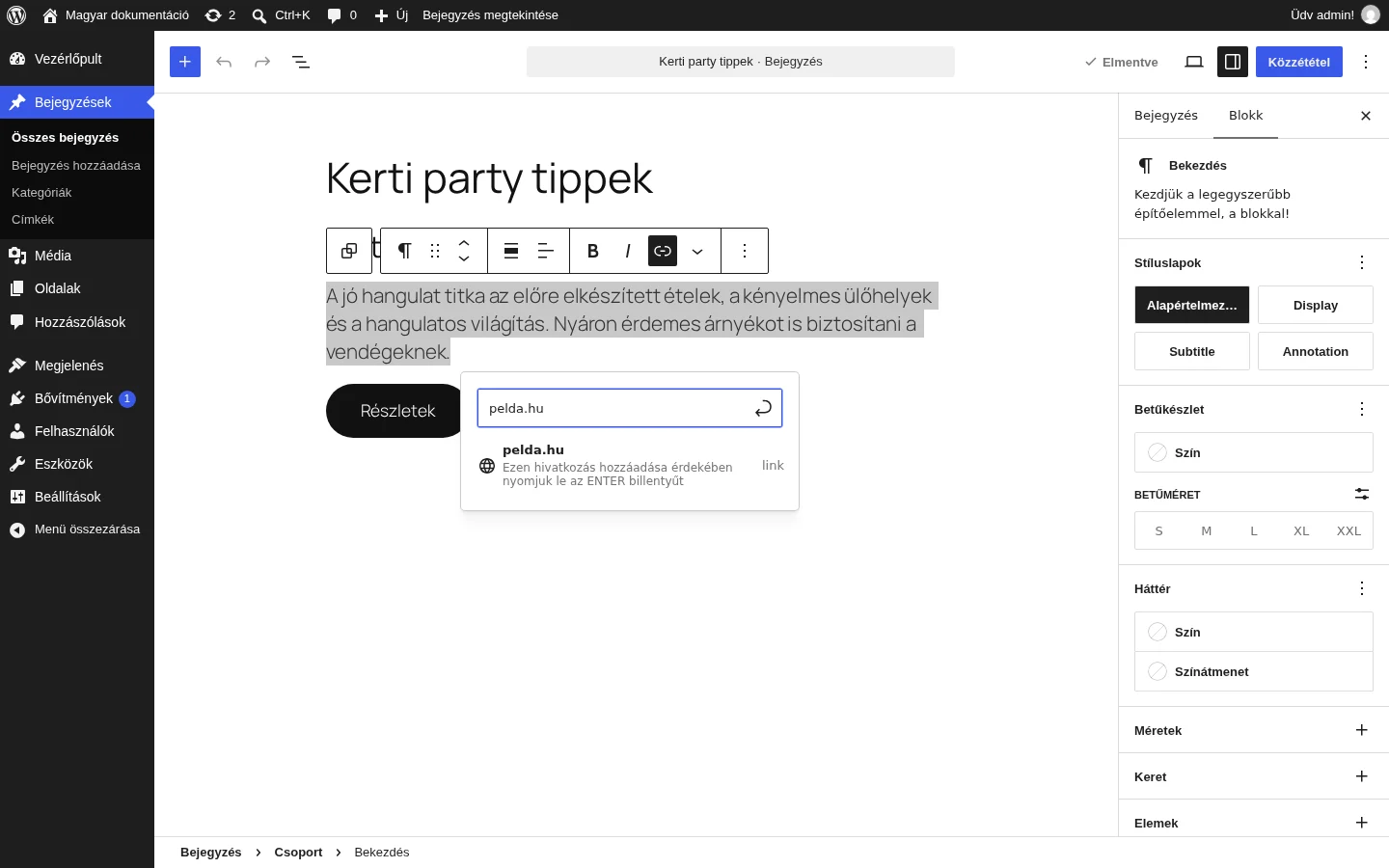
A mező alatt a keresés találatai jelennek meg, ha a webhelyen van illeszkedő tartalom. Webcím beírásakor a webcímet kínálja fel hivatkozásként, amelyet az Entert megnyomva fogadhatsz el.
Billentyűparanccsal
Szekció neve “Billentyűparanccsal”Jelöld ki a szöveget, és nyomd meg a Ctrl + K billentyűkombinációt (Mac gépen Command + K). Ez ugyanazt a mezőt nyitja meg, mint a Link gomb.
Másolt webcímmel
Szekció neve “Másolt webcímmel”Másold ki a használni kívánt webcímet, jelöld ki a szöveget, majd illeszd be a Ctrl + V (Mac gépen Command + V) kombinációval. A kijelölt szöveg hivatkozássá válik.
Ha a webcímet egyedül, egy új sorba illeszted be, a WordPress a webcímtől függően beágyazott tartalmat vagy előnézetet is készíthet belőle.
Meglévő hivatkozás szerkesztése
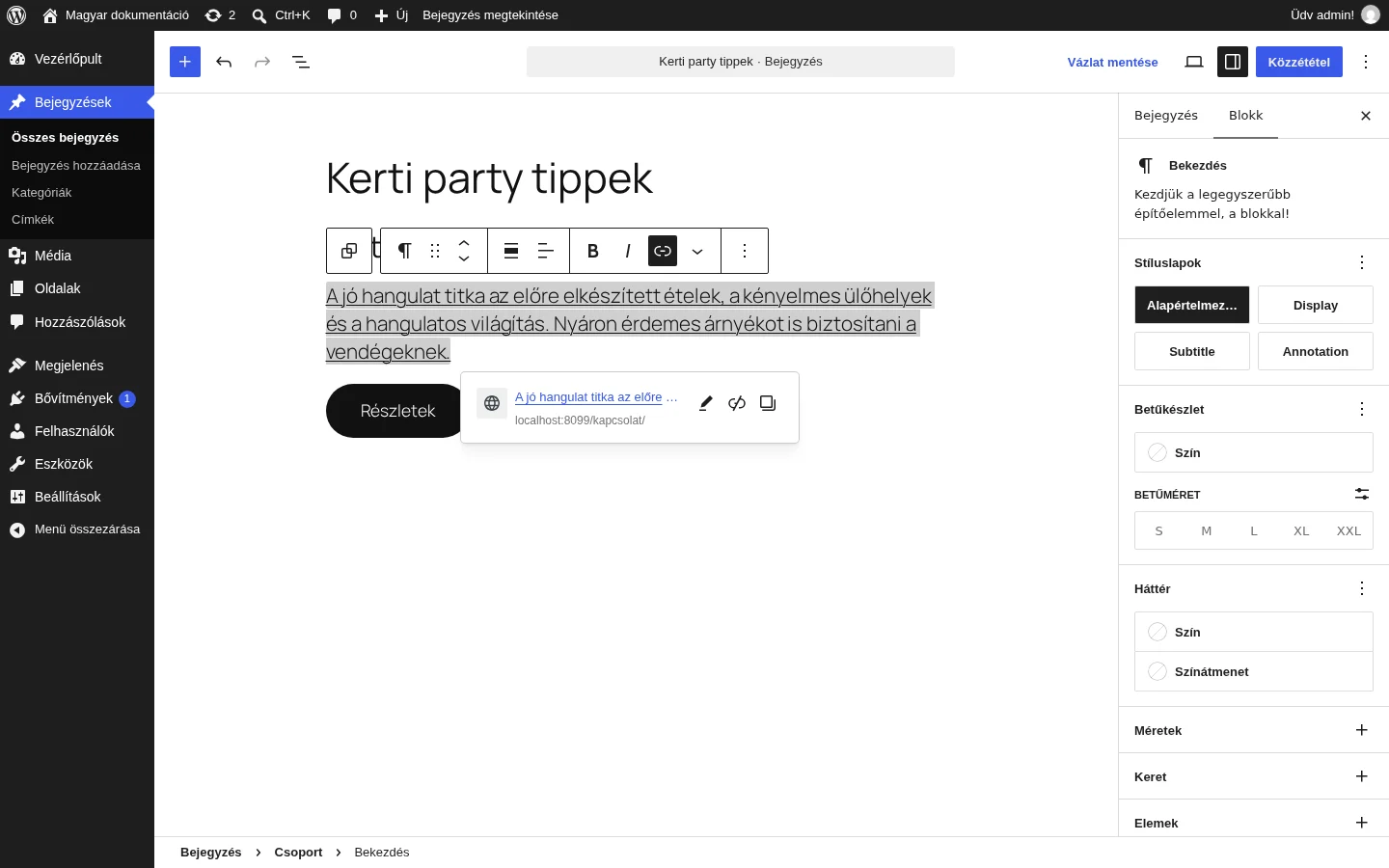
Szekció neve “Meglévő hivatkozás szerkesztése”Kattints a hivatkozott szövegre. Megjelenik a hivatkozás előnézete, amelyen három gomb van: Hivatkozás szerkesztése, Hivatkozás eltávolítása és Hivatkozás másolása. Az előnézetben a hivatkozás szövege és a webcím látszik.
Támogatott webcímformák
Szekció neve “Támogatott webcímformák”Ha a beírt webcím hiányosnak látszik, vagy olyan formátumú, amelyet a WordPress nem ismer fel, a hivatkozás nem fogadható el, és a rendszer érvényes webcímet kér. Ezek a formák használhatók:
| Hivatkozás típusa | Példa |
|---|---|
| Teljes webcím | https://example.com |
| Oldal vagy fájl a saját webhelyen | /kapcsolat |
| Hivatkozás ugyanazon az oldalon belül | #elerhetoseg |
| E-mail-cím | mailto:[email protected] |
| Telefonszám | tel:+36123456789 |
Más weboldalra mutató hivatkozásnál mindig add meg a teljes webcímet az https:// résszel. A WordPress csak azt ellenőrzi, hogy a webcím formátuma érvényes-e. Azt nem, hogy a cél létezik, vagy betöltődik.
Haladó beállítások
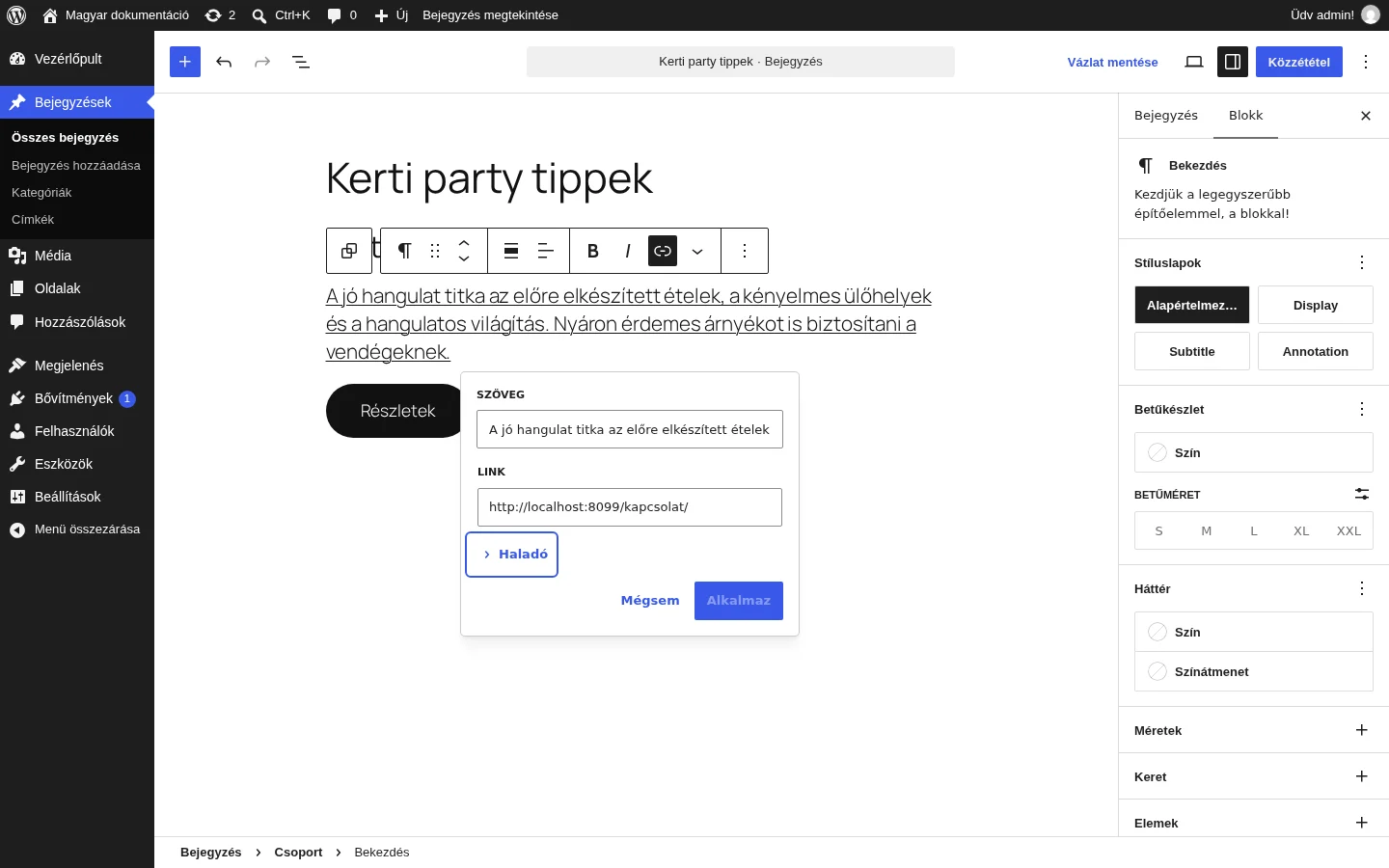
Szekció neve “Haladó beállítások”A hivatkozás szerkesztésekor a Haladó szakaszra kattintva további beállítások nyílnak meg. A szerkesztőmezőben a Szöveg és a Link mező is módosítható.
| Beállítás | Mit csinál |
|---|---|
| Megnyitás új fülön | A hivatkozás külön böngészőfülön nyílik meg. Kikapcsolva ugyanabban a fülben nyílik. |
| Megjelölés nofollow-ként | Jelzi a keresőmotoroknak, hogy ne kössék össze a webhelyedet a hivatkozott oldallal, és ne kövessék onnan a hivatkozást. |
| További CSS osztály(ok) | Egyedi CSS-osztályokat adhatsz a hivatkozáshoz, hogy saját stílust írhass hozzá. Az osztályneveket szóközzel válaszd el. |
A módosítást az Alkalmaz gombbal véglegesítheted, a Mégsem gombbal elveted.
A hivatkozás színe
Szekció neve “A hivatkozás színe”A hivatkozások színét a blokk Elemek panelén, vagy a Webhelyszerkesztő stíluspaneljén állíthatod. A részleteket a Színek fejezetben találod.
Készült: