

 Magyarmagyar
Média és szöveg blokk
Kép vagy videó és szöveg egymás mellett: hozzáadás, eszköztár, szélesség, vágás és stílusok.
A Média és szöveg blokk egy képet vagy videót helyez a szöveg mellé. A szöveg oldalán ugyanúgy írhatsz, mint egy Bekezdés blokkban, és más blokkokat is beszúrhatsz.
A blokk hozzáadása
Szekció neve “A blokk hozzáadása”Kattints a + (blokkbeszúró) gombra, és válaszd a Média és szöveg blokkot. Vagy írd be egy üres Bekezdés blokkba, hogy /média (vagy /media), és nyomj entert.
Tartalom hozzáadása
Szekció neve “Tartalom hozzáadása”A média oldalán feltölthetsz egy fájlt a számítógépedről, vagy kiválaszthatsz egyet a médiatárból. A szöveg oldalán kezdj el gépelni; a szövegdobozba további blokkokat is tehetsz a blokkbeszúróval.
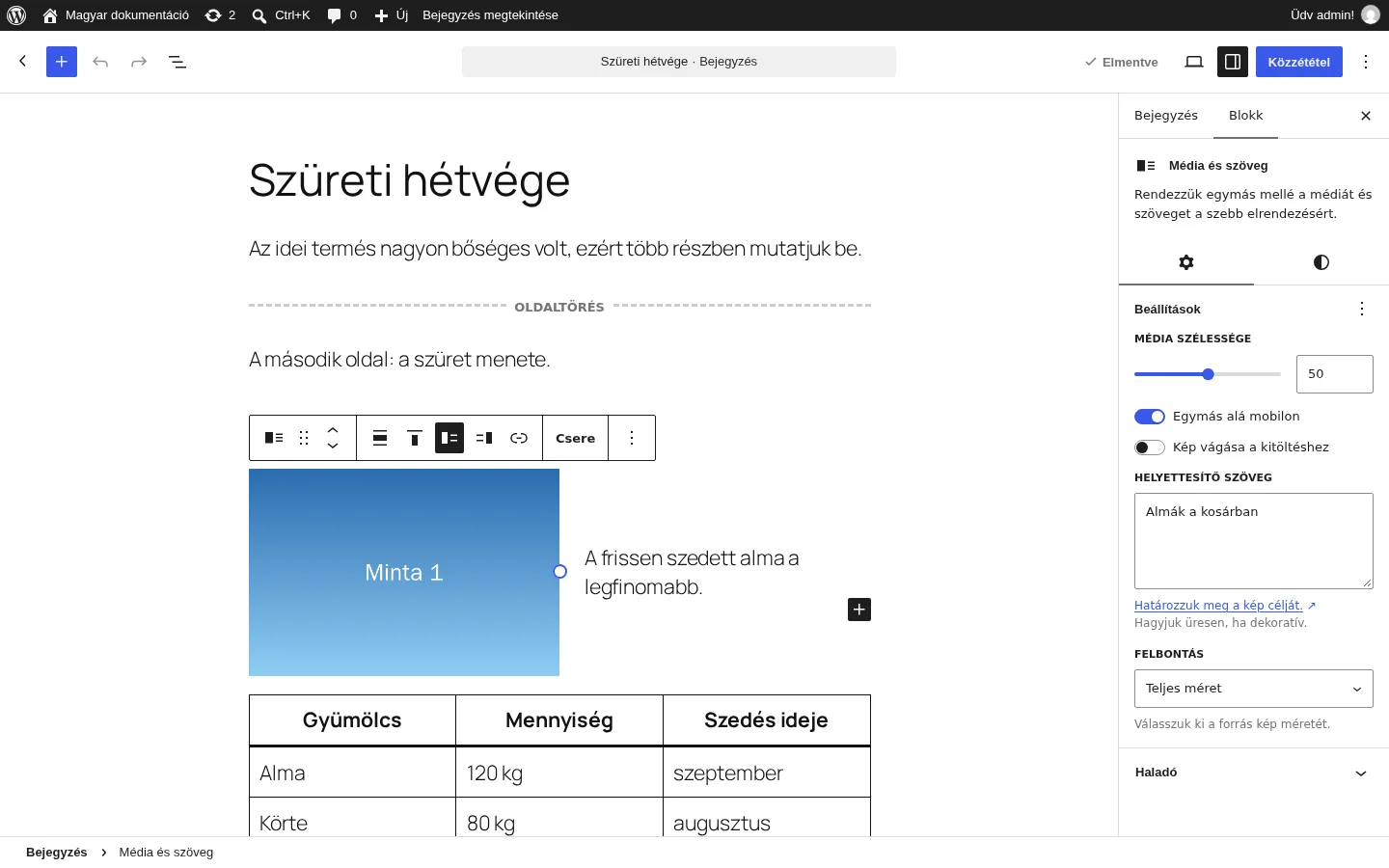
A képen a kép a bal, a szöveg a jobb oldalon áll; az oldalsávban a Média szélessége csúszka, az Egymás alá mobilon és a Kép vágása a kitöltéshez kapcsoló, a Helyettesítő szöveg mező és a Felbontás választó látszik.
Ha olyan fájlt töltesz fel, amelyet a blokk nem támogat, a böngésző bal alsó sarkában hibaüzenet jelenik meg.
Az eszköztár
Szekció neve “Az eszköztár”- Átalakítás: a blokkot Oszlopok, Csoport, Kép (videó esetén Videó) vagy Borító blokká alakíthatod.
- Húzás és Mozgatás fel / le: a hatpontos ikonnal húzd új helyére a blokkot, a nyilakkal lépésenként mozgasd.
- Igazítás: alapértelmezett, széles vagy teljes szélességű megjelenés, ha a témád támogatja.
- Függőleges igazítás módosítása: a szöveg a média tetejéhez, közepéhez vagy aljához igazodik.
- Média megjelenítése balra / jobbra: a média helyét cseréli a szöveghez képest.
- Hivatkozás: a képhez hivatkozást adhatsz: külső címet, az oldalad egy oldalát, magát a médiafájlt vagy a melléklet oldalát.
- Csere: lecseréli a már beillesztett médiafájlt.
- Beállítások (három pont): másolás, kettőzés és szerkesztés HTML-ként.
Beállítások fül
Szekció neve “Beállítások fül”- Média szélessége: a média és a szöveg aránya. Csúszkával vagy számmal állíthatod, 15 és 85 százalék között.
- Egymás alá mobilon: bekapcsolva keskeny kijelzőn a média és a szöveg egymás alatt jelenik meg, így mindkettő jól olvasható marad. Ilyenkor a bal oldali tartalom kerül felülre.
- Kép vágása a kitöltéshez: ha a kép nem tölti ki az oszlop teljes szélességét, ezzel automatikusan körbevágod. Megjelenik a fókuszpont-választó: húzd a legfontosabb részre, vagy add meg a bal és felső helyzetet százalékban, így a vágás után is a lényeg marad látható.
- Helyettesítő szöveg: a kép leírása, amely a képernyőolvasóknak és a keresőmotoroknak szól. Hagyd üresen, ha a kép csak dekoratív.
- Felbontás: a kép mérete (teljes, nagy, közepes vagy bélyegkép).
- Haladó: HTML-horgony, további CSS-osztályok, további CSS és az engedélyezett blokkok.
Stílusok fül
Szekció neve “Stílusok fül”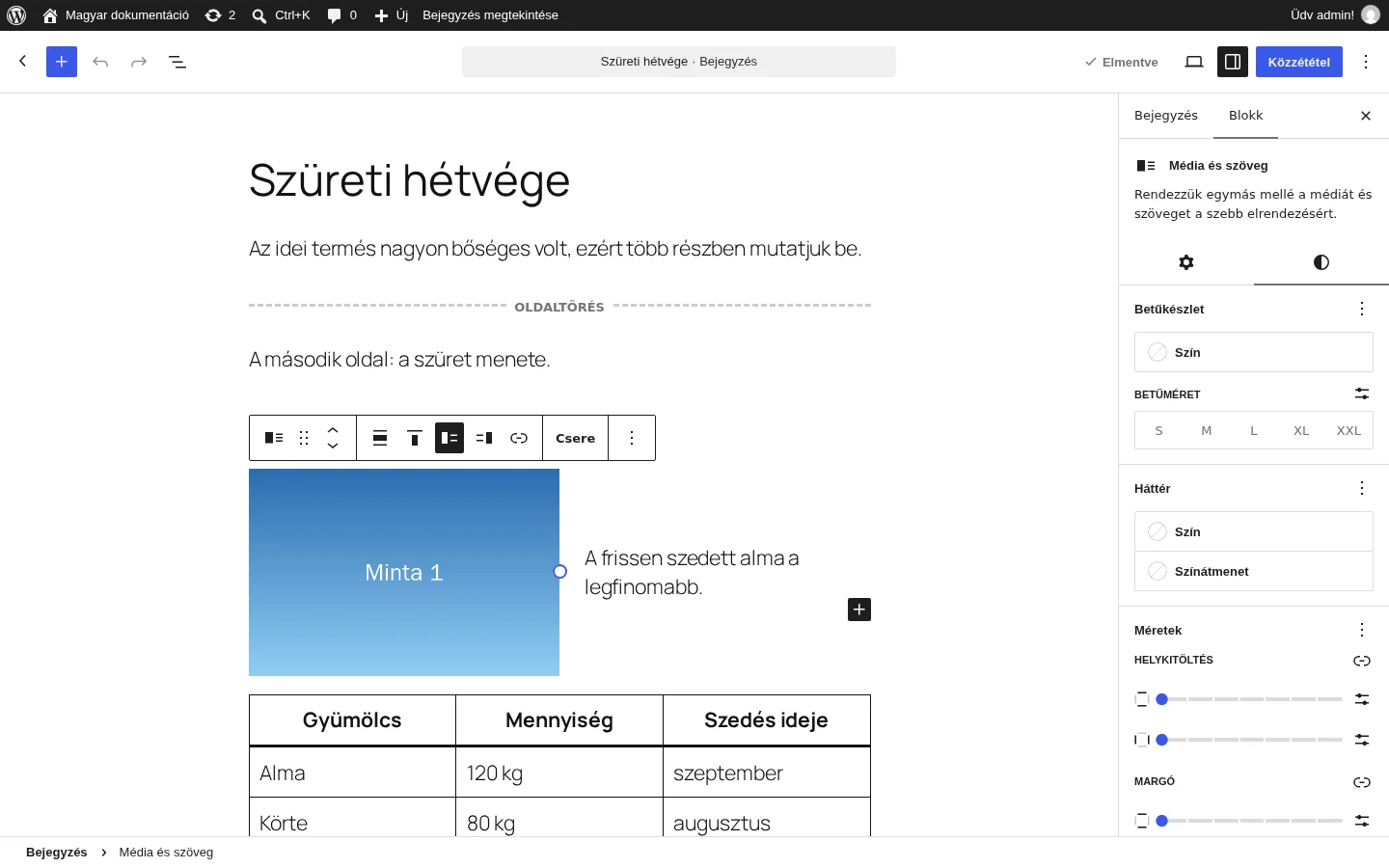
A képen a Betűkészlet, a Háttér és a Méretek panel látszik.
- Szín: szöveg-, háttér- és hivatkozásszín. Választhatsz a javaslatok közül, vagy megadhatsz egyedit.
- Betűkészlet: betűtípus, megjelenés, sormagasság, betűköz, díszítés, kis- és nagybetű, betűméret.
- Méretek: belső és külső margó.
- Keret: a keret színe, vastagsága és lekerekítése.
Készült: