

 Magyarmagyar
Lejátszási lista blokk (Playlist)
Hangfájlok gyűjteménye egyetlen lejátszóban: számok hozzáadása, hullámforma, beállítások, tippek és hibaelhárítás.
A Playlist blokk (a szerkesztőben jelenleg ezen az angol néven látszik) hangfájlok gyűjteményét teszi a tartalomba, egyetlen lejátszóval. Az olvasó böngészhet a számok között, sorrendben vagy véletlenszerűen játszhatja le őket, a pillanatnyi szám haladását pedig interaktív hullámforma mutatja. Minden szám megjeleníti a saját adatait: a címet, az előadót, a sorszámot, a hosszt és a borítóképet.
A blokk hozzáadása
Szekció neve “A blokk hozzáadása”- Nyiss meg egy bejegyzést vagy oldalt a szerkesztőben.
- Állj oda a kurzorral, ahová a lejátszási listát szánod.
- Kattints a + gombra, keresd meg a Playlist blokkot, és kattints rá.
Egy üres sorba írt /playlist és az Enter is beszúrja.
Számok hozzáadása
Szekció neve “Számok hozzáadása”- Jelöld ki a Playlist blokkot.
- Tölts fel egy vagy több hangfájlt, vagy válassz a Médiatárból.
- Minden hangfájl számként kerül a listába.
Ha a hangfájlban vannak metaadatok, a blokk megjeleníti a szám címét, előadóját, sorszámát és hosszát. Ha egy számhoz kép is tartozik, az bélyegképként látszik a számok listájában, és lejátszás közben a lejátszógombban is.
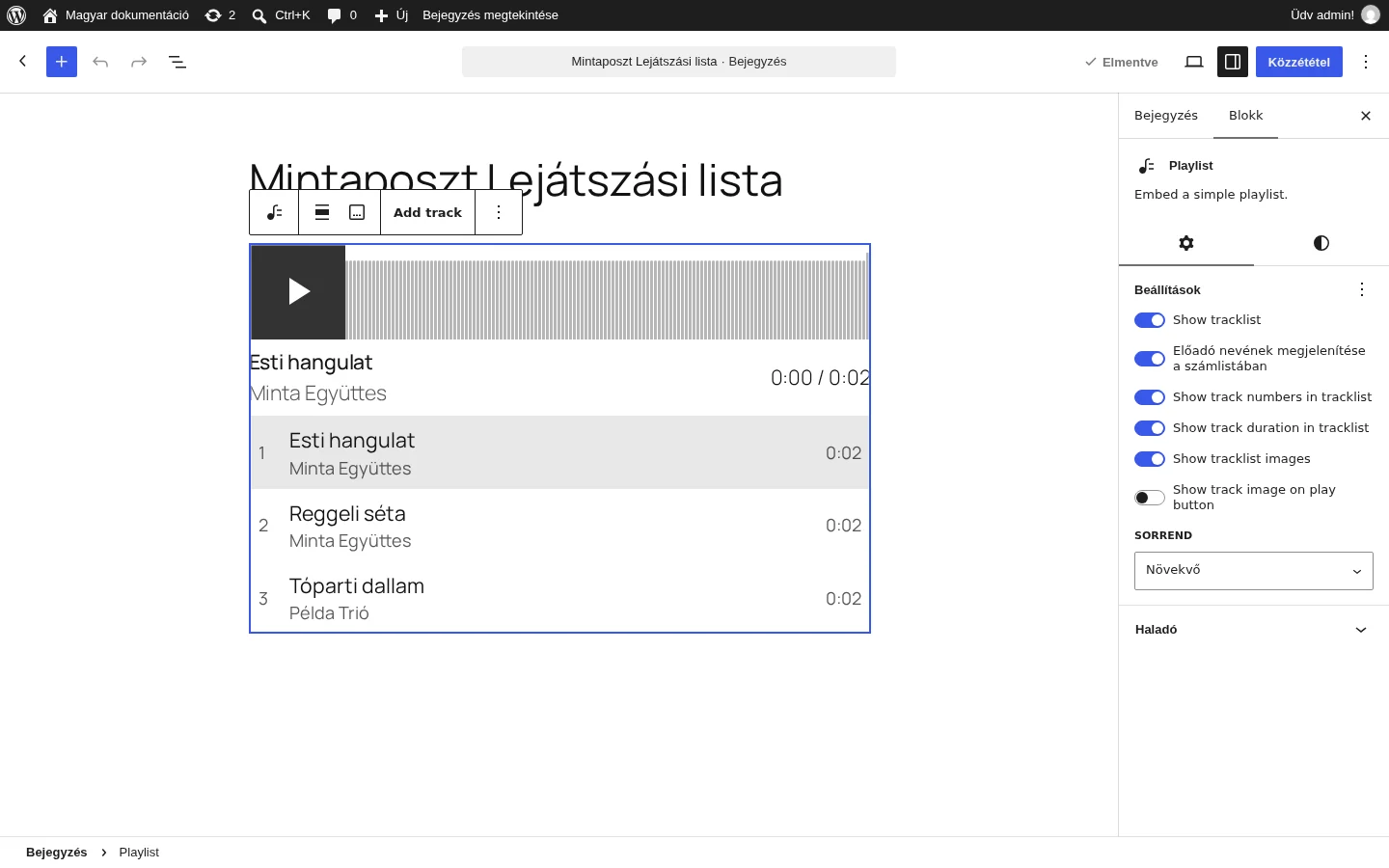
A képen három szám látszik: címmel, előadóval és hosszal. Fölöttük a lejátszógomb és a hullámforma van, mellette az aktuális szám címe és az idő. Az eszköztáron az Add track gombbal újabb számot vehetsz fel.
Lejátszás az oldalon
Szekció neve “Lejátszás az oldalon”A kész oldalon az olvasó:
- a hullámformás lejátszó lejátszógombjával elindítja vagy megállítja a lejátszást;
- bármelyik számra kattintva elindítja azt;
- az éppen szóló számra újra kattintva szünetelteti. Fókuszált számon az Enter indít, a szóköz (vagy újabb Enter) szüneteltet.
A számok melletti műveletfelirat a pillanatnyi állapotnak megfelelően vált Lejátszás és Szünet között, így a képernyőolvasót használók mindig tudják, mi történik a kijelöléssel.
A hullámformás lejátszó
Szekció neve “A hullámformás lejátszó”A blokk a böngészők saját hangvezérlője helyett hullámformás lejátszót használ, amely minden böngészőben egyformán néz ki és viselkedik.
- A hullámforma a hang alakját mutatja, és lejátszás közben kitöltődik, így látod a haladást.
- Kattintással vagy koppintással a hullámforma bármelyik pontjára ugorhatsz.
- Billentyűzettel: ha a lejátszó fókuszban van, a bal és jobb nyíllal tekerhetsz hátra vagy előre.
Ha a lista másik számra lép, a hullámforma és a lejátszógomb képe magától frissül.
Az eszköztár
Szekció neve “Az eszköztár”- Átalakítás: a blokkot például Oszlopok vagy Csoport blokkká alakítja.
- Igazítás módosítása és a képcsere gomb mellett az Add track gomb új számot vesz fel.
- Húzás és Mozgatás fel / le: a blokk áthelyezése.
- Beállítások (három pont): másolás, kettőzés, törlés, zárolás és más szokásos műveletek.
A beállítások
Szekció neve “A beállítások”Az oldalsávon két fül van: Beállítások (fogaskerék) és Stílusok (félig kitöltött kör).
Beállítások fül
Szekció neve “Beállítások fül”| Beállítás | Mit csinál |
|---|---|
| Show tracklist | a számok listájának megjelenítése |
| Előadó nevének megjelenítése a számlistában | az előadó neve látszik minden számnál |
| Show track numbers in tracklist | a sorszám a listában |
| Show track duration in tracklist | a számok hossza a listában |
| Show tracklist images | a számok bélyegképe a listában |
| Show track image on play button | a szám képe a lejátszógombban |
| Sorrend | a számok sorrendje: Növekvő vagy más rendezés |
Stílusok fül
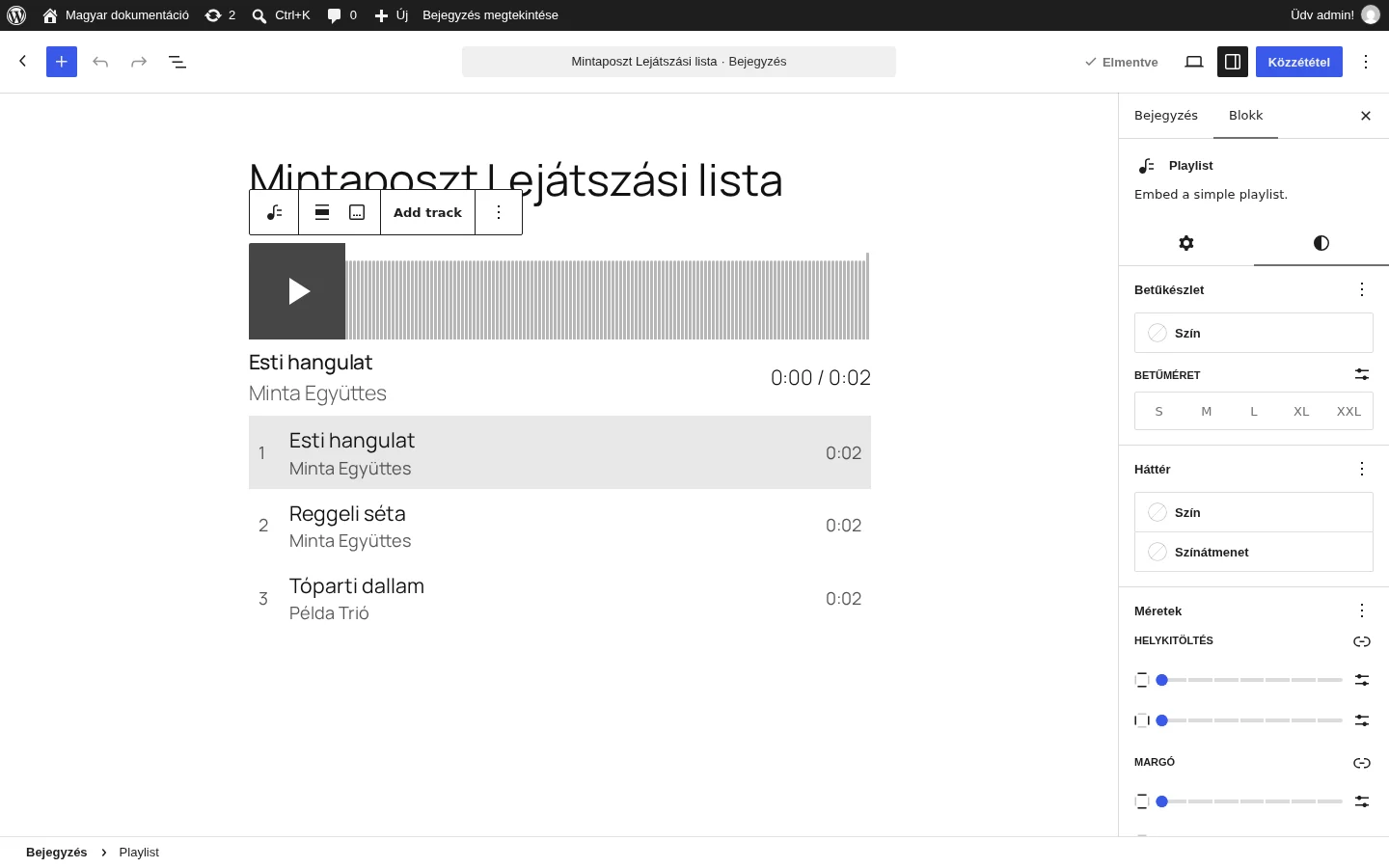
Szekció neve “Stílusok fül”A képen a Stílusok fül látszik. A színek egy panelben vannak, köztük a blokkra jellemző két beállítással: a hullámforma színe (ez a lejátszógombra is vonatkozik) és a hullámforma háttere. Mindkettő lehet egyszínű vagy színátmenetes, így a lejátszó illeszthető a webhely arculatához.
| Panel | Mit állíthatsz |
|---|---|
| Betűkészlet | szín és betűméret (a számcímekre és adatokra) |
| Háttér | háttérszín vagy színátmenet |
| Méretek | helykitöltés és margó |
| Haladó | HTML-horgony, további CSS-osztályok |
A hullámforma stílusa (például oszlopok) szintén a Stílusok fülön választható. A színválaszték a használt témától függ.
Tippek
Szekció neve “Tippek”- A számok felvétele előtt add meg a címet és az előadót a Médiatárban, hogy a lista azonnal tájékoztató legyen.
- Csatolj minden hangfájlhoz képet, ha szeretnél borítót látni a listában és a lejátszógombban. Ha nem akarsz borítót, ne csatolj képet.
- A hullámforma és a háttér színével (színátmenettel is) illeszd a lejátszót a webhelyed megjelenéséhez.
- Olyan listánál, ahol a sorrend mindegy (például háttérzene), válaszd a véletlenszerű lejátszást.
Gyakori kérdések
Szekció neve “Gyakori kérdések”Szüneteltetheti az olvasó a számot a listából? Igen. Az éppen szóló számra kattintva szünetel, újabb kattintásra folytatódik. Ugyanezt teszi a szóköz vagy az Enter egy fókuszált számon.
Elrejthetem a borítót, az előadót, a sorszámot vagy a hosszt? Igen, mindegyiknek külön kapcsolója van a blokk beállításai között.
Minden böngészőben működik a hullámforma? Igen, a lejátszó minden böngészőben egyformán jelenik meg, a böngészőnként eltérő alap hangvezérlők helyett.
Lehet színátmenetes a hullámforma? Igen, a hullámforma és a háttere is lehet egyszínű vagy színátmenetes.
Hibaelhárítás
Szekció neve “Hibaelhárítás”Nem látszanak a szám adatai:
- Nézd meg a hangfájl adatait a Médiatárban: a cím, az előadó és más adatok a fájl metaadataiból és a Médiatár mezőiből jönnek.
- Ellenőrizd, hogy a megfelelő kapcsolók be vannak kapcsolva a blokk beállításai között.
Nem jelenik meg a borító:
- Ellenőrizd, hogy a hangfájlhoz tartozik kép. Kép nélküli számnál nincs borító.
- Nézd meg, hogy a Show tracklist images kapcsoló be van kapcsolva.
A hullámforma színei nem illenek a témához:
- Állíts be kifejezetten hullámforma- és háttérszínt a blokk színbeállításai között, ne a témától örökölt színekre hagyatkozz.
Készült: