

 Magyarmagyar
Személyes adat törlése
Egy felhasználó személyes adatainak végleges törlése vagy anonimizálása: a kérés menete, a kényszerített törlés és a kérések kezelése.
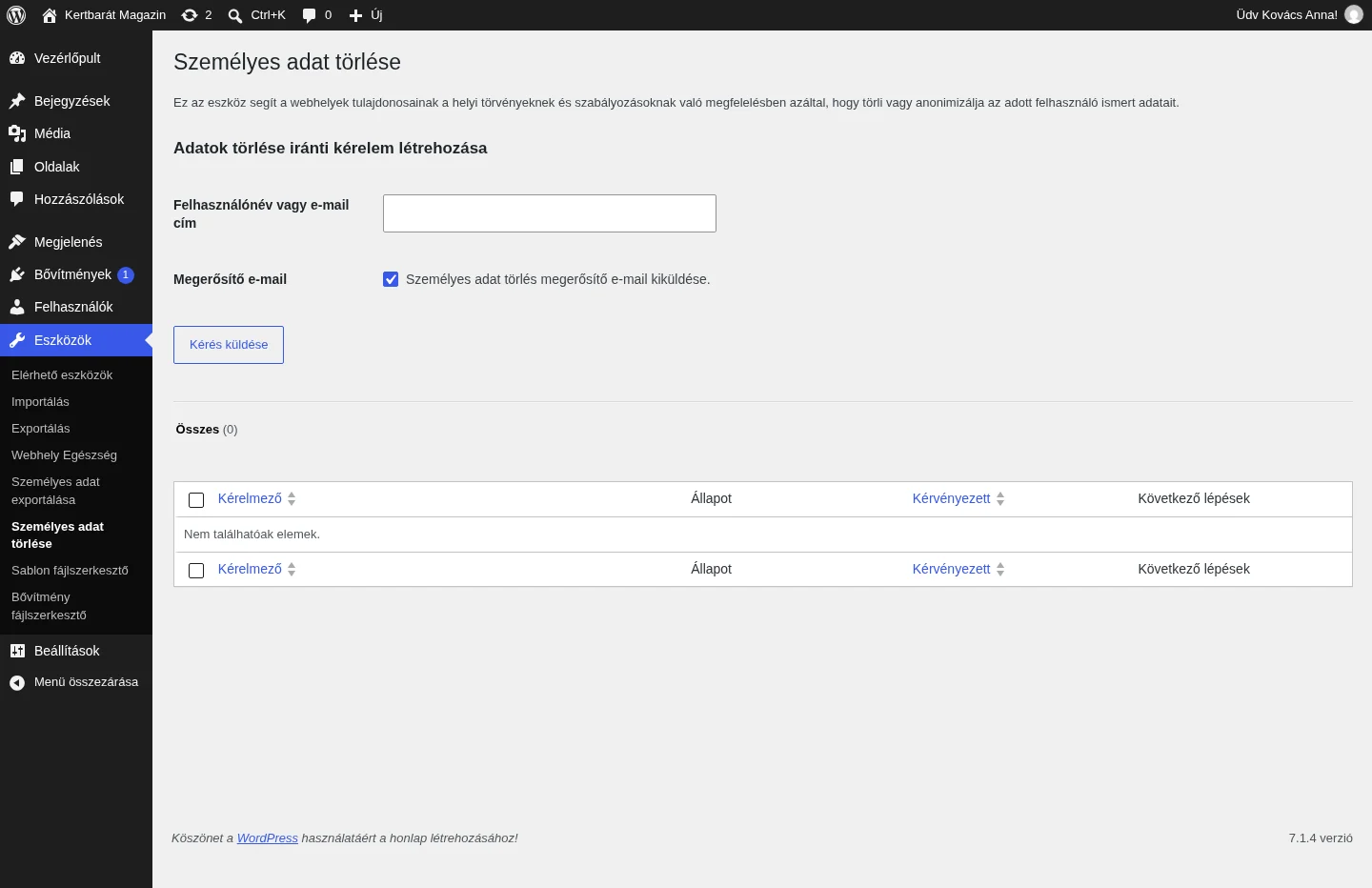
Az Eszközök → Személyes adat törlése oldalon egy felhasználó ismert személyes adatait törölheted vagy anonimizálhatod, ha ezt a felhasználó kéri. Az eszköz a WordPress és a vele együttműködő bővítmények adatait kezeli. A törlés végleges: a megerősítés után nem vonható vissza.
Fontos tudnivalók:
- Az eszköz nem törli az adatot a biztonsági mentésekből és archívumokból. Ha később mentésből állítasz vissza, a törlési kéréseket tartsd tiszteletben, és az érintett adatot töröld újra.
- Ha az adatok más helyen is vannak, a kérés teljesítéséhez azokat neked kell törölnöd.
- Az eszköz a törlés előtt nem kér megerősítést: a gomb megnyomása azonnali törlést jelent.
- Ha előbb meg akarod nézni, milyen adatot fog törölni, az Eszközök → Személyes adat exportálása oldalon exportáld az adatot.
A törlés menete
Szekció neve “A törlés menete”A kérést a felhasználónak e-mailben meg kell erősítenie.
- Nyisd meg az Eszközök → Személyes adat törlése oldalt.
- Írd be a Felhasználónév vagy e-mail cím mezőbe a felhasználó adatát.
- Hagyd bejelölve a Személyes adat törlés megerősítő e-mail kiküldése jelölőnégyzetet.
- Kattints a Kérés küldése gombra. A kérés függőben állapottal bekerül a táblázatba, a felhasználó pedig megerősítő e-mailt kap.
- Amikor a felhasználó rákattint az e-mailben lévő hivatkozásra, a kérés állapota megerősített lesz, és a Következő lépések oszlopban megjelenik a személyes adat törlésének gombja.
- Ha a felhasználó nem erősíti meg a kérést, az állapota sikertelen lesz. Ilyenkor újraküldheted az e-mailt.
- Kattints a törlés gombjára. Az állapot befejezett lesz, és megjelenik a kérés eltávolításának gombja.
- A kérés eltávolításával a sor kikerül a listából. A kérések nem kerülnek külön lomtárba.
Kényszerített törlés
Szekció neve “Kényszerített törlés”Ha nem várod meg a megerősítést, a törlést kikényszerítheted:
- Vidd az egeret a kérelmező e-mail-címe fölé a táblázatban.
- Kattints a megjelenő kényszerített törlés hivatkozásra.
A kérés állapota befejezett lesz. Ez a függőben lévő kérésnél is működik.
Szűrés, eltávolítás, újraküldés
Szekció neve “Szűrés, eltávolítás, újraküldés”- Szűrés állapot szerint: a táblázat feletti szűrők közül (Összes és az állapotok) kattints a kívántra.
- Keresés e-mail-cím szerint: írd be a cím egészét vagy egy részét a keresőmezőbe, és indítsd a keresést.
- Kérés eltávolítása: jelöld ki a kérést, válaszd a tömeges műveletek közül az Eltávolítás lehetőséget, és kattints az Alkalmaz gombra. Ez csak a kérést törli a listából, a személyes adatot nem.
- E-mail újraküldése: jelöld ki a kérést, válaszd az E-mail újraküldése lehetőséget, és kattints az Alkalmaz gombra.
Az adatok kiadásáról a Személyes adat exportálása fejezetben olvashatsz.
Készült: