

 Magyarmagyar
Tipográfia
A Betűkészlet panel beállításai: szín, betűméret, betűtípus, megjelenés, sormagasság, betűköz, sorbehúzás, oszlopok, díszítés, irány, betűnagyság, iniciálé és szöveg illesztése, valamint a mértékegységek.
A tipográfiai beállításokkal a szövegek betűtípusát és megjelenését módosíthatod. A beállítások blokkonként eltérnek, és együtt használva sokféleképpen kiemelhetik a tartalmat.
Hol találod a beállításokat?
Szekció neve “Hol találod a beállításokat?”A tipográfiai beállítások a blokk oldalsávjában, a Betűkészlet panelen vannak. Ha nem látod az oldalsávot, jelöld ki a blokkot, és kattints a Közzététel (vagy Frissítés) gomb melletti oldalsáv ikonra.
További beállítások bekapcsolása
Szekció neve “További beállítások bekapcsolása”A Betűkészlet panelen alapból csak néhány beállítás látszik: a szín és a betűméret. A többit a panel címe melletti három pontos menüből kapcsolhatod be. A menü listája: Szín, Méret, Betű, Megjelenés, Sormagasság, Betűkköz, Sorbehúzás, Oszlopok, Díszítés, Irány, Betűnagyság, Iniciálé, Szöveg illesztése. Bármennyit bekapcsolhatsz közülük.
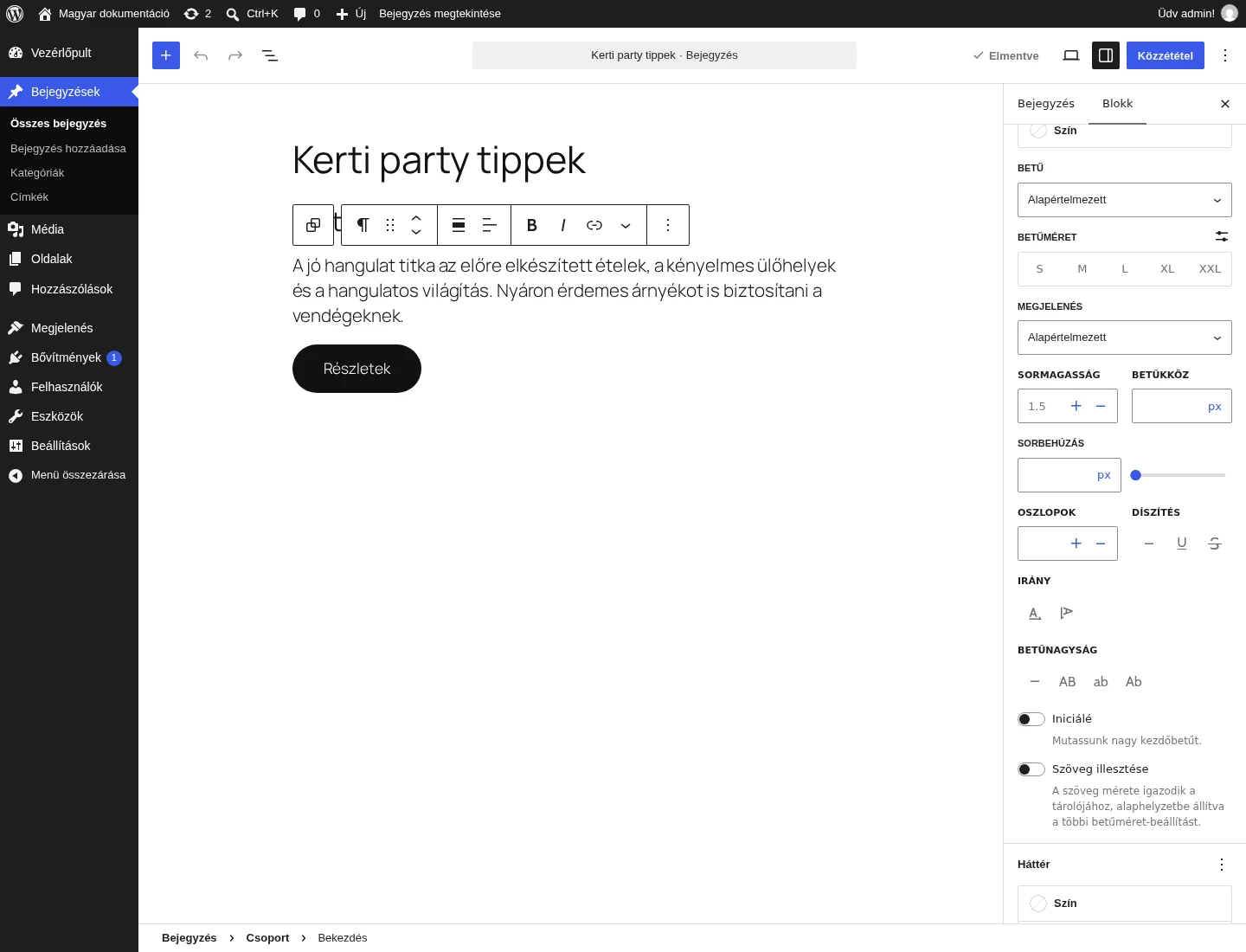
Hogy a blokkod mit kínál, az a blokktól és a témától függ. A menü alján a Minden alaphelyzetbe állítása a panel összes módosítását visszavonja.
Beállítások
Szekció neve “Beállítások”A szín gombra kattintva a szöveg teljes színét módosíthatod. Választhatsz a téma palettájából, vagy a színválasztó tetején lévő nagy színmintára kattintva egyéni színt adhatsz meg. A választék a témától függ.
Ha a szövegszín és a háttér között túl kicsi a kontraszt, a szerkesztő figyelmeztet, hogy a szöveg nehezen olvasható. Ilyenkor az egyéni színválasztóval válassz olyat, amely megfelel a hozzáférhetőségi irányelveknek. Részletek: Színek.
Betűméret
Szekció neve “Betűméret”A betűméretnél kész méretek közül választhatsz: S (kicsi), M (közepes), L (nagy), XL (extra nagy) és XXL. Saját értéket is megadhatsz: kattints a méretek fölötti csúszka ikonra. A mértékegységet a jobb oldali px gombbal módosíthatod: px, em vagy rem között választhatsz. A mértékegységek különbségét a fejezet végén találod.
Betű (betűtípus)
Szekció neve “Betű (betűtípus)”A Betű listából választhatod ki a szöveg betűtípusát, a listában a betűk előnézetével. Hogy mely betűtípusok érhetők el, a témától függ.
Megjelenés
Szekció neve “Megjelenés”A Megjelenés a betű vastagságát és dőlését szabályozza: a vékonytól a nagyon vastagig és fekete súlyig, valamint a normál dőlttől a nagyon vastag és fekete dőlt változatig.
Sormagasság
Szekció neve “Sormagasság”A sormagasság egy bekezdés sorai közötti térköz. A legtöbb témánál az alapérték 1,5. Növelheted vagy csökkentheted, és saját számot is megadhatsz.
Betűköz
Szekció neve “Betűköz”A betűköz az egyes karakterek közötti távolság. Az alapmértékegység a px, de átállíthatod %, em, rem, vw vagy vh értékre.
Sorbehúzás
Szekció neve “Sorbehúzás”A sorbehúzás a bekezdés első szava előtt hagy üres helyet. Ez irodalmi hatást ad a szövegnek. Bekezdés blokkban használható.
Oszlopok
Szekció neve “Oszlopok”Az Oszlopok beállítás a bekezdést több hasábra osztja, mint egy újság vagy magazin szövege. A szövegoszlopok mobilon, táblagépen és asztali gépen is megmaradnak.
Díszítés
Szekció neve “Díszítés”A Díszítés az aláhúzás és az áthúzás közül választ. A kötőjel jelű normál lehetőség a meglévő aláhúzást vagy áthúzást eltávolítja. Az aláhúzást érdemes a hivatkozásoknak hagyni, hogy az olvasók tudják, mi kattintható.
Irány
Szekció neve “Irány”Egyes blokkoknál (például a Címsornál és a Bekezdésnél) a szöveg folyhat vízszintesen vagy függőlegesen is. Az Irány beállítással választhatsz.
Betűnagyság
Szekció neve “Betűnagyság”A Betűnagyság három lehetőséget ad: csupa nagybetű (AB), csupa kisbetű (ab), vagy a szavak első betűje nagy (Ab). A kötőjeles lehetőség a nagybetű-beállítást eltávolítja.
Iniciálé
Szekció neve “Iniciálé”Az Iniciálé kapcsoló az első betűt megnöveli, és a szöveg bal oldalára igazítja. Súgószövege: „Mutassunk nagy kezdőbetűt.”
Szöveg illesztése
Szekció neve “Szöveg illesztése”A Szöveg illesztése kapcsolóval a szöveg a tárolója teljes szélességére nő vagy zsugorodik, és a többi betűméret-beállítást alaphelyzetbe állítja. Így egy címsor mobilon, táblagépen és asztali gépen is kitöltheti az oldal teljes szélességét.
A mértékegységek különbsége
Szekció neve “A mértékegységek különbsége”Több beállításnál megadhatod a mértékegységet. Ezek jelentése:
| Egység | Jelentés |
|---|---|
| px (pixel) | Abszolút egység: a képernyő méretétől és a böngésző beállításaitól függetlenül fix marad. |
| em | Az elem aktuális (vagy a szülő elem) betűméretéhez viszonyít. |
| rem (gyökér em) | A gyökérelem betűméretéhez, vagyis a böngésző alapértelmezett szövegméretéhez viszonyít. |
| % (százalék) | A szülő elem értékéhez viszonyít, például egy oszlop szélességéhez. |
| vw (nézetablak szélessége) | A böngészőablak szélességéhez viszonyít. |
| vh (nézetablak magassága) | A böngészőablak magasságához viszonyít. |
A pixel abszolút, nem skálázódó egység, ezért nem reszponzív. Ritkán mégis kell, például vékony szegélynél, fix ikonoknál vagy merev elemméreteknél. Az em, rem, %, vh és vw relatív egységek: más elemek vagy a képernyő méretéhez igazodva nőnek és csökkennek, ezért jól használhatók reszponzív kialakításhoz.
Hozzáférhetőségi tipp: pixel helyett relatív egységet (például rem vagy em) használj. Így a szöveg és a térköz automatikusan igazodik, ha a látogató a böngészőjében megnöveli az alapértelmezett szövegméretet.
Készült: