

 Magyarmagyar
A Webhelyszerkesztő
A teljes webhely (fejléc, lábléc és minden közbeeső rész) tervezése blokkokkal: a felület, a leggyakoribb feladatok és a hasznos eszközök.
A Webhelyszerkesztővel az egész webhelyet megtervezheted blokkokkal: a fejlécet, a láblécet és mindent a kettő között. Így sokkal nagyobb ráhatásod van arra, hogyan néz ki a webhelyed.
A Webhelyszerkesztő csak akkor érhető el, ha a webhelyen blokkos téma van bekapcsolva (lásd Blokkos témák). A blokkszerkesztő minden blokkja használható benne, és vannak kifejezetten ehhez készült témablokkok is, például a Navigáció, a Lekérdezés hurok és a Webhely címe.
A Webhelyszerkesztő megnyitása
Szekció neve “A Webhelyszerkesztő megnyitása”- Telepíts és kapcsolj be egy blokkos témát (a Megjelenés → Sablonok oldalon).
- Kattints a Megjelenés → Szerkesztő menüpontra.
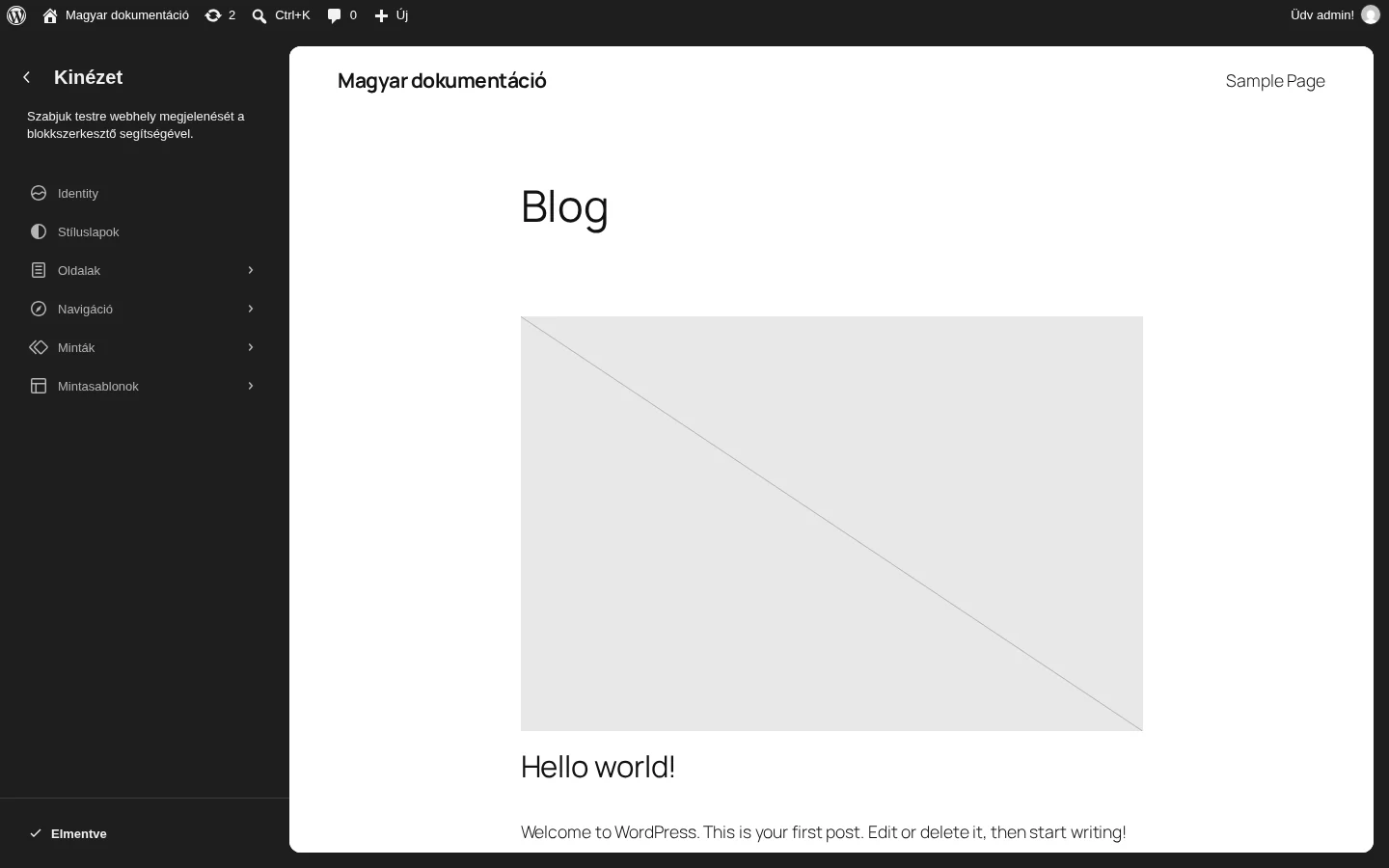
A bal oldali sötét oldalsávban a Kinézet nézet menüpontjai látszanak, a jobb oldalon a webhelyed kezdőoldalának előnézete.
Mit találsz a főmenüben?
Szekció neve “Mit találsz a főmenüben?”A főmenü ezeket a pontokat kínálja:
| Menüpont | Mire jó |
|---|---|
| Identity | A webhely címe, mottója, logója és ikonja (webhelyikon) egy helyen. |
| Stíluslapok | A webhely stílusainak és stílusváltozatainak szerkesztése. |
| Oldalak | Az oldalaid tartalmát magában a Webhelyszerkesztőben szerkesztheted. |
| Navigáció | A menüid böngészése és alapvető módosítása. |
| Minták | A szinkronizált minták és a sablonrészek kezelése. |
| Mintasablonok | A webhely különböző részeinek alapértelmezett elrendezései, valamint az egyéni oldalaké (keresési találatok, 404-es oldal stb.). |
Az admin sávban egy nagyító ikont is látsz Ctrl+K felirattal: ez a Parancs Paletta.
A munkaterület
Szekció neve “A munkaterület”A Webhelyszerkesztő először a webhelyed kezdőoldalát tölti be, azt, amelyet az Olvasás beállításoknál megadtál. Ha egy elemre belépsz szerkesztésre, a felső eszköztár ezeket adja:
- Vissza (balra mutató nyíl): kilépés a jelenlegi szerkesztési nézetből, vissza az előző Webhelyszerkesztő-képernyőre. A WordPress admin sávja közben végig látszik.
- Blokk hozzáadása (+): új blokk, minta, médiatartalom vagy szinkronizált minta beszúrása.
- Visszavonás és Újra: az utolsó művelet visszavonása, illetve visszaállítása.
- Listanézet: az oldal összes blokkjának listája, amellyel áttekinted a szerkezetet, és könnyen mozgathatsz, szerkeszthetsz vagy törölhetsz blokkokat.
- Parancs Paletta: a webhely tartalmainak, mintasablonjainak és mintáinak gyors elérése, valamint műveletek (beállítások, új oldal stb.) indítása. Az admin sávból bármelyik képernyőről megnyitható.
- Megtekintés: a módosítások megtekintése mentés előtt. Itt azt is beállíthatod, hogy a módosítások egy adott nézetmérethez tartozzanak.
- Beállítások: a Sablonminta és a Blokk oldalsáv megjelenítése vagy elrejtése.
- Stílusok: a téma stílusváltozatainak böngészése, a betűk, színek és elrendezés beállítása az egész webhelyre, illetve egyes blokkok megjelenésének módosítása (lásd Stílusok).
- Mentés: a módosítások mentése. Kattintás után megkapod azoknak a szinkronizált mintáknak, navigációs menüknek, mintasablonoknak és sablonrészeknek a listáját, amelyeket módosítottál. Kijelölheted, melyiket mented. Vigyázz: egyes módosítások (például a fejléc vagy a lábléc) a webhely minden oldalára hatnak, amely a mintasablont használja, nem csak arra, amelyiken éppen dolgozol.
- További lehetőségek (három pont): kiegészítő beállítások és eszközök.
A További lehetőségek menüben ezeket találod:
- Felső eszköztár: bekapcsolva a blokkok eszköztára a szerkesztő tetejére rögzül, nem a blokk fölé.
- Kiemelt mód: csak az a blokk látszik élesen, amelyen éppen dolgozol, a többi szürke.
- Zavartalan írásmód: a felület nem lényeges részeit elrejti, így jobban tudsz koncentrálni; az admin sávot is elrejti.
- Vizuális szerkesztő és Kód szerkesztő: alapértelmezés szerint a vizuális szerkesztő látszik, átválthatsz a kódszerkesztőre, ahol az oldal teljes HTML-kódját látod.
- Bővítmények: itt váltasz a Beállítások és a Stílusok oldalsáv között.
- Eszközök: a téma letöltése a módosított mintasablonokkal és stílusokkal (Exportálás), a billentyűparancsok, a Webhelyszerkesztő Üdvözlő útmutatója, az összes blokk másolása és további súgócikkek.
- Beállítások: a szerkesztő működésének testreszabása.
Hogyan használd?
Szekció neve “Hogyan használd?”A webhely stílusának módosítása
Szekció neve “A webhely stílusának módosítása”A Stílusokkal az egész webhely és az egyes blokkok megjelenését állíthatod. A stílusbeállítások minden mintasablonból és sablonrészből elérhetők.
- Menj a Megjelenés → Szerkesztő oldalra.
- Kattints a Stíluslapok menüpontra, vagy a szerkesztőben a félig árnyékolt kör ikonra az oldalsáv mellett.
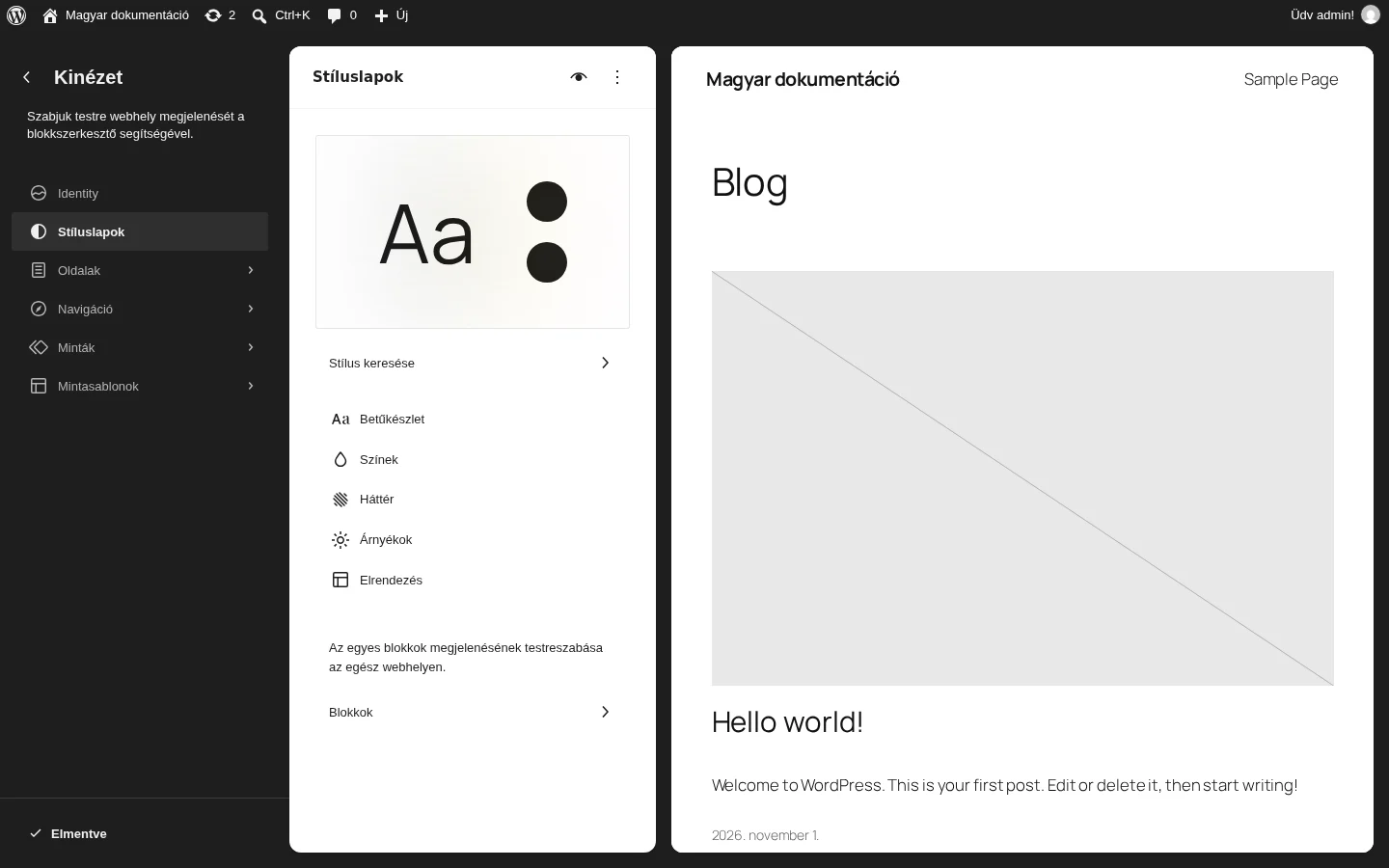
Itt böngészheted a téma stílusváltozatait, módosíthatod a színpalettát, a betűket és az elrendezést az egész webhelyen, és külön is beállíthatod egyes blokkok megjelenését. A stílusmódosításokat a hárompontos menüvel tekintheted át, vagy állíthatod vissza. A teljes leírást a Stílusok fejezetben találod.
A webhely elrendezésének módosítása
Szekció neve “A webhely elrendezésének módosítása”A blokkokkal a webhely szerkezetét és elrendezését alakíthatod, például a fejlécet, a láblécet és a bejegyzések és oldalak szerkezetét. A blokkszerkesztő minden blokkja használható, és a témablokkok kifejezetten a Webhelyszerkesztőhöz készültek. Néhány példa: a Lekérdezés hurok blokkal a bejegyzéslista megjelenését állítod, a Navigáció blokkal a navigációs menüt, a Webhely címe blokkal a címet.
Példa: a kezdőoldal tetején lévő üres hely eltávolítása a Twenty Twenty-Three témában. Ehhez a fejléc sablonrészének alsó, illetve a tartalmi terület felső belső margóját kell nullára állítani.
Először a fejléc alsó margója:
- Menj a Megjelenés → Szerkesztő oldalra.
- Nyisd meg a Minták → Sablonrészek → Fejléc elemet, és kattints a ceruza ikonra a szerkesztéshez.
- Jelöld ki a Csoport → Sor blokkot (az alsó blokknavigációval).
- A blokk beállításaiban kattints a Stílusok fülre.
- Görgess a Helykitöltés beállításig, és az alsó értéket állítsd 0-ra.
- Mentsd a sablonrészt.
Majd a tartalmi terület felső margója:
- Térj vissza a Webhelyszerkesztő főoldalára.
- Válaszd a Mintasablonok → Blog Kezdőlap (a témától függően Home) elemet, és kattints a ceruza ikonra.
- Jelöld ki a legfelső Csoport blokkot.
- A blokk beállításaiban kattints a Stílusok fülre.
- A Helykitöltés felső értékét állítsd 0-ra.
- Mentsd a mintasablont.
A mintasablonok és sablonrészek böngészése
Szekció neve “A mintasablonok és sablonrészek böngészése”- Nyisd meg a Megjelenés → Szerkesztő oldalt.
- A Mintasablonok menüpont a webhely mintasablonjainak listáját mutatja.
- A Minták menüpont a sablonrészek (és a minták) listáját mutatja.
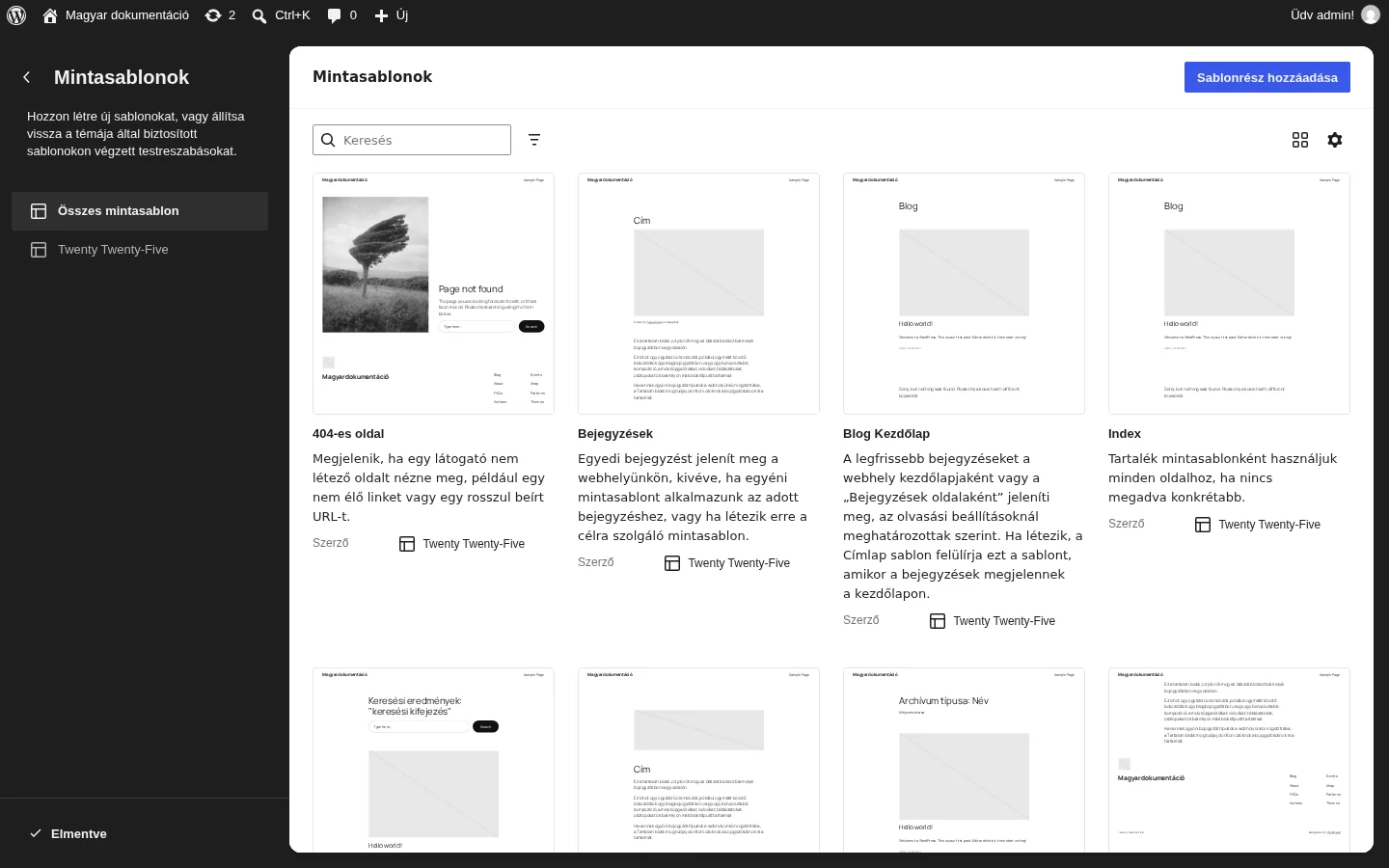
Az egyes kártyákon a mintasablon előnézete, a neve és egy rövid leírása látszik. A mintasablonok szerkesztéséről a Mintasablonok szerkesztése fejezetben olvashatsz.
A sablonrész olyan blokk, amely a webhely ismétlődő, globális részeit kezeli, például a fejlécet, a láblécet és az oldalsávot. Elsősorban a webhely szerkezetét adják, és újrahasznosíthatók. Egyéni sablonrészeket is létrehozhatsz, és a mintasablonokban felhasználhatod őket. A Minták menüpont Az összes sablonrész listájában férsz hozzájuk.
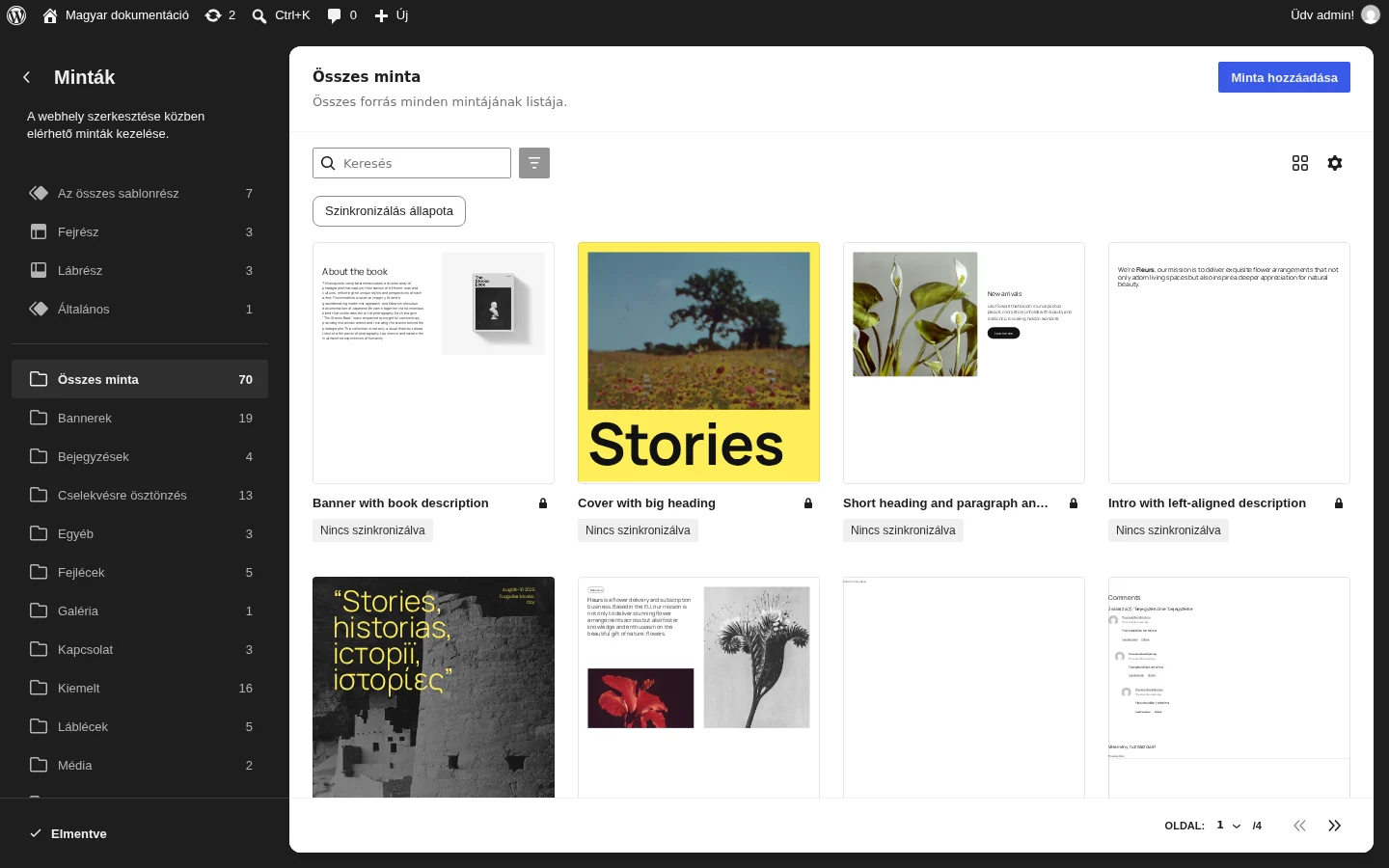
A bal oldali listában a Fejléc, Lábléc és Általános sablonrész-csoportok, alattuk a mintakategóriák látszanak. A minták és sablonrészek közötti különbségről a Minták, sablonrészek és szinkronizált minták fejezet szól.
Oldalak kezelése
Szekció neve “Oldalak kezelése”Az oldalakat a Webhelyszerkesztő Oldalak menüpontjában is kezelheted, szerkesztheted és létrehozhatod.
Visszatérés a vezérlőpultra
Szekció neve “Visszatérés a vezérlőpultra”A Vissza gombbal (balra mutató nyíl a bal felső részen) az előző Webhelyszerkesztő-képernyőre jutsz. Az admin sáv közben végig a szerkesztő fölött marad, és ott érheted el a webhely admin képernyőit. Ha nem mentett módosításaid vannak, a WordPress a kilépés előtt megkérdezi, mentsd-e vagy nézd át őket.
A mintasablonok és stílusok exportálása
Szekció neve “A mintasablonok és stílusok exportálása”A témádat a Webhelyszerkesztőben elvégzett módosításokkal (mintasablonok, sablonrészek, stílusbeállítások) együtt exportálhatod, hasonlóan az Eszközök → Exportálás funkcióhoz.
- Nyisd meg a Webhelyszerkesztőt (Megjelenés → Szerkesztő).
- Kattints a három pontos További lehetőségek menüre.
- Az Eszközök alatt válaszd az Exportálás pontot.
Letöltődik a téma zip fájlja a mintasablonokkal és sablonrészekkel együtt.
Hasznos eszközök
Szekció neve “Hasznos eszközök”Parancs Paletta
Szekció neve “Parancs Paletta”A Parancs Palettával gyorsan eljutsz a webhely tartalmaihoz, és műveleteket indíthatsz: új bejegyzést vagy oldalt készíthetsz, beállításokat kapcsolhatsz át, megnyithatod a stílusaidat és az egyéni CSS-t. Megnyitod az admin sávból, a Webhelyszerkesztő navigációjának kereső vezérlőjéből, vagy billentyűvel: Cmd+K macOS-en, Ctrl+K Windowson és Linuxon.
Listanézet
Szekció neve “Listanézet”A Listanézet segít a bonyolult, egymásba ágyazott blokkszerkezetekben. Pontosan kiválaszthatod a keresett blokkot, és áttekintheted az oldal felépítését. Több blokkot is kijelölhetsz, hogy szerkeszd, mozgasd vagy csoportosítsd őket.
Minták
Szekció neve “Minták”A minták előre elkészített blokkgyűjtemények, amelyeket beszúrhatsz bejegyzésekbe és oldalakba, és tovább szerkeszthetsz. A WordPress alapból tartalmaz mintákat, a blokkos témák is hozhatnak sajátokat.
Stílusok másolása és beillesztése
Szekció neve “Stílusok másolása és beillesztése”Egy blokk hárompontos menüjéből a blokk stílusát kimásolhatod, és egy másik, ugyanolyan típusú blokkba beillesztheted. Így egy már megtervezett kinézetet könnyen újra felhasználhatsz.
Stílusmódosítás az egész webhelyre
Szekció neve “Stílusmódosítás az egész webhelyre”Egy blokkon végzett módosítást ráalkalmazhatsz az összes ugyanilyen típusú blokkra: a blokk beállításainak Speciális részében az Alkalmazzuk globálisan lehetőséggel. Így például egy gomb kinézetét az egész webhely gombjaira átviheted.
A Webhelyszerkesztő előnézetének átméretezése
Szekció neve “A Webhelyszerkesztő előnézetének átméretezése”Az előnézet méretét a sötét szürke oldalsáv fogantyúinak elhúzásával állíthatod.
Kicsinyítés
Szekció neve “Kicsinyítés”A kicsinyített nézet az egész oldal szerkezetét sűrítve mutatja, így gyorsan áttekintheted az egyes szakaszok sorrendjét, elhelyezését és megjelenését anélkül, hogy minden blokkot végig kellene görgetned.
További útmutató a Webhelyszerkesztő használatához
Szekció neve “További útmutató a Webhelyszerkesztő használatához”A kezdőoldal tartalmának beállítása
Szekció neve “A kezdőoldal tartalmának beállítása”A kezdőoldalad mutathatja a legutóbbi bejegyzéseidet, vagy egy statikus oldalt egyéni tartalommal. Hogy melyiket választod, az a témád mintasablonjaitól függ. A mintasablonok listáját a Megjelenés → Szerkesztő → Mintasablonok alatt találod.
- Ha a témádban nincs Kezdőoldal vagy Blog Kezdőlap mintasablon, a Sablon hozzáadása gombbal hozz létre Kezdőoldal sablont.
- Ha a témádban van Kezdőoldal mintasablon, kattints a nevére, és megnyílik a szerkesztő.
- Ha van Blog Kezdőlap mintasablon, szerkesztheted azt, vagy a Beállítások → Olvasás oldalon állíthatod be, mi jelenjen meg.
Fontos: ha a Webhelyszerkesztőben létrehozol egy Kezdőoldal mintasablont, azt a WordPress mindig a kezdőoldalhoz használja, akármit választottál az Olvasás beállításoknál. Vagy szerkeszd az elrendezését a kedved szerint, vagy töröld, ha az Olvasás beállításokat akarod használni.
A kezdőoldal testreszabása
Szekció neve “A kezdőoldal testreszabása”Legutóbbi bejegyzések. A blog testreszabásához nyisd meg a Megjelenés → Szerkesztő oldalt. A szerkesztő a kezdőoldaladat nyitja meg. A blokkos témák a bejegyzéslistát a Lekérdezés hurok és a Bejegyzéssablon blokkal jelenítik meg. Amit a Bejegyzéssablon blokkba teszel, az minden bejegyzésnél megismétlődik. Példák az itt használható blokkokra: bejegyzés címe, kiemelt kép, szerző, dátum, kategória és címkék.
Statikus oldal. Ha statikus oldalt állítottál be kezdőoldalnak, és más kinézetet szeretnél neki, mint a többi oldalnak, másik mintasablont kell rendelned hozzá. Meglévő mintasablon hozzárendelése:
- A vezérlőpulton menj az Oldalak → Összes oldal listához.
- Nyisd meg szerkesztésre a kezdőoldalnak beállított oldalt.
- A szerkesztőben nyisd meg a beállítások oldalsávját.
- A Sablonminta mellett válaszd ki a használni kívánt mintasablont.
- Végül kattints a frissítésre a mentéshez.
Új mintasablon létrehozása:
- Menj az Oldalak → Összes oldal listához.
- Nyisd meg a kezdőoldalként beállított oldalt.
- Nyisd meg a beállítások oldalsávját.
- A Sablonminta mellett válaszd az Új sablon létrehozása lehetőséget.
- A Webhelyszerkesztő megnyílik, ott a blokkokkal elkészítheted az új mintasablont.
- Mentsd a változtatásokat.
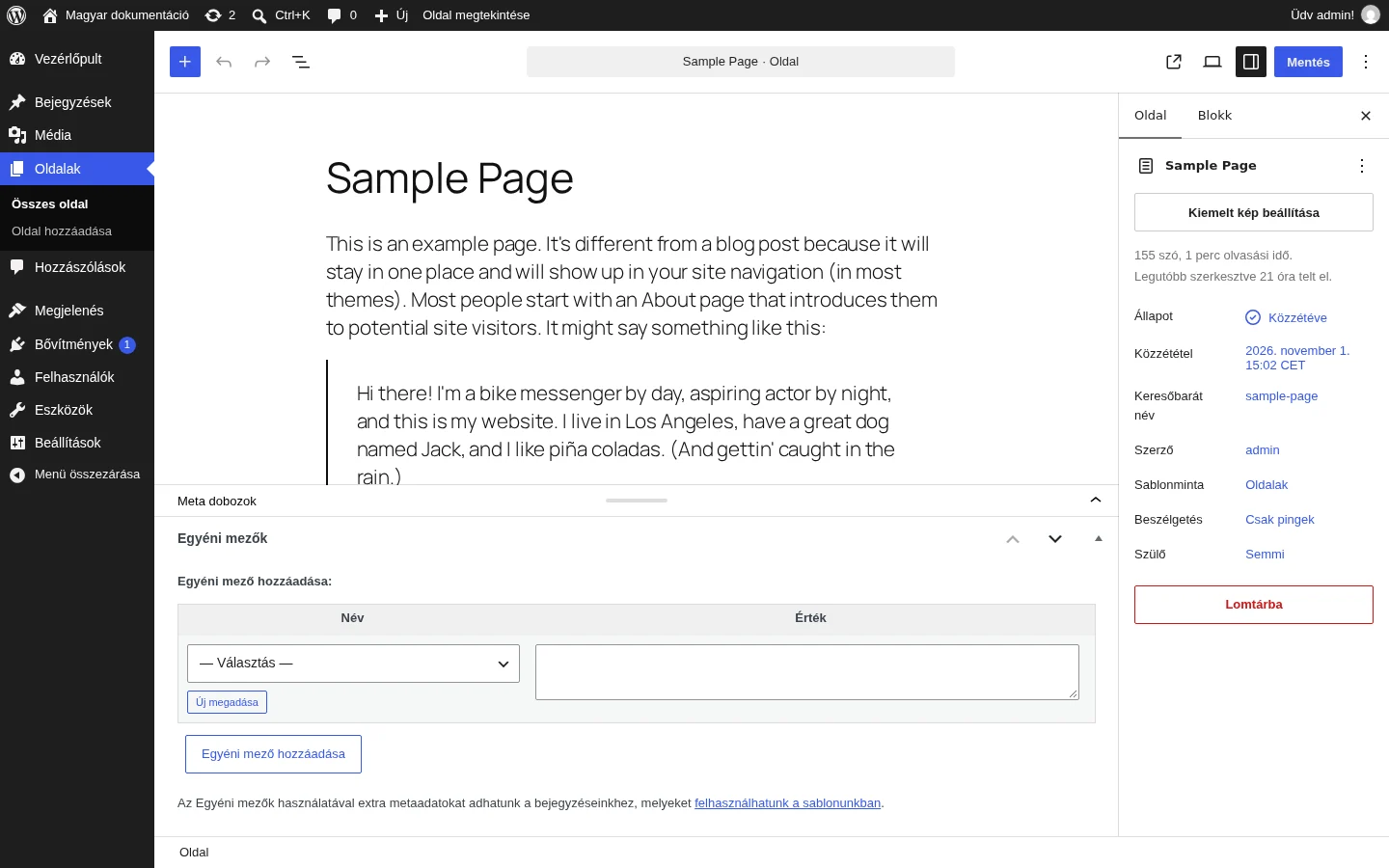
A képen a Sablonminta sor az oldal beállításainak oldalsávjában látszik, a jelenlegi értékkel (Oldalak).
A webhelyikon beállítása a logóval
Szekció neve “A webhelyikon beállítása a logóval”A blokkos témák Webhely logó blokkjában közvetlenül be tudod állítani, hogy a logó legyen a webhelyikon is. A webhelyikon (más néven favicon) a webhely azonosítására szolgál (lásd Webhelyikon (favicon)).
- Menj a Megjelenés → Szerkesztő oldalra, megnyílik a kezdőoldalad.
- Keresd meg a téma által beszúrt Webhely logó blokkot, vagy tedd be te, ahová szeretnéd.
- Tölts fel egy képet, vagy válassz egyet a médiatárból.
- A logó blokk még kijelölt állapotában nyisd meg a blokk beállításainak oldalsávját (fogaskerék ikon).
- A Webhely logó beállításainál kapcsold be a Felhasználás webhely ikonként lehetőséget.
- Mentsd a módosításokat.
A webhely kinézete globális szinten
Szekció neve “A webhely kinézete globális szinten”A WordPress 5.9 óta a színeket, a betűket, az elrendezést, a térközöket és sok mást az egész webhelyen beállíthatod a Stílusokkal, és a blokkok alapértelmezett kinézetét is egységesítheted. A részleteket lásd a Stílusok fejezetben.
Készült: