

 Magyarmagyar
Oszlopok blokk
Szöveg, kép és más blokkok elrendezése egymás mellett oszlopokban: hozzáadás, szélesség, igazítás és stílusok.
Az Oszlopok blokkal szöveget, képet és más blokkokat tehetsz egymás mellé. Ha több Oszlopok blokkot raksz egymás alá, rácsszerű elrendezést kapsz.
A blokk hozzáadása
Szekció neve “A blokk hozzáadása”Egy üres Bekezdés blokkban írd be, hogy /oszlopok (vagy /columns), és nyomj entert, vagy válaszd a blokkot a + gombbal. A beszúrás után egy kiinduló elrendezést választhatsz (például 100, 50/50, 33/66). Ha alul a Kihagyás gombra kattintasz, két egyenlő (50/50) oszlop jön létre. Az oszlopok számát később is módosíthatod.
Oszlopok hozzáadása és törlése
Szekció neve “Oszlopok hozzáadása és törlése”- Vidd az egeret két oszlop közé, és kattints a megjelenő + gombra, így az adott helyre új oszlop kerül.
- Az oldalsávban az Oszlopok csúszkával vagy számmezővel állítsd be az oszlopok számát (1-től 6-ig).
- Oszlop törléséhez jelöld ki az adott Oszlop blokkot, és válaszd a Törlés parancsot a három pontos menüből (a Lista nézetben vagy az eszköztáron).
Tartalom az oszlopokban
Szekció neve “Tartalom az oszlopokban”Minden oszlopba tehetsz más blokkokat. Néhány ötlet:
- Egy Kép, egy Címsor és egy Bekezdés oszloponként, így szolgáltatásokat vagy termékeket mutathatsz be rácsban.
- Borítókép blokkok oszloponként, így vizuális kártyák sora jön létre.
- Gombok blokk oszloponként egy-egy gombbal. Ha azt szeretnéd, hogy a gombok egyforma szélesek legyenek, állítsd mindegyiket 100% szélesre.
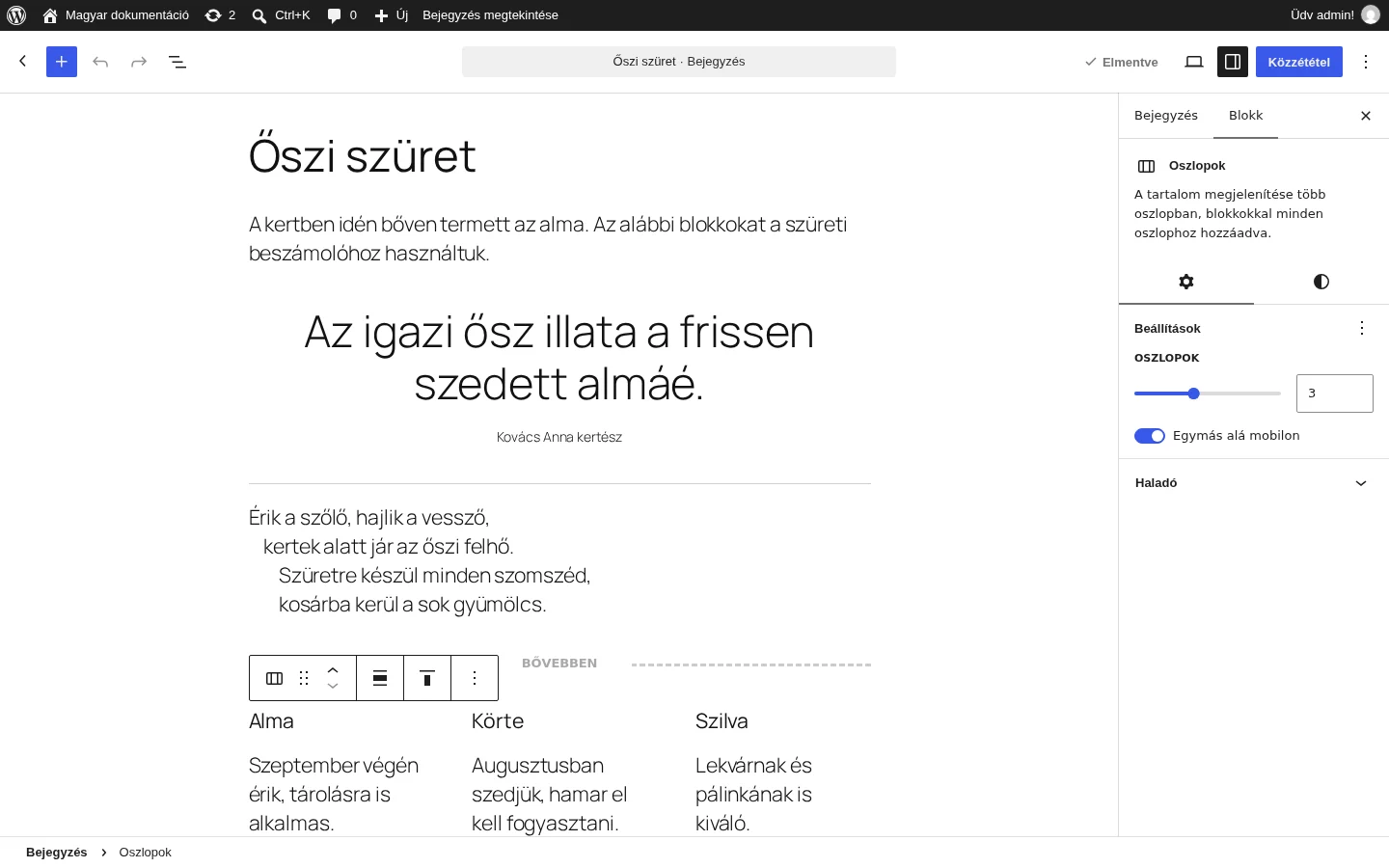
A képen három oszlop látszik, mindegyikben egy címsor és egy bekezdés. Az oldalsávban az oszlopok száma és az Egymás alá mobilon kapcsoló látszik.
Az eszköztár
Szekció neve “Az eszköztár”Az eszköztár gombjai: Oszlopok (átalakítás), Húzás, Mozgatás fel és Mozgatás le, Igazít, Függőleges igazítás, Beállítások (három pont).
Átalakítás
Szekció neve “Átalakítás”Az első gombbal a blokkot Csoporttá, Részletekké vagy Rács blokká alakíthatod. Rács blokká alakításkor az oszlopok tartalma megmarad. Gyakori trükk, hogy az Oszlopokat Csoport blokkba teszed: így a szakasznak saját háttérszíne és térköze lehet. A csoportosítást a Csoport szétbontása paranccsal szüntetheted meg.
Mozgatás
Szekció neve “Mozgatás”A Húzás gombbal a kívánt helyre húzhatod a blokkot, a nyilakkal egy lépéssel feljebb vagy lejjebb viheted.
Igazítás
Szekció neve “Igazítás”Az Igazít gombbal a blokk szélességét állítod:
- Nincs: a blokk megtartja a mostani méretét.
- Széles: a tartalom szélességénél szélesebb lesz.
- Teljes szélesség: a képernyő teljes szélességét kitölti.
Függőleges igazítás
Szekció neve “Függőleges igazítás”A gombbal azt állítod be, hogyan helyezkedik el a tartalom az oszlopokban. Ez akkor látszik, ha az oszlopokban különböző mennyiségű tartalom van. A lehetőségek: felülre, középre és alulra igazítás. Az egyes Oszlop blokkoknak is van függőleges igazításuk; az alapértelmezett a kitöltés magasságra, amely az oszlopot az Oszlopok blokk teljes magasságára nyújtja. Ez akkor hasznos, ha az oszlopoknak kerete vagy háttere van, és egyforma magasnak szeretnéd őket.
Beállítások (három pont)
Szekció neve “Beállítások (három pont)”A három pontos menüből másolhatod, kettőzheted, átnevezheted, elrejtheted vagy törölheted a blokkot.
A Blokk fül beállításai
Szekció neve “A Blokk fül beállításai”Az oldalsáv két fület tartalmaz: a Beállítások és a Stílusok fület.
Beállítások fül
Szekció neve “Beállítások fül”Itt módosítod az oszlopok számát, és itt van az Egymás alá mobilon kapcsoló. Ez alapból be van kapcsolva: kisebb képernyőn az oszlopok egymás alá kerülnek ahelyett, hogy szűk sávokban maradnának egymás mellett.
Stílusok fül
Szekció neve “Stílusok fül”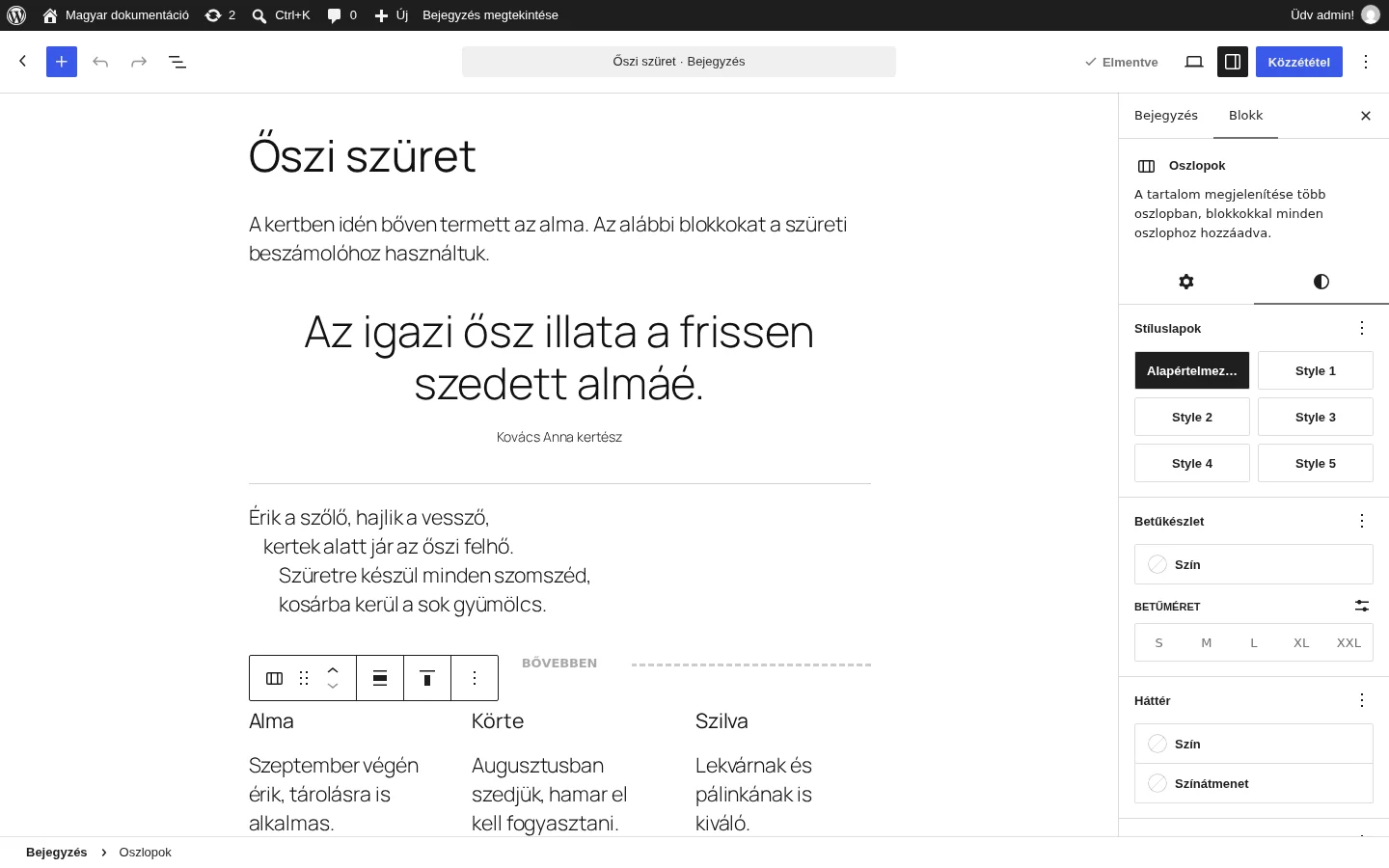
A képen a Stíluslapok (a téma által adott stílusok), a Betűkészlet és a Háttér panel látszik.
| Panel | Mit állíthatsz |
|---|---|
| Stíluslapok | A téma által kínált kész megjelenések (témától függ). |
| Szín | A szöveg, a hivatkozások és a háttér színe; oszloponként külön is stílusozhatod őket. |
| Betűkészlet | Betűtípus, megjelenés, sormagasság, betűköz, díszítés, kis- és nagybetűk, betűméret. |
| Méretek | Helykitöltés, margó és a blokkok közötti térköz. |
| Keret | A szegély színe, stílusa, vastagsága és lekerekítése. |
| Haladó | HTML-horgony, további CSS-osztályok, további CSS és stílusok. |
Egy oszlop szélessége
Szekció neve “Egy oszlop szélessége”Egy oszlop szélességének módosításához jelöld ki az adott Oszlop blokkot, és állítsd át a szélességet az oldalsávban. Megadhatsz px, %, em, rem, vw vagy vh egységet. Az oszlop könnyebben kijelölhető a Lista nézetből.
Készült: