

 Magyarmagyar
Parancs Paletta
A Parancs Paletta megnyitása és használata: gyors navigáció, keresés és műveletek indítása a vezérlőpulton, a Webhelyszerkesztőben és a szerkesztőben.
A Parancs Paletta egy gyors keresőablak, amellyel a teljes webhelyen mozoghatsz és műveleteket indíthatsz. Segítségével például:
- a vezérlőpult bármelyik részére átugorhatsz, a médiatártól az új bejegyzés létrehozásáig;
- rákereshetsz bejegyzésekre és oldalakra, és újakat is létrehozhatsz;
- kereshetsz a mintasablonok, sablonrészek és minták között;
- egyéni CSS-t adhatsz hozzá;
- megnyithatod a Stílusokat és a stílusváltozatok előzményeit;
- blokkokat alakíthatsz át és módosíthatsz;
- beállításokat és kijelzési preferenciákat kapcsolhatsz át;
- visszaállíthatod a testreszabásaidat.
Minden admin képernyőn elérhető, a Webhelyszerkesztőben, valamint a bejegyzés- és oldalszerkesztőben is. A webhely nyilvános felületén nem érhető el.
A Parancs Paletta megnyitása
Szekció neve “A Parancs Paletta megnyitása”Használd a billentyűparancsot bárhol a vezérlőpulton: Cmd+K macOS-en, Ctrl+K Windowson és Linuxon. A megnyíló ablakban kezdj gépelni, és a WordPress keres a parancsok és a tartalmak között. Egyes környezetekben a billentyűparancs nem működik, ilyenkor használd a lent leírt gombokat.
Más módszerek:
- Az admin sávban egy nagyító ikont látsz a Ctrl+K (Macen Cmd+K) felirattal: erre kattintva is megnyílik.
- A Webhelyszerkesztőben a felső középső részen lévő címre kattintva is megnyithatod.
- A Webhelyszerkesztő oldalsávjában a nagyító ikonra kattintva is eléred.
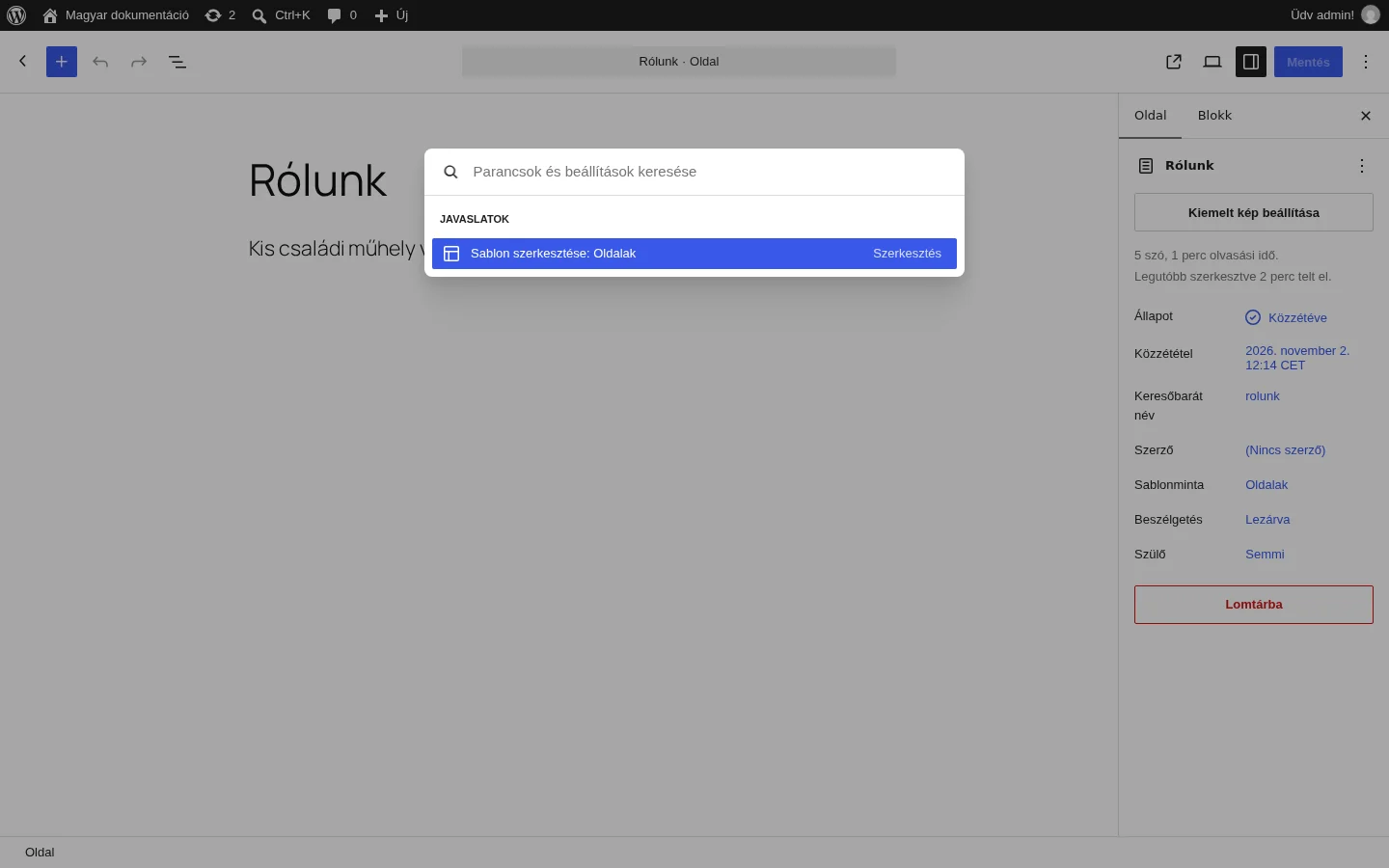
A képen a kereső mező (Parancsok és beállítások keresése) és a Javaslatok látszanak: az oldalszerkesztőben a Sablon szerkesztése parancs.
Elérhető parancsok
Szekció neve “Elérhető parancsok”Az elérhető parancsok a helytől függenek, a lista a WordPress-verzióval is bővül. A legfontosabbak:
Szerkesztés és sablonok
Szekció neve “Szerkesztés és sablonok”- Sablon szerkesztése: oldal szerkesztésekor ezzel nyitod meg az oldal sablonját.
- Vissza az oldalra: a sablonból visszatérsz az oldal szerkesztéséhez.
- Sablon, sablonrész visszaállítása, sablon és sablonrész törlése.
- Minta átnevezése, minta duplikálása, az összes egyéni minta kezelése.
- Sablonok és sablonrészek megtekintése, a Navigációs menük megnyitása.
Szerkesztőfelület
Szekció neve “Szerkesztőfelület”- A beállítások oldalsáv és a blokk-vizsgáló ki- és bekapcsolása.
- Kiemelt mód, zavartalan írásmód és felső eszköztár be- és kikapcsolása.
- Kódszerkesztő megnyitása és bezárása.
- Listanézet és teljes képernyős mód be- és kikapcsolása.
- A szerkesztő beállításai és a billentyűparancsok.
- A blokk elérési útjának (morzsa) megjelenítése vagy elrejtése.
Stílusok
Szekció neve “Stílusok”- Egyéni CSS szerkesztése.
- A stílusváltozatok előzményei.
- A Stílusok megnyitása.
- Stílusok alaphelyzetbe állítása.
- A Stílusok üdvözlő útmutatójának megnyitása.
Navigáció a webhelyen és a vezérlőpulton
Szekció neve “Navigáció a webhelyen és a vezérlőpulton”- A webhely megtekintése.
- Ugrás a Webhelyszerkesztőbe.
- Új oldal hozzáadása.
- Egyes oldalak, bejegyzések, sablonok és sablonrészek keresése cím szerint.
- Ugrás a vezérlőpult részeihez: Vezérlőpult, Bejegyzések (összes bejegyzés, új bejegyzés, címkék, kategóriák), Média (Médiatár, új médiafájl), Oldalak (összes oldal, új oldal), Hozzászólások, Megjelenés, Bővítmények (új bővítmény, telepített bővítmények), Felhasználók (összes felhasználó, új felhasználó, profil), Eszközök (elérhető eszközök, importálás, exportálás, webhely állapota, személyes adatok exportálása és törlése, sablonfájl-szerkesztő, bővítményfájl-szerkesztő), Beállítások (általános, írás, olvasás, beszélgetés, média, állandó hivatkozások, adatvédelem).
Saját parancsok
Szekció neve “Saját parancsok”A fejlesztők saját parancsokkal is bővíthetik a Parancs Palettát, például bővítményekből. Ez fejlesztői feladat, a felhasználónak nem kell vele foglalkoznia.
Készült: