

 Magyarmagyar
A Vezérlőpult
A Vezérlőpult dobozai, a megjelenítésük beállítása, átrendezésük és az új dobozok forrása.
A Vezérlőpult a bejelentkezés utáni nyitóképernyő. Gyorsan elérheted rajta a webhelyed tartalmát, és képet kapsz a WordPress közösség híreiről is. Az információ „dobozokban” (widgetekben) jelenik meg.
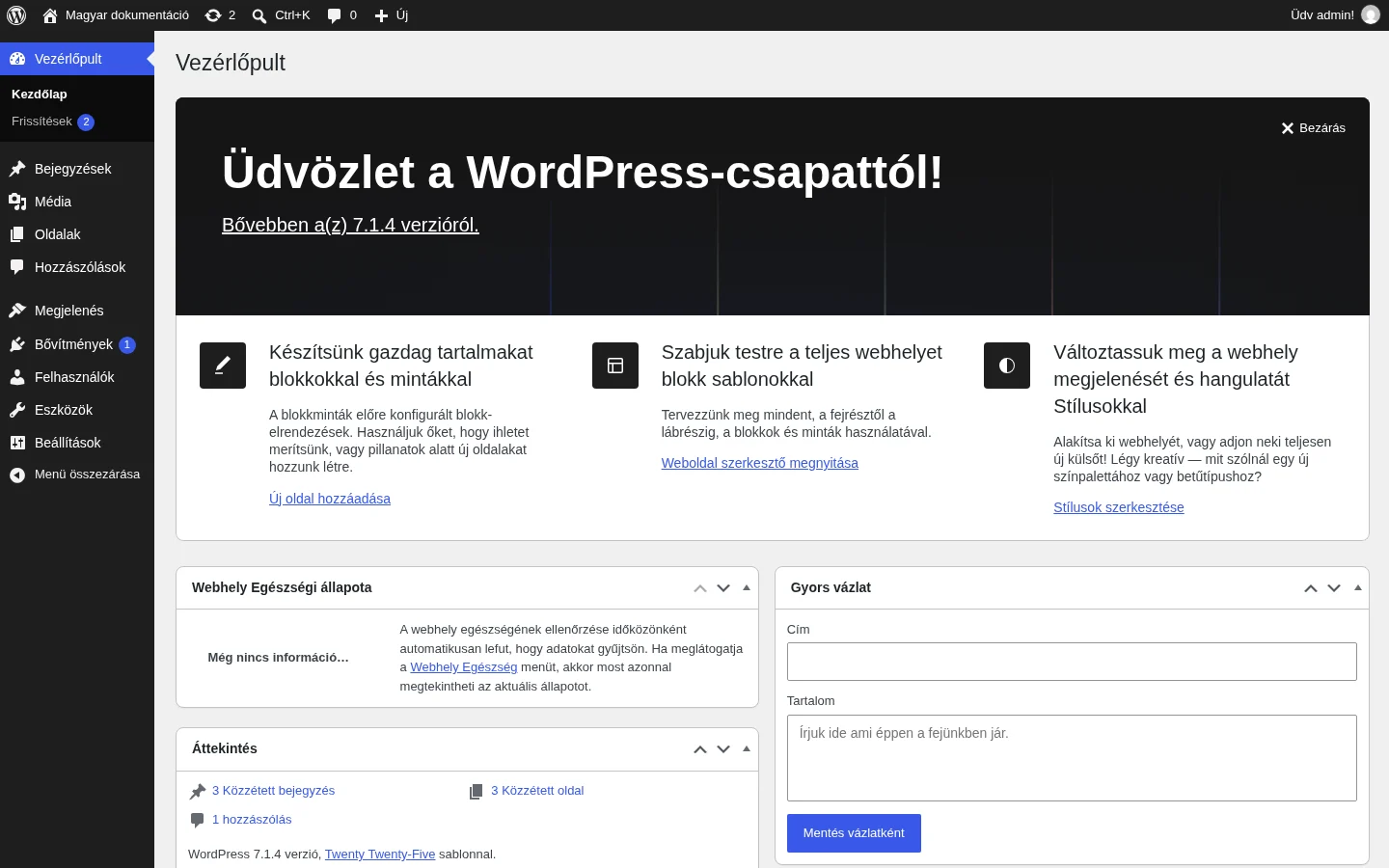
A képen felül az Üdvözlet! doboz, alatta a Webhely Egészségi állapota, az Áttekintés és a Gyors vázlat doboz látszik.
Az alapértelmezett dobozok
Szekció neve “Az alapértelmezett dobozok”| Doboz | Mit mutat |
|---|---|
| Üdvözlet! | Linkek a webhely beállításakor leggyakoribb teendőkhöz (például új oldal hozzáadása, a webhelyszerkesztő megnyitása, a stílusok szerkesztése). |
| Áttekintés | A bejegyzések, oldalak és hozzászólások számát linkként; rákattintva az adott tartalom kezelésére jutsz. Alul azt is kiírja, hogy melyik WordPress-verziót és melyik sablont használod. |
| Történések | Az ütemezett, a nemrég közzétett bejegyzéseket és a legutóbbi hozzászólásokat. A hozzászólásokat itt moderálhatod is. |
| Gyors vázlat | Rövid, új vázlat gyors elmentése. |
| WordPress Események és Hírek | A közeli helyi WordPress-események és a hivatalos WordPress-blog legfrissebb hírei. |
| Webhely Egészségi állapota | A webhely állapotának összegzése, és hogy javításra szorul-e valami. Ha még nincs elég adat, a „Még nincs információ…” felirat látszik. |
Egyes bővítmények saját dobozt is hozzáadhatnak a Vezérlőpulthoz, ezért a te webhelyeden több doboz is lehet.
Történések
Szekció neve “Történések”A doboz a hozzászólások listáját is mutatja. Minden hozzászólás mellett ott van a hozzászólás címének linkje, amelyre kattintva szerkesztheted a hozzá tartozó bejegyzést. Ha az egeret egy hozzászólás fölé viszed, menü jelenik meg a következő műveletekkel: jóváhagyás (vagy visszavonás), szerkesztés, válasz, spamnak jelölés és törlés.
Gyors vázlat
Szekció neve “Gyors vázlat”A Gyors vázlat dobozban új bejegyzés vázlatát hozhatod létre néhány kattintással:
- Írd be a bejegyzés Címét.
- Írj néhány gondolatot a Tartalom mezőbe.
- Kattints a Mentés vázlatként gombra.
Alatta a legutóbbi vázlataid listája is megjelenik. A teljes szerkesztéshez nyisd meg a vázlatot a bejegyzések között.
Dobozok megjelenítése és elrejtése
Szekció neve “Dobozok megjelenítése és elrejtése”A Képernyő opciók panelen a Képernyő elemek alatt minden dobozhoz tartozik egy jelölőnégyzet: ha bejelölöd, a doboz látszik, ha kiveszed a pipát, eltűnik a Vezérlőpultról. A panel megnyitását és bezárását az adminfelület elrendezéséről szóló fejezet írja le.
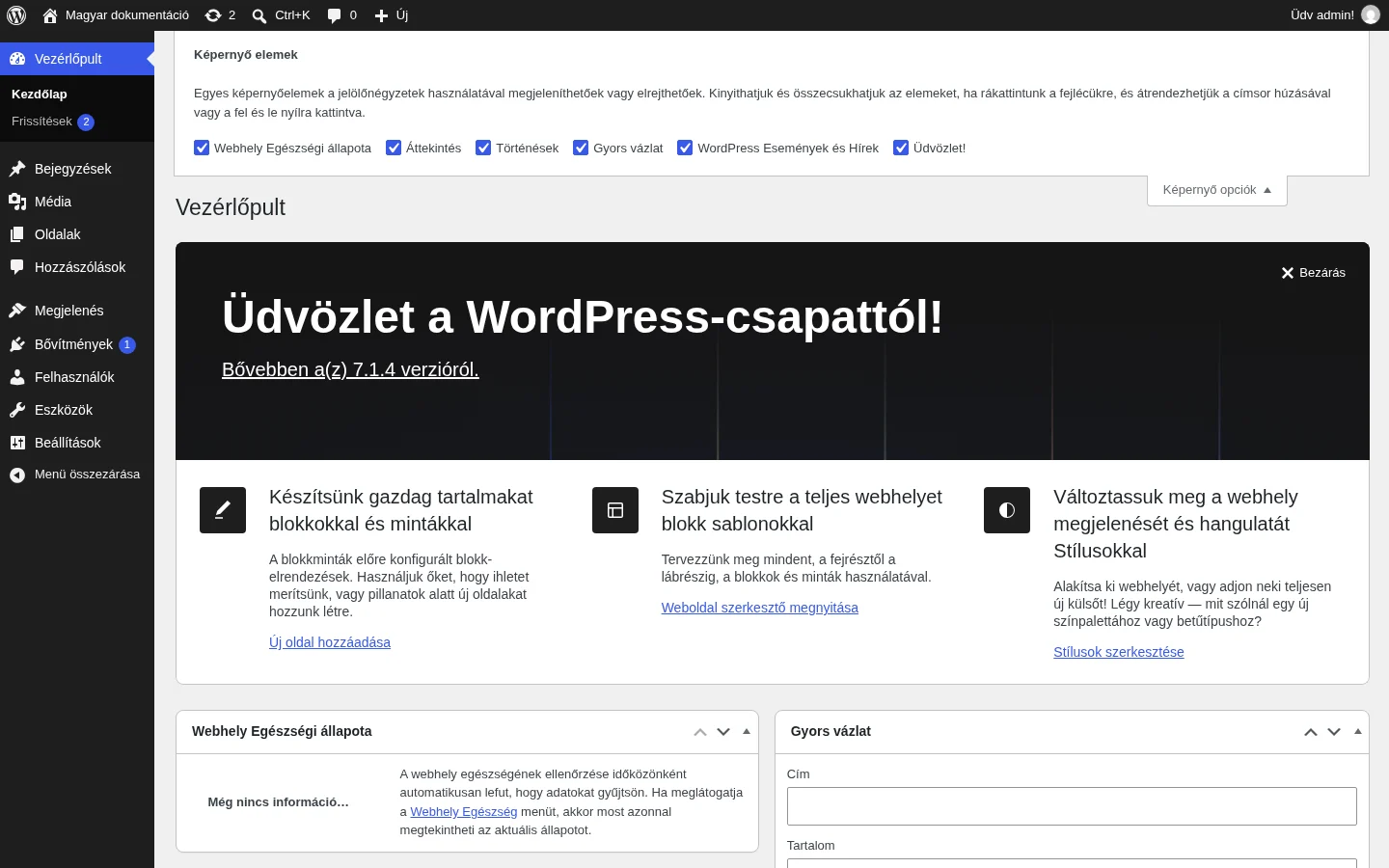
A képen látható panelen az Üdvözlet!, a Webhely Egészségi állapota, az Áttekintés, a Történések, a Gyors vázlat és a WordPress Események és Hírek dobozt kapcsolhatod.
Dobozok összecsukása és átrendezése
Szekció neve “Dobozok összecsukása és átrendezése”- Összecsukás és kinyitás: kattints a doboz fejlécére.
- Fel és le nyilak: a doboz fejlécében lévő nyilakkal a doboz egy hellyel följebb vagy lejjebb kerül.
- Áthelyezés: fogd meg a doboz fejlécét (az egérmutató négyirányú nyíllá változik), húzd a kívánt helyre, majd engedd el.
Új dobozok
Szekció neve “Új dobozok”Új Vezérlőpult-dobozokat bővítmények vagy sablonok adhatnak hozzá, ehhez fejlesztői kód kell. Ha egy bővítmény ilyet hoz, a Képernyő opciók panelen megjelenik a kapcsolója is.
Készült: