

 Magyarmagyar
Beágyazások
Videók, képek, zenék és bejegyzések beillesztése külső szolgáltatókból a Beágyazás blokkokkal, és a támogatott szolgáltatók listája.
A beágyazással külső szolgáltatás tartalmát (például egy YouTube-videót, egy hangfájlt vagy egy közösségi bejegyzést) jeleníted meg a saját oldaladon. A tartalmat nem kell feltöltened a WordPressbe: az oldalad csak hivatkozik rá, és a szolgáltató lejátszója vagy kártyája jelenik meg a bejegyzésben vagy az oldalon.
Beágyazás blokkal
Szekció neve “Beágyazás blokkal”- Nyisd meg a bejegyzést vagy az oldalt a blokkszerkesztőben.
- Add hozzá a Beágyazás blokkot, vagy egy konkrét szolgáltató blokkját, például a YouTube Beágyazás blokkot. A blokkválasztóban a keresőbe a szolgáltató nevét vagy a „beágyazás” szót írd.
- Másold be a tartalom webcímét a URL megadása a beágyazáshoz… mezőbe.
- Kattints a Beágyazás gombra.
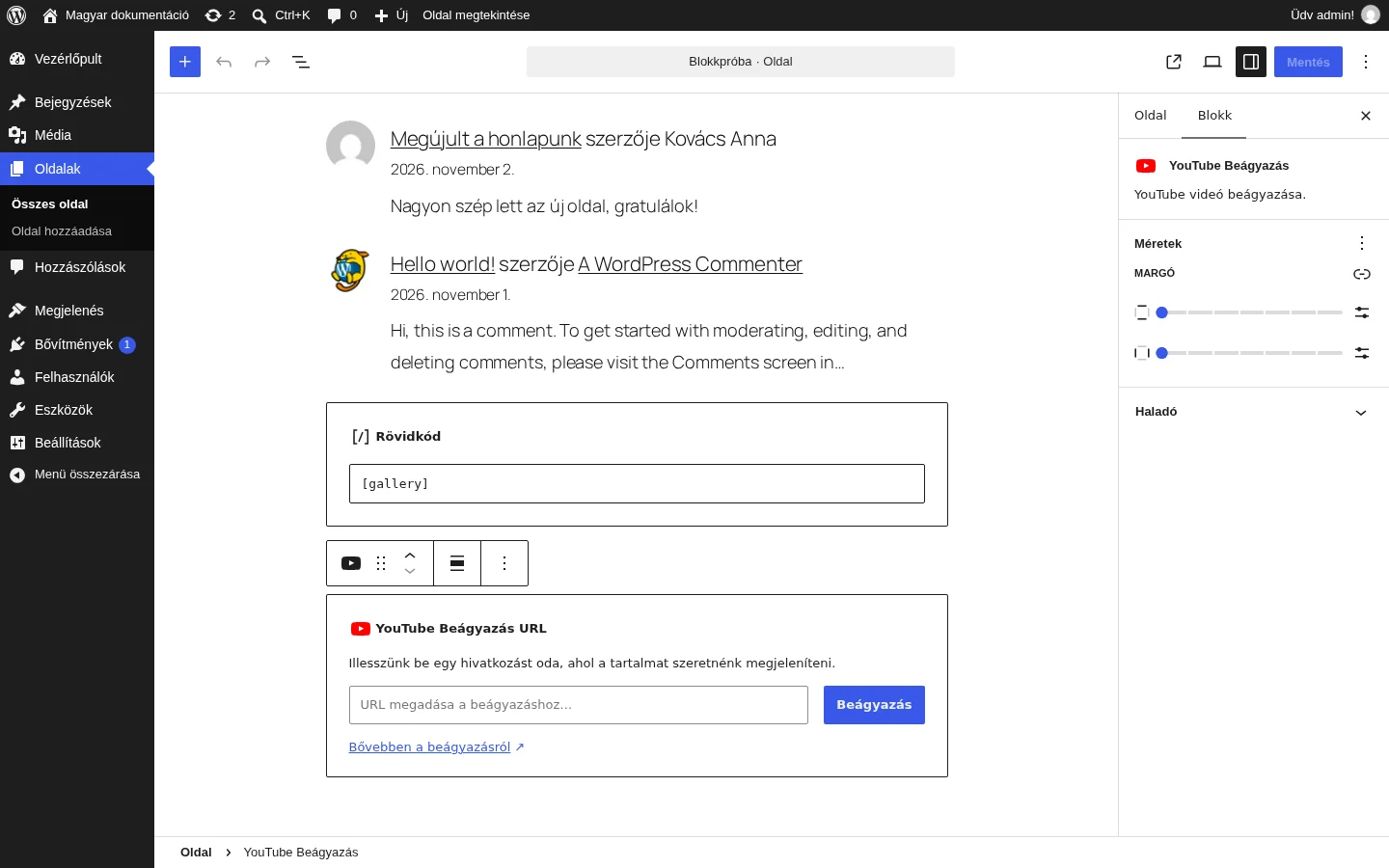
A képen a blokk még üres: a cím bemásolása és a Beágyazás gomb után a helyén a videó előnézete jelenik meg.
Az általános Beágyazás blokk bármelyik támogatott szolgáltató címét felismeri. A szolgáltatóra szabott blokkok ugyanezt tudják, csak a szolgáltató ikonjával és nevével. Az oldalsávban a Méretek panelen a margót, a Haladó panelen a további beállításokat éred el. A blokk eszköztárán a megszokott mozgatási és igazítási gombok vannak.
Támogatott szolgáltatók
Szekció neve “Támogatott szolgáltatók”A WordPress ezekből a szolgáltatókból tud tartalmat beágyazni:
| Szolgáltató | Mit ágyazhatsz be |
|---|---|
| Amazon Kindle | Kindle-tartalom |
| Animoto | Videók |
| Bluesky | Bluesky-bejegyzés |
| Cloudup | Videók, galériák, képek |
| Crowdsignal | Szavazások és felmérések |
| DailyMotion | Videók |
| Bejegyzés, tevékenység, fotó, videó, médiatartalom, kérdés, jegyzet | |
| Flickr | Videók és képek |
| Imgur | Képek |
| Képek | |
| Issuu | Dokumentumok |
| Kickstarter | Projektek |
| Mixcloud | Zene |
| Képek | |
| Pocket Casts | Podcastok |
| Bejegyzések és hozzászólások | |
| ReverbNation | Zene |
| Screencast | Videó |
| Scribd | Dokumentumok |
| SmugMug | Vegyes tartalom |
| SoundCloud | Zene |
| Speaker Deck | Diasorozatok |
| Spotify | Zene |
| TED | Videók |
| TikTok | Videók |
| Tumblr | Vegyes tartalom |
| Tweet, profil, lista, gyűjtemény, kedvelések, Moment | |
| VideoPress | Videók |
| Vimeo | Videók |
| Wolfram | Vegyes tartalom |
| WordPress | Más WordPress-oldal bejegyzése |
| WordPress.tv | Videók |
| YouTube | Videók |
A legtöbb szolgáltatónak külön blokkja is van, amely <Szolgáltató> Beágyazás néven szerepel a blokkválasztóban. A Photobucket képeinek beágyazását a WordPress szintén ismeri, de külön blokk nincs hozzá: használd az általános Beágyazás blokkot.
Szolgáltatóra jellemző tudnivalók
Szekció neve “Szolgáltatóra jellemző tudnivalók”- Facebook és Instagram: a két szolgáltató megszüntette a nyilvános beágyazási végpontot. A bejegyzések beágyazásához ezért fejlesztői fiók és alkalmazásazonosító kell, és a kéréshez hitelesítési tokent is mellékelni kell. Ha nincs ilyen beállítva, a beágyazás nem működik.
- Tumblr: csak a bejegyzések címét ismeri fel (például
nev.tumblr.com/post/…), az önálló képekét nem (nev.tumblr.com/image). - Twitter: régebbi WordPress-változatokban gondot okozhat a
httpscímek beágyazása. Ilyenkor töröld ki a címből az „s” betűt. - YouTube: csak nyilvános és „listázatlan” videókat és lejátszási listákat lehet beágyazni, a „privát” videókat nem. Az élő közvetítések címét is felismeri.
YouTube videó beágyazása
Szekció neve “YouTube videó beágyazása”A YouTube Beágyazás blokkkal a videó lejátszógombokkal együtt az oldaladon jelenik meg, a látogatónak nem kell elhagynia a honlapot. Beágyazáshoz nincs szükség YouTube-fiókra.
Nem minden videó ágyazható be: a feltöltőnek engedélyeznie kell a beágyazást a videó beállításaiban (YouTube Studio: videó szerkesztése, további beállítások, Beágyazás engedélyezése), és egyes feltöltők országokra is korlátozzák. A beágyazott lejátszóval a videó nézési adatai (személyes azonosítás nélkül) a YouTube-hoz és a videó feltöltőjéhez kerülnek, ezt vedd figyelembe, ha a honlapodat gyerekek is látogatják.
- Keresd meg a videót a YouTube-on, és másold ki a címét a böngésző címsorából.
- Add hozzá a YouTube Beágyazás blokkot (a
/youtubebeírásával gyorsan megtalálod). - Illeszd be a címet a mezőbe, és kattints a Beágyazás gombra.
- A szerkesztőben megjelenik a videó. Az Előnézet gombbal a látogatók nézetét is megnézheted.
Más YouTube-hivatkozások:
- Lejátszási lista: a lista első videója jelenik meg, a lejátszó jobb felső sarkában a lista lapozójával.
- Élő közvetítés: a
youtube.com/live/<videókód>alakú címek támogatottak. - Nem beágyazható cím: a szerkesztő két lehetőséget kínál: másik cím megadása, vagy a cím átalakítása hagyományos szöveges hivatkozássá.
Facebook-bejegyzés beágyazása
Szekció neve “Facebook-bejegyzés beágyazása”A Facebook Beágyazás blokkal nyilvános Facebook-bejegyzést, fotót, albumot vagy videót ágyazhatsz be. Facebook-oldalt, eseményt és csoportot nem lehet beágyazni. A korábban említett fejlesztői fiók és hitelesítési token nélkül a blokk nem működik.
- Másold ki a beágyazandó nyilvános Facebook-bejegyzés hivatkozását.
- Add hozzá a Facebook Beágyazás blokkot (
/facebook). - Illeszd be a hivatkozást, és kattints a Beágyazás gombra.
- A szerkesztőben a hivatkozás és az „Embedded content from facebook.com can’t be previewed in the editor” jellegű üzenet látszik: a bejegyzés itt nem jelenik meg. Az Előnézet gombbal nézheted meg, hogyan fest az oldalon.
A blokk eszköztárán az Átalakítás a blokkot Csoport blokká teszi (így a beágyazás mögé háttérszínt állíthatsz).
Twitter beágyazása
Szekció neve “Twitter beágyazása”A Twitter Beágyazás blokkal nyilvános tweetet ágyazhatsz be, Twitter-fiók nélkül. Egy tweeten kívül profilhivatkozást (a felhasználó legújabb tweetjei), Twitter-listát, gyűjteményt, kedvelések listáját és Momentet is megjeleníthetsz.
- Keresd meg a tweet címét: a tweet dátuma az egyedi tweetre mutat, a jobb egérgombos menüből másold ki a hivatkozás címét (mobilnézetben a tweet alján lévő megosztás gomb is használható).
- Add hozzá a Twitter Beágyazás blokkot.
- Illeszd be a címet, és kattints a Beágyazás gombra. Sikeres beágyazásnál előnézet jelenik meg.
- Ha a cím nem beágyazható, „Sorry, this content could not be embedded.” üzenet jön, és dönthetsz: másik cím vagy hagyományos hivatkozás.
Az Átalakítás menüből Bekezdés (a beágyazás egyszerű hivatkozássá lesz), Oszlopok vagy Csoport blokk lehet belőle. A csoportnál háttérszínt is adhatsz a tweet mögé.
WordPress-bejegyzés beágyazása
Szekció neve “WordPress-bejegyzés beágyazása”A WordPress Beágyazás blokkal más WordPress-oldal nyilvános bejegyzését illesztheted be a sajátodba. Ehhez nem kell WordPress-fiók, de csak nyilvános bejegyzés ágyazható be.
- Nyisd meg a beágyazandó bejegyzést, és másold ki a címét a böngésző címsorából.
- Nyisd meg a saját bejegyzésedet vagy oldaladat, és add hozzá a WordPress Beágyazás blokkot.
- Illeszd be a címet a mezőbe, és kattints a Beágyazás gombra. Ha a cím beágyazható, a szerkesztőben előnézet jelenik meg.
- Ha nem beágyazható, a „Sorry, this content could not be embedded.” üzenet jön két lehetőséggel: másik cím megadása, vagy átalakítás hagyományos hivatkozássá.
- Az Előnézet gombbal megnézheted, hogyan fest az oldalon.
Az Átalakítás menüben a blokkot Csoport blokká teheted, így háttérszínt adhatsz a beágyazott bejegyzés mögé. Igazításból a Balra, Középre és Jobbra áll rendelkezésre.
TED-videó beágyazása
Szekció neve “TED-videó beágyazása”A TED Beágyazás blokk TED-videót tesz az oldaladra lejátszógombbal, így a látogató a honlapodon nézheti meg. TED-lejátszási listát és sorozatot nem lehet beágyazni.
- Keresd meg a videót a TED honlapján, és másold ki a címét a böngésző címsorából.
- Add hozzá a TED Beágyazás blokkot (üres sorban a
/tedbeírásával gyorsan megtalálod). - Illeszd be a címet, és kattints a Beágyazás gombra. A szerkesztőben megjelenik a videó.
- Az Előnézet gombbal a látogatók nézetét nézheted meg.
Az Átalakítás menüben Bekezdés, Oszlopok vagy Csoport blokk lehet belőle (a csoportnál háttérszínt is adhatsz). Igazításnál a Széles és a Teljes szélesség is elérhető, ha a sablonod támogatja.
Instagram-bejegyzés beágyazása
Szekció neve “Instagram-bejegyzés beágyazása”Az Instagram Beágyazás blokkal nyilvános Instagram-bejegyzést ágyazhatsz be, Instagram-fiók nélkül. A Facebook megszüntette a nyilvános beágyazási végpontot, ezért a blokk csak akkor működik, ha van fejlesztői fiók, alkalmazásazonosító és hitelesítési token. Beállítás nélkül a beágyazás sikertelen.
- Nyisd meg a bejegyzést az Instagramon, kattints a további beállítások gombra, és válaszd a hivatkozás másolását (mobilon hasonlóan megy).
- Add hozzá az Instagram Beágyazás blokkot.
- Illeszd be a hivatkozást, és kattints a Beágyazás gombra. Siker esetén előnézet jelenik meg.
- Ha a cím nem beágyazható, a szerkesztő ugyanazt a két lehetőséget kínálja, mint másik szolgáltatónál: másik cím vagy hagyományos hivatkozás.
Az Átalakítás menüben Csoport blokká alakíthatod, így háttérszínt állíthatsz be. Igazítás: Balra, Középre, Jobbra. A Haladó panelen további CSS-osztályt adhatsz a blokkhoz.
Spotify beágyazása
Szekció neve “Spotify beágyazása”A Spotify Beágyazás blokk számot, podcastot, lejátszási listát és albumot is megjelenít. A beágyazáshoz nem kell Spotify-fiók. A látogató a teljes számokat csak bejelentkezve hallgathatja végig: kijelentkezve 30 másodperces részletet játszik le a lejátszó, utána bejelentkezésre vagy regisztrációra kéri.
- A Spotify webes lejátszójában válaszd ki a számot, kattints a három pontra, majd a Megosztás menüpontban a Spotify-hivatkozás másolására. Az asztali alkalmazásban a szám menüjében a Megosztás, majd a dal hivatkozásának másolása a lépés.
- Add hozzá a Spotify Beágyazás blokkot.
- Illeszd be a hivatkozást, és kattints a Beágyazás gombra.
- Az Előnézet gombbal a látogatók nézetét nézheted meg.
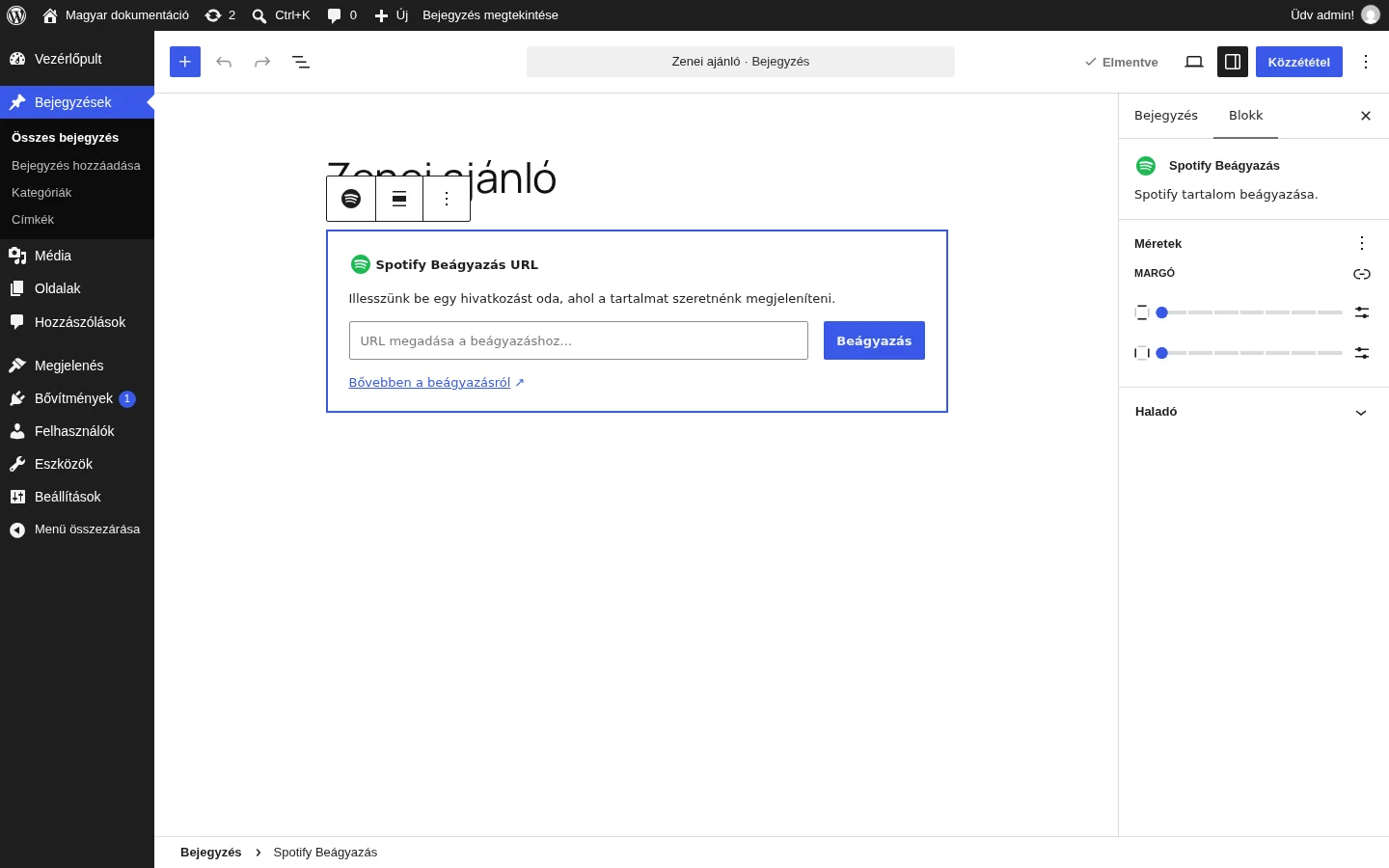
A képen a blokk még üres. A hivatkozás beillesztése után a helyén a lejátszó jelenik meg.
Más Spotify-tartalom:
- Podcast: a teljes podcast meghallgatható a beágyazott lejátszóból, külön lapozóval.
- Album vagy lejátszási lista: a teljes számlista látszik a lejátszóban, felül az éppen játszott szám lapozójával.
Az Átalakítás menüben a blokkból Csoport lehet (háttérszínnel). Igazításnál Balra, Középre, Jobbra, Széles és Teljes szélesség áll rendelkezésre.
SoundCloud beágyazása
Szekció neve “SoundCloud beágyazása”A SoundCloud Beágyazás blokk számot, lejátszási listát vagy albumot jelenít meg SoundCloudról. Nem kell hozzá SoundCloud-fiók, de a számnak nyilvánosnak kell lennie.
- A SoundCloudon válaszd ki a számot, és kattints a Share (megosztás) gombra.
- A felugró ablakból jelöld ki és másold ki a szám hivatkozását.
- Add hozzá a SoundCloud Beágyazás blokkot a blokkbeszúró gombbal, vagy egy új bekezdésben írd be a
/soundcloudszót, és nyomj Entert. - Illeszd be a hivatkozást, és kattints a Beágyazás gombra. Siker esetén előnézet jelenik meg.
- Az Előnézet gombbal a látogatók nézetét nézheted meg.
Album vagy lejátszási lista címét ugyanígy kell beágyazni, ilyenkor a teljes számlista látszik a lejátszóban. Az Átalakítás menüben Bekezdés, Oszlopok vagy Csoport blokká alakíthatod. A Széles és a Teljes szélesség igazítást a sablonnak engedélyeznie kell.
Kickstarter-projekt beágyazása
Szekció neve “Kickstarter-projekt beágyazása”A Kickstarter Beágyazás blokkal Kickstarter-projektet jeleníthetsz meg a bejegyzésedben vagy az oldaladon. Nem kell hozzá Kickstarter-fiók.
- Keresd meg a projektet a Kickstarteren, és kattints a projekt megosztására szolgáló gombra („Share this project”).
- A felugró ablakban válaszd a beágyazás („Embed”) lehetőséget.
- A megjelenő adatok közül másold ki a projekt rövid hivatkozását („Project short link”).
- Add hozzá a Kickstarter Beágyazás blokkot.
- Illeszd be a hivatkozást, és kattints a Beágyazás gombra. Beágyazható cím esetén előnézet jelenik meg.
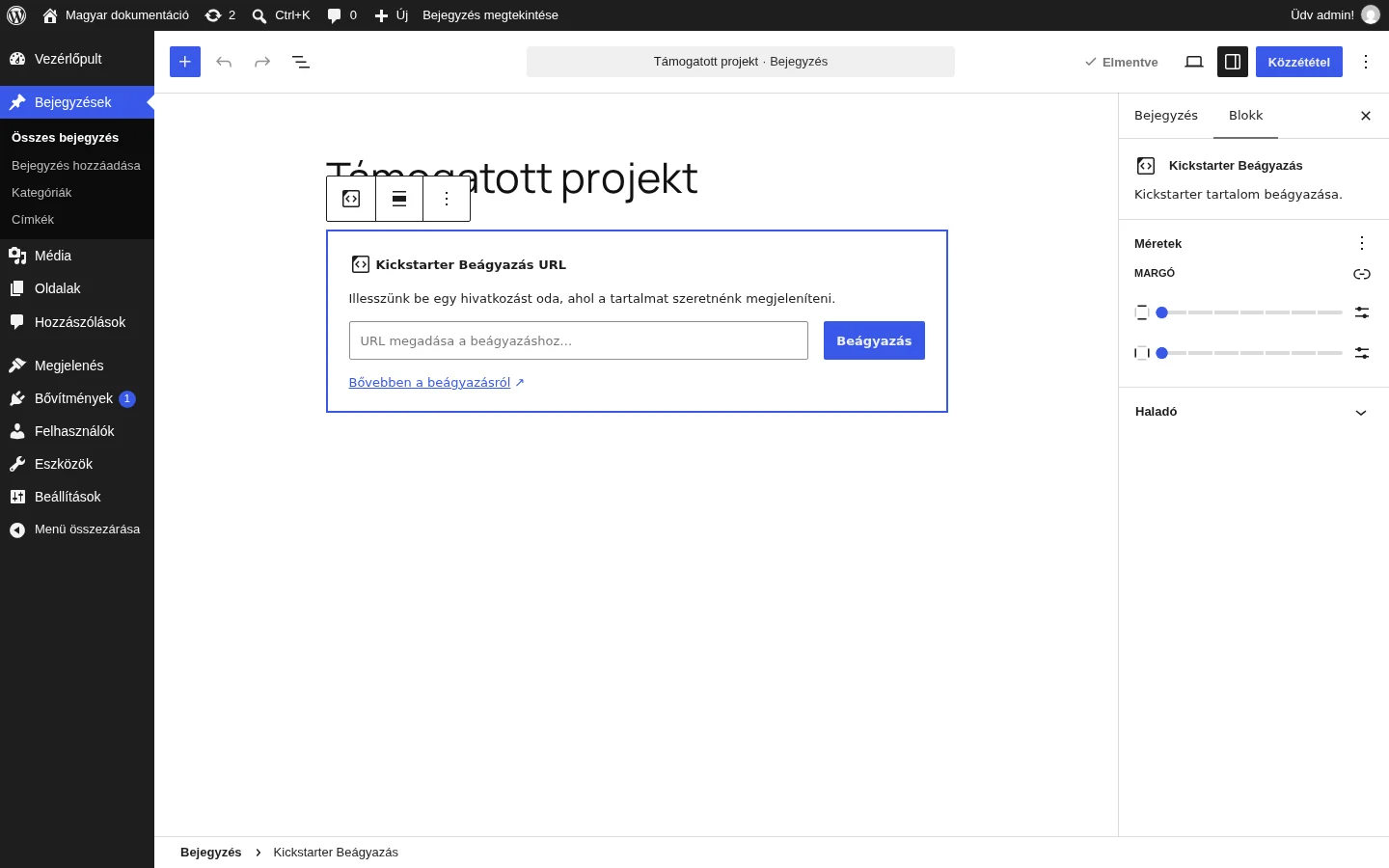
A képen a blokk még üres. A hivatkozás beillesztése után a helyén a projekt kártyája jelenik meg. Az eszköztár és az oldalsáv beállításai megegyeznek a többi szolgáltatóéval (lásd lent). Az Átalakítás menüben a blokkból Csoport lehet, így háttér- és szövegszínt állíthatsz a beágyazás köré.
Flickr-kép, album és galéria beágyazása
Szekció neve “Flickr-kép, album és galéria beágyazása”A Flickr Beágyazás blokk fényképet, videót, albumot vagy galériát jelenít meg a Flickrről. Nem kell hozzá Flickr-fiók, de csak olyan tartalmat ágyazhatsz be, amelyet a feltöltő nyilvánosra állított; a titkosságot beállító feltöltők tartalma nem látszik.
- Keresd meg a fotót, albumot, galériát vagy videót a Flickren, és másold ki a címét a böngésző címsorából.
- Add hozzá a Flickr Beágyazás blokkot (üres sorban a
/flickrbeírásával). - Illeszd be a címet, és kattints a Beágyazás gombra. Siker esetén előnézet jelenik meg.
- Az Előnézet gombbal megnézheted az oldalon megjelenő változatot.
Tudnivalók:
- Videónál az oldalon csak a videó képe látszik, lejátszógomb nélkül. Rákattintva a látogató a Flickr oldalára jut, ott játszhatja le.
- Albumnál és galériánál az első kép jelenik meg, előre és vissza nyilakkal a többi lapozásához.
- Az Átalakítás menüben Csoport blokká alakíthatod, így háttérszínt adhatsz a kép mögé.
SmugMug-kép beágyazása
Szekció neve “SmugMug-kép beágyazása”A SmugMug Beágyazás blokk SmugMug-képet tesz az oldaladra. Nem kell hozzá SmugMug-fiók, elég a kép címe.
- Keresd meg a képet a SmugMugon, nyisd meg, és másold ki a címét a böngésző címsorából.
- Add hozzá a SmugMug Beágyazás blokkot.
- Illeszd be a címet, és kattints a Beágyazás gombra.
- A szerkesztőben ennél a blokknál nincs előnézet, a tartalom a szerkesztőben nem látszik. Az Előnézet gombbal nézheted meg, hogyan jelenik meg az oldalon.
Az Átalakítás menüben Bekezdés vagy Csoport blokk lehet belőle (a csoportnál háttérszínt is állíthatsz).
Animoto-videó beágyazása
Szekció neve “Animoto-videó beágyazása”Az Animoto Beágyazás blokkal a saját Animoto-fiókodban készített videót ágyazhatod be. A videó létrehozásához és testreszabásához Animoto-fiók kell, a beágyazott videót viszont fiók nélkül is végignézheti bárki.
- Az Animoto-fiókodban a videóid között nyisd meg a beágyazandó videót, és kattints a megosztás gombra.
- A megosztás lapon kattints a hivatkozás ikonjára, ami egy felugró ablakot nyit.
- A Copy to Clipboard gombbal másold ki a videó hivatkozását.
- Add hozzá az Animoto Beágyazás blokkot.
- Illeszd be a hivatkozást, és kattints a Beágyazás gombra. Siker esetén előnézet jelenik meg.
Az Átalakítás menüben Csoport blokká alakíthatod, így háttérszínt adhatsz a videó mögé. Az oldalsávban ennél a blokknál csak a Haladó panel van, az Átméretezés kisebb eszközök esetén kapcsoló nincs.
Crowdsignal-szavazás beágyazása
Szekció neve “Crowdsignal-szavazás beágyazása”A Crowdsignal Beágyazás blokk Crowdsignal-szavazást, felmérést, kvízt vagy értékelést jelenít meg. A tartalom létrehozásához Crowdsignal-fiók kell (ingyenesen regisztrálhatsz), a beágyazott szavazást a látogatók fiók nélkül is kitölthetik. A blokkszerkesztővel készült, *.crowdsignal.net címen közzétett felmérések is beágyazhatók.
- A Crowdsignal vezérlőpultján hozz létre egy új felmérést, szavazást, kvízt vagy értékelést, vagy válassz egy meglévőt.
- A vezérlőpulton vagy a szerkesztőben keresd meg a megosztás gombot, és a felugró ablakban kattints a Copy to Clipboard gombra.
- Add hozzá a Crowdsignal Beágyazás blokkot (üres sorban a
/crowdsignalbeírásával). - Illeszd be a hivatkozást, és kattints a Beágyazás gombra. Siker esetén előnézet jelenik meg.
Az Átalakítás menüben Bekezdés, Oszlopok vagy Csoport blokk lehet belőle. A csoportnál a háttérnek színt vagy színátmenetet adhatsz.
ReverbNation-tartalom beágyazása
Szekció neve “ReverbNation-tartalom beágyazása”A ReverbNation Beágyazás blokkal a ReverbNationről (zenei közösségi oldal) ágyazhatsz be előadót vagy zenét. Nem kell hozzá fiók.
- Keresd meg a tartalmat a ReverbNationön, és a megosztás („share artist”) gombbal kérd el a hivatkozását.
- Másold ki a kapott hivatkozást.
- Add hozzá a ReverbNation Beágyazás blokkot.
- Illeszd be a hivatkozást, és kattints a Beágyazás gombra. Siker esetén előnézet jelenik meg.
Az Átalakítás menüben Bekezdés, Oszlopok vagy Csoport blokk lehet belőle (a csoportnál háttér- és szövegszínt is állíthatsz).
Mixcloud beágyazása
Szekció neve “Mixcloud beágyazása”A Mixcloud Beágyazás blokk számot, lejátszási listát vagy teljes profilt jelenít meg a Mixcloudról. Nem kell hozzá Mixcloud-fiók, de a tartalomnak nyilvánosnak kell lennie.
- A Mixcloud webes lejátszójában válaszd ki a számot, és kattints a Share (megosztás) gombra.
- A megosztás ablakban jelöld ki és másold ki a szám hivatkozását.
- Add hozzá a Mixcloud Beágyazás blokkot (üres sorban a
/mixcloudbeírásával). - Illeszd be a hivatkozást, és kattints a Beágyazás gombra. Beágyazható cím esetén előnézet jelenik meg.
- Az Előnézet gombbal megnézheted az oldalon megjelenő változatot.
Más Mixcloud-tartalom:
- Lejátszási lista: a lejátszóban a teljes számlista látszik, a Mixcloudon beállított sorrendben. Az UP NEXT (következő) lehetőségre kattintva a lista számai között lapozhatsz.
- Profil: a lejátszóban a profil jelenik meg, alul további navigációval.
Az Átalakítás menüben Bekezdés, Oszlopok vagy Csoport blokk lehet belőle. A csoportnál háttérszínt, szegélyt és más stílust állíthatsz a beágyazás köré. Igazításnál a Széles és a Teljes szélesség is elérhető, ha a sablonod támogatja.
TikTok-videó beágyazása
Szekció neve “TikTok-videó beágyazása”A TikTok Beágyazás blokkal TikTok-videót tehetsz a bejegyzésedbe vagy az oldaladra. Nem kell hozzá TikTok-fiók, de a videónak nyilvánosnak kell lennie.
- A TikTok webes lejátszójában nyisd meg a videót, és a hivatkozás ikonnal másold ki a címét.
- Add hozzá a TikTok Beágyazás blokkot (
/tiktok). - Illeszd be a hivatkozást, és kattints a Beágyazás gombra. Sikeres beágyazásnál a szerkesztőben megjelenik a videó előnézete.
- Az Előnézet gombbal megnézheted, hogyan fest az oldalon.
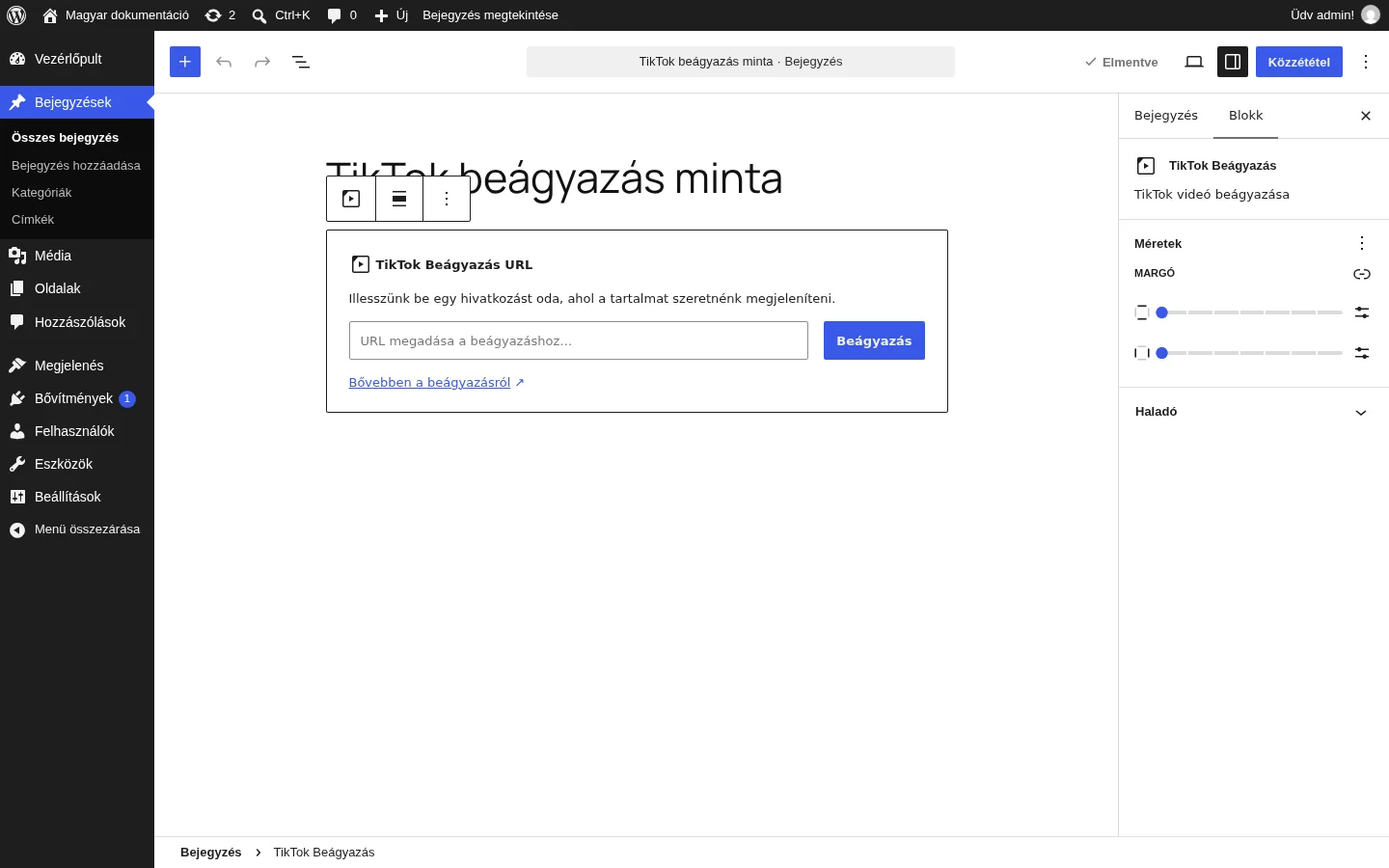
A képen a blokk még üres. A hivatkozás beillesztése után a helyén a videó jelenik meg.
Az Átalakítás menüben Bekezdés, Oszlopok vagy Csoport blokk lehet belőle (a csoportnál háttérszínt is adhatsz).
Issuu-tartalom beágyazása
Szekció neve “Issuu-tartalom beágyazása”Az Issuu Beágyazás blokkal az Issuun közzétett dokumentumaidat és magazinjaidat illesztheted be. A beágyazáshoz Issuu-fiók és magasabb szintű (fizetős) csomag kell.
- Az Issuun hozd létre a fiókodat és a tartalmat.
- A tartalom megosztás („Share”) gombjával kérd el a beágyazási vagy megosztási hivatkozást, és másold ki.
- Add hozzá az Issuu Beágyazás blokkot a blokkbeszúró (+) gombbal.
- Illeszd be a hivatkozást, és kattints a Beágyazás gombra. Beágyazható cím esetén előnézet jelenik meg.
Ha nincs magasabb szintű Issuu-fiókod, a beágyazott tartalmon egy „Why I can’t see my embed” feliratú réteg látszik. Nem beágyazható címnél a szokásos két lehetőséget kapod: másik cím, vagy átalakítás hagyományos hivatkozássá.
Az Átalakítás menüben Bekezdés, Oszlopok vagy Csoport blokk lehet belőle. A csoportnál a háttér- és a szövegszínt is állíthatod.
WordPress.tv-videó beágyazása
Szekció neve “WordPress.tv-videó beágyazása”A WordPress.tv Beágyazás blokk WordPress.tv-videót tesz az oldaladra teljes értékű lejátszóvezérlőkkel, így a látogató nálad nézheti végig a videót. Nem kell hozzá WordPress.tv-fiók, de a videónak nyilvánosnak kell lennie.
- A WordPress.tv oldalán válaszd ki a videót, és kattints a Share (megosztás) gombra.
- A megosztás részben kattints a hivatkozásra (magától kimásolódik), vagy jelöld ki és másold ki.
- Add hozzá a WordPress.tv Beágyazás blokkot.
- Illeszd be a hivatkozást, és kattints a Beágyazás gombra. Siker esetén előnézet jelenik meg.
- Az Előnézet gombbal megnézheted az oldalon megjelenő változatot.
Nem beágyazható címnél másik címet adhatsz meg, vagy hagyományos hivatkozássá alakíthatod. Az Átalakítás menüben Csoport blokká teheted, így háttérszínt állíthatsz a videó mögé.
Screencast-videó beágyazása
Szekció neve “Screencast-videó beágyazása”A Screencast a képernyőd felvétele, rendszerint hangos magyarázattal: oktatóvideók gyakori formája. A Screencast Beágyazás blokkal ilyen videót tehetsz a bejegyzésedbe vagy az oldaladra. A beágyazáshoz Screencast-fiók kell.
- A Screencast-fiókodba tölts fel egy videót, és másold ki a videó címét.
- Add hozzá a Screencast Beágyazás blokkot.
- Illeszd be a hivatkozást a mezőbe, és kattints a Beágyazás gombra. Siker esetén előnézet jelenik meg.
- Az Előnézet gombbal megnézheted az oldalon megjelenő változatot.
Nem beágyazható címnél a szerkesztő a szokásos két lehetőséget kínálja. Az Átalakítás menüben Bekezdés, Oszlopok vagy Csoport blokk lehet belőle (a csoportnál háttérszínt állíthatsz). Ennek a blokknak nincs saját beállítása az oldalsávban, csak a Haladó panel.
Dailymotion-videó beágyazása
Szekció neve “Dailymotion-videó beágyazása”A Dailymotion Beágyazás blokk Dailymotion-videót tesz az oldaladra lejátszógombokkal, így a látogatónak nem kell elhagynia a honlapodat. Nem kell hozzá Dailymotion-fiók.
- A Dailymotion oldalán keresd meg a videót, és másold ki a címét a böngésző címsorából.
- Add hozzá a Dailymotion Beágyazás blokkot (üres sorban a
/dailymotionbeírásával). - Illeszd be a címet a mezőbe, és kattints a Beágyazás gombra.
- A szerkesztőben megjelenik a videó, alatta felirat írására is van lehetőség.
Nem beágyazható címnél másik címet adhatsz meg, vagy hagyományos hivatkozássá alakíthatod. Az Átalakítás menüben Bekezdés, Oszlopok vagy Csoport blokk lehet belőle; a csoportnál a háttérnek színátmenetet is adhatsz.
Scribd-dokumentum beágyazása
Szekció neve “Scribd-dokumentum beágyazása”A Scribd Beágyazás blokkal cikkeket, e-könyveket vagy kutatási anyagokat jeleníthetsz meg a bejegyzéseidben és oldalaidon. Nem kell hozzá Scribd-fiók, de a beágyazandó dokumentumnak nyilvánosnak kell lennie.
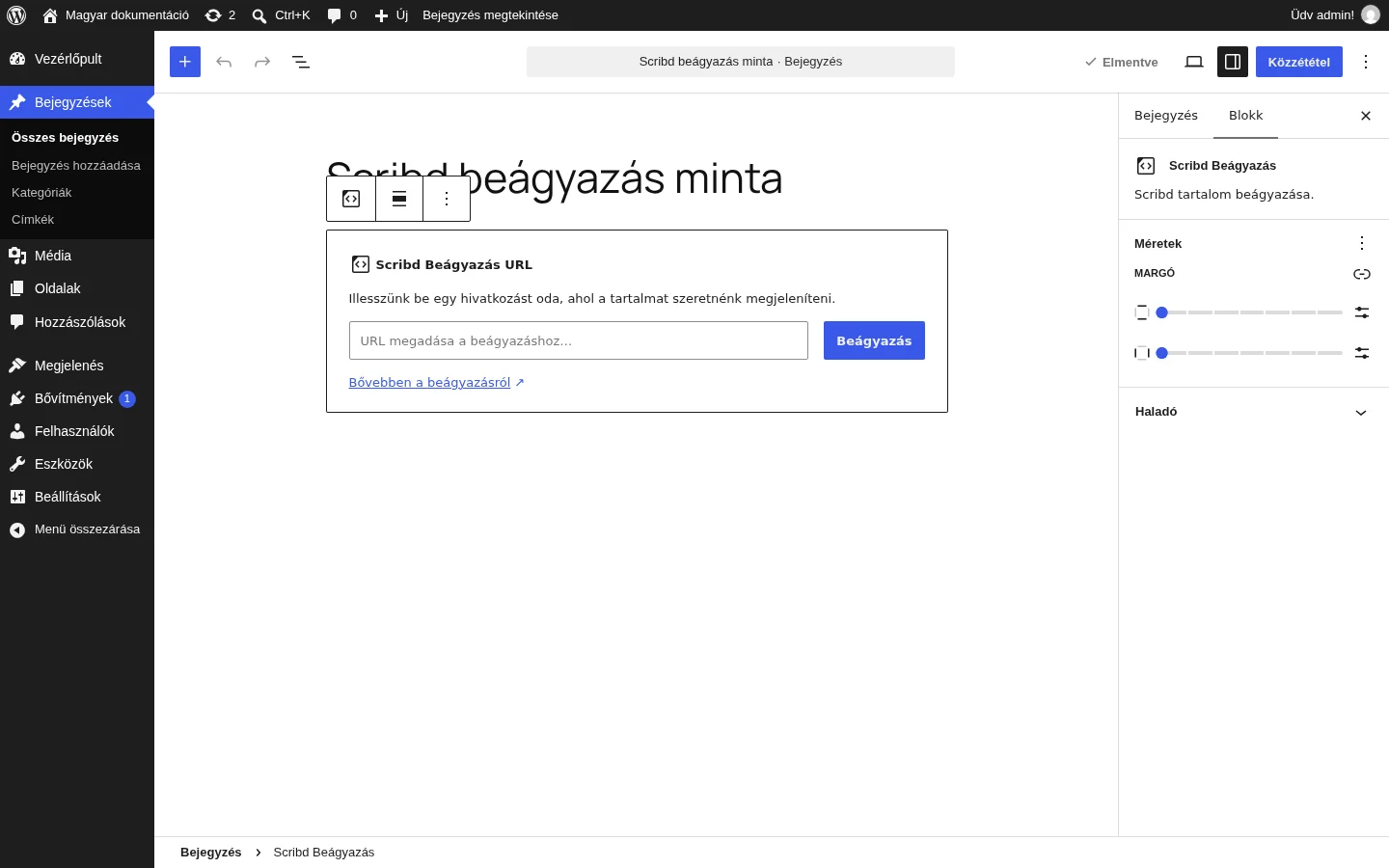
A képen a blokk még üres: a cím megadása után a helyén a dokumentum előnézete jelenik meg.
- A Scribden nyisd meg a dokumentumot, és kattints a Embed (beágyazás) lehetőségre.
- A felugró ablakban beállíthatod a megjelenő dokumentum méretét és azt, hogy melyik oldaltól kezdődjön, és előnézetet is kapsz.
- Másold ki az ablak tetején látható címet.
- A szerkesztőben add hozzá a Scribd Beágyazás blokkot (üres sorban a
/scribdbeírásával gyorsan megtalálod). - Illeszd be a másolt címet a mezőbe, és kattints a Beágyazás gombra. Siker esetén előnézet jelenik meg.
- Az Előnézet gombbal megnézheted az oldalon megjelenő változatot.
Ha a cím nem ágyazható be, a blokk a „Sajnos ezt a tartalmat nem lehetett beágyazni.” jellegű üzenetet mutatja, és két lehetőséget kínál: másik cím megadása, vagy átalakítás hagyományos hivatkozássá. Az Átalakítás menüben Bekezdés, Oszlopok vagy Csoport blokk lehet belőle; a csoportnál háttér- és szövegszínt állíthatsz.
Speaker Deck-bemutató beágyazása
Szekció neve “Speaker Deck-bemutató beágyazása”A Speaker Deck Beágyazás blokkal a saját (vagy más által nyilvánosan megosztott) diasorozatodat jelenítheted meg az oldaladon. Bemutató feltöltéséhez Speaker Deck-fiók kell, a beágyazáshoz nem, de a bemutatónak nyilvánosnak kell lennie.
- Jelentkezz be a Speaker Deckre, és a My Decks menüben nyisd meg a beágyazni kívánt bemutatót.
- Másold ki a bemutató címét a böngésző címsorából.
- Add hozzá a Speaker Deck Beágyazás blokkot a blokkválasztóból.
- Illeszd be a címet a mezőbe, és kattints a Beágyazás gombra. Siker esetén a szerkesztőben megjelenik a bemutató.
Ha a cím nem ágyazható be, a szerkesztő másik cím megadását vagy hagyományos hivatkozássá alakítást kínál. Az Átalakítás menüben a blokkból Csoport is lehet, amellyel a beágyazás körüli háttérszínt állíthatod. Az igazítás ennél a blokknál: Nincs, Balra igazítás, Középre igazítás, Jobbra igazítás.
VideoPress-videó beágyazása
Szekció neve “VideoPress-videó beágyazása”A VideoPress Beágyazás blokk VideoPress-videót tesz az oldaladra. Nem kell hozzá VideoPress-fiók, de a videónál be kell kapcsolni a megosztást.
- A VideoPress webes lejátszójában válaszd ki a videót, és kattints a Share (megosztás) gombra.
- A megosztás részben kattints a videó állandó hivatkozására: az automatikusan a vágólapra kerül. Kijelölve és kimásolva is használhatod.
- A hivatkozáshoz három megosztási beállítás tartozik, mindegyik igaz/hamis értékkel: a kezdési időpont (Start at), az ismétlés (Loop) és az automatikus lejátszás (Autoplay).
- Add hozzá a VideoPress Beágyazás blokkot a blokkbeszúrón (+) keresztül.
- Illeszd be a hivatkozást a mezőbe, és kattints a Beágyazás gombra. Siker esetén előnézet jelenik meg.
- Az Előnézet gombbal megnézheted az oldalon megjelenő változatot.
Nem beágyazható címnél a szerkesztő másik cím megadását vagy hagyományos hivatkozássá alakítást kínál. Az Átalakítás menüben Bekezdés vagy Csoport blokk lehet belőle; a csoportnál háttérszínt állíthatsz.
Cloudup-tartalom beágyazása
Szekció neve “Cloudup-tartalom beágyazása”A Cloudup Beágyazás blokk Cloudup-tartalmat (videót, galériát, képet) jelenít meg az oldaladon. Ehhez Cloudup-fiók kell.
- A Cloudupon hozz létre fiókot, ha még nincs.
- A fiókodban másold ki annak a tartalomnak az egyedi hivatkozását, amelyet be akarsz ágyazni.
- Add hozzá a Cloudup Beágyazás blokkot.
- Illeszd be a hivatkozást a mezőbe, és kattints a Beágyazás gombra. Siker esetén a tartalom megjelenik a szerkesztőben.
Nem beágyazható címnél másik címet adhatsz meg, vagy hagyományos hivatkozássá alakíthatod. Az Átalakítás menüben a blokkból Csoport is lehet, amellyel a háttér- és szövegszínt állíthatod.
Imgur-bejegyzés beágyazása
Szekció neve “Imgur-bejegyzés beágyazása”Az Imgur Beágyazás blokkkal Imgur-képet, GIF-et vagy videót ágyazhatsz be, így a látogatóid az Imgurra való átirányítás nélkül, az oldaladon nézhetik meg. Nem kell hozzá Imgur-fiók, de a bejegyzésnek nyilvánosnak kell lennie.
- Nyisd meg az Imgur bejegyzést, és másold ki a címét a böngésző címsorából.
- Add hozzá az Imgur Beágyazás blokkot (üres sorban a
/imgurbeírásával gyorsan megtalálod). - Illeszd be a címet a mezőbe, és kattints a Beágyazás gombra. Siker esetén előnézet jelenik meg.
- Az Előnézet gombbal megnézheted az oldalon megjelenő változatot.
Nem beágyazható címnél másik címet adhatsz meg, vagy hagyományos hivatkozássá alakíthatod. Az Átalakítás menüben Bekezdés, Oszlopok vagy Csoport blokk lehet belőle; a csoportnál a háttérszínt állíthatod.
Reddit-bejegyzés beágyazása
Szekció neve “Reddit-bejegyzés beágyazása”A Reddit Beágyazás blokkal Reddit-bejegyzést (képeset vagy csak szöveget tartalmazót) jeleníthetsz meg az oldaladon. Nem kell hozzá Reddit-fiók, de csak nyilvánosan megosztott bejegyzés ágyazható be.
- Nyisd meg a bejegyzést a Reddit oldalán, és másold ki a címét a böngésző címsorából.
- Add hozzá a Reddit Beágyazás blokkot (üres sorban a
/redditbeírásával gyorsan megtalálod). - Illeszd be a címet a mezőbe, és kattints a Beágyazás gombra. A szerkesztőben megjelenik a bejegyzés előnézete.
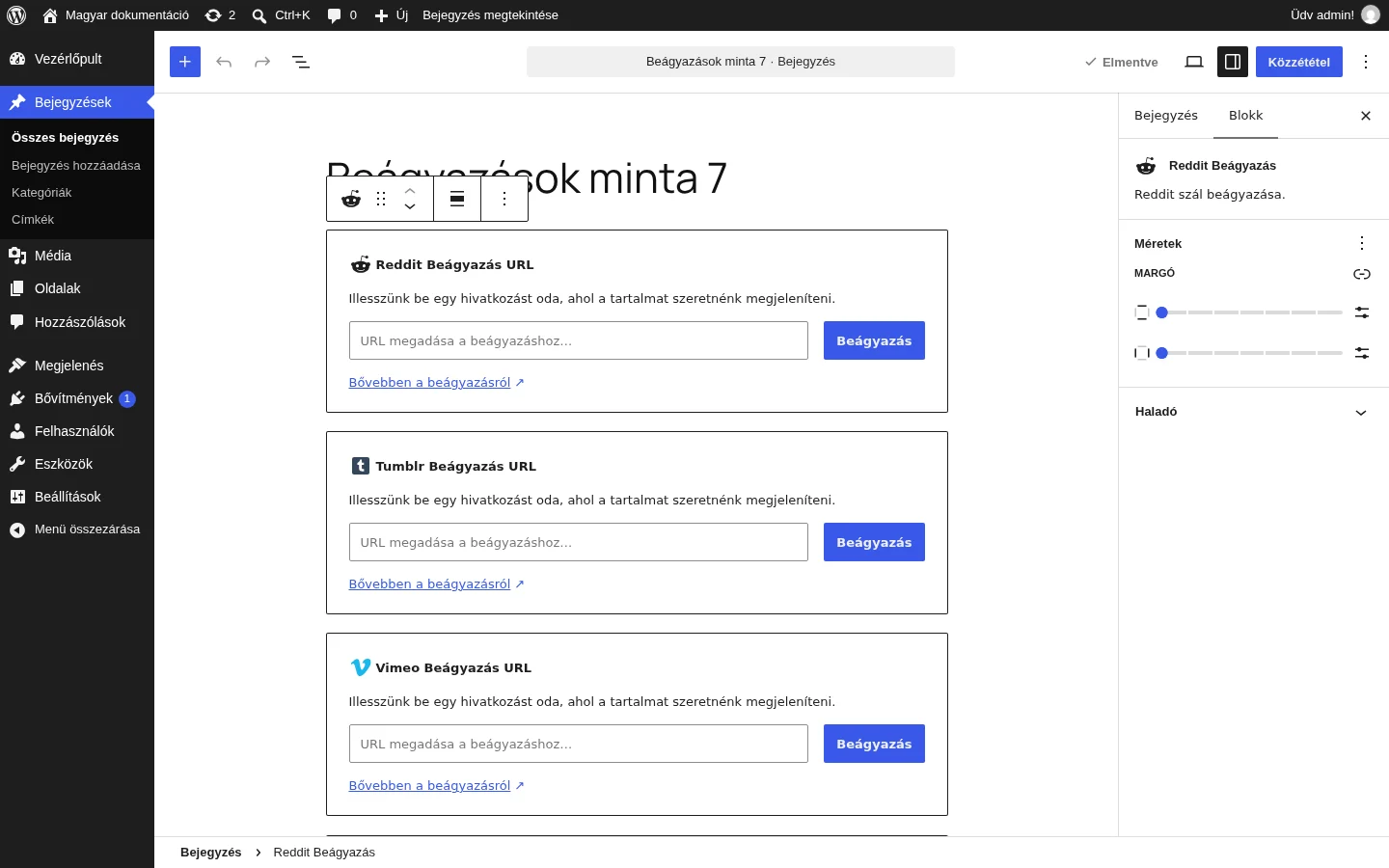
A képen a blokkok még üresek: a cím beillesztése után a helyükön a beágyazott tartalom jelenik meg. Ha a cím nem beágyazható, a „Sajnos ezt a tartalmat nem lehetett beágyazni.” üzenetet kapod; ilyenkor másik címet adhatsz meg, vagy hagyományos hivatkozássá alakíthatod.
Az Átalakítás menüben Bekezdés (a beágyazásból egyszerű hivatkozás lesz), Oszlopok vagy Csoport blokk lehet belőle. A csoportnál háttérszínt adhatsz a bejegyzés mögé. Az igazítás: Nincs, Széles, Teljes szélesség, Balra igazítás, Középre igazítás, Jobbra igazítás; a Széles és a Teljes szélesség a sablon támogatásától függ. Az URL szerkesztése gombbal átírhatod a címet, és a Beágyazás gombbal frissítheted a tartalmat.
Tumblr-bejegyzés beágyazása
Szekció neve “Tumblr-bejegyzés beágyazása”A Tumblr Beágyazás blokk a Tumblr mikroblog-szolgáltatás nyilvános bejegyzéseit jeleníti meg: szöveget, idézetet, hivatkozást, csevegést, hang- és videóbejegyzést, valamint képbejegyzést is (az önálló képet nem, lásd feljebb). Az oldalsáv beállításai a közös eszköztárnál leírtak.
- Keresd meg a bejegyzést a Tumblron. A bejegyzés jobb alsó sarkában a három pontra kattintva válaszd a Permalink (állandó hivatkozás) lehetőséget.
- Másold ki a böngésző címsorában látható címet (Ctrl+A, majd Ctrl+C; Macen ⌘+A, majd ⌘+C).
- Nyisd meg a bejegyzésedet vagy oldaladat, és add hozzá a Tumblr Beágyazás blokkot.
- Illeszd be a címet a mezőbe, és kattints a Beágyazás gombra. Ha a cím beágyazható, előnézet jelenik meg.
- Ha nem beágyazható, a „Sajnos ezt a tartalmat nem lehetett beágyazni.” üzenet két lehetőséget kínál: másik cím vagy hagyományos hivatkozás.
Az Átalakítás menüben Bekezdés, Oszlopok vagy Csoport blokk lehet belőle; a csoportnál háttérszínt adhatsz a bejegyzés mögé. Ha a saját Tumblr-bejegyzéseidet át akarod hozni a honlapodra, azt az Eszközök → Importálás oldalon végezheted el.
Vimeo-videó beágyazása
Szekció neve “Vimeo-videó beágyazása”A Vimeo Beágyazás blokk Vimeo-videót tesz az oldaladra. Nem kell hozzá Vimeo-fiók, de csak nyilvános videó ágyazható be.
- Keresd meg a videót a Vimeón, és másold ki a címét a böngésző címsorából.
- Add hozzá a Vimeo Beágyazás blokkot (a
/vimeobeírásával gyorsan megtalálod). - Illeszd be a címet a mezőbe, és kattints a Beágyazás gombra.
- Beágyazható cím esetén a szerkesztőben megjelenik a lejátszó. Nem beágyazható címnél a szokásos két lehetőséget kapod: másik cím vagy hagyományos hivatkozás.
Az Átalakítás menüben a blokkból Csoport lehet, így háttérszínt adhatsz a videó mögé. Az Igazít gomb lehetőségei: Nincs, Széles, Teljes szélesség, Balra igazítás, Középre igazítás, Jobbra igazítás. Az oldalsávban a Média beállítások panel Átméretezés kisebb eszközök esetén kapcsolója alapból be van kapcsolva: bekapcsolva a videó megtartja a méretarányát, kikapcsolva nem biztos, hogy megtartja.
Pinterest-tartalom beágyazása
Szekció neve “Pinterest-tartalom beágyazása”A Pinterest Beágyazás blokkal egyedi pint, táblát (pinek gyűjteményét) vagy Pinterest-profilt jeleníthetsz meg a bejegyzésedben vagy az oldaladon. Nem kell hozzá Pinterest-fiók, de csak nyilvános pin, tábla és profil ágyazható be.
- Keresd meg a pint, a táblát vagy a profilt a Pinteresten, és másold ki a címét a böngésző címsorából.
- Add hozzá a Pinterest Beágyazás blokkot (üres sorban a
/pinterestbeírásával). - Illeszd be a címet a mezőbe, és kattints a Beágyazás gombra. Siker esetén előnézet jelenik meg.
- Ha a cím nem beágyazható, a szerkesztő másik cím megadását vagy hagyományos hivatkozássá alakítást kínál.
- Az Előnézet gombbal megnézheted, hogyan fest az oldalon.
Az Átalakítás menüben Bekezdés (a beágyazásból hivatkozás lesz), Oszlopok vagy Csoport blokk lehet belőle. Az egyes lehetőségek fölé víve az egérmutatót előnézetet kapsz. A Csoport blokkra váltva állíthatod a háttérszínt, a kitöltést, a margót, a blokkok közti térközt és a szegélyt (vastagság, stílus, szín, lekerekítés). Az Igazít menü lehetőségei megegyeznek a többi szolgáltatóéval.
Bluesky-bejegyzés beágyazása
Szekció neve “Bluesky-bejegyzés beágyazása”A Bluesky Beágyazás blokkal Bluesky-bejegyzést jeleníthetsz meg az oldaladon. A beágyazáshoz nem kell Bluesky-fiók.
- Keresd meg a bejegyzést a Bluesky-on. Ha egy hírfolyamot nézel, az egyes bejegyzés címe a közzététel dátumára és idejére mutató hivatkozás: jobb egérgombbal kattints rá, és válaszd a hivatkozás címének másolását.
- Nyisd meg a bejegyzésedet vagy az oldaladat, és add hozzá a Bluesky Beágyazás blokkot a blokkbeszúróval. Üres bekezdésben a
/blueskybeírása és az Enter is elég. - Illeszd be a címet az URL megadása a beágyazáshoz… mezőbe, és kattints a Beágyazás gombra.
- Ha a cím beágyazható, a szerkesztőben megjelenik a bejegyzés előnézete.
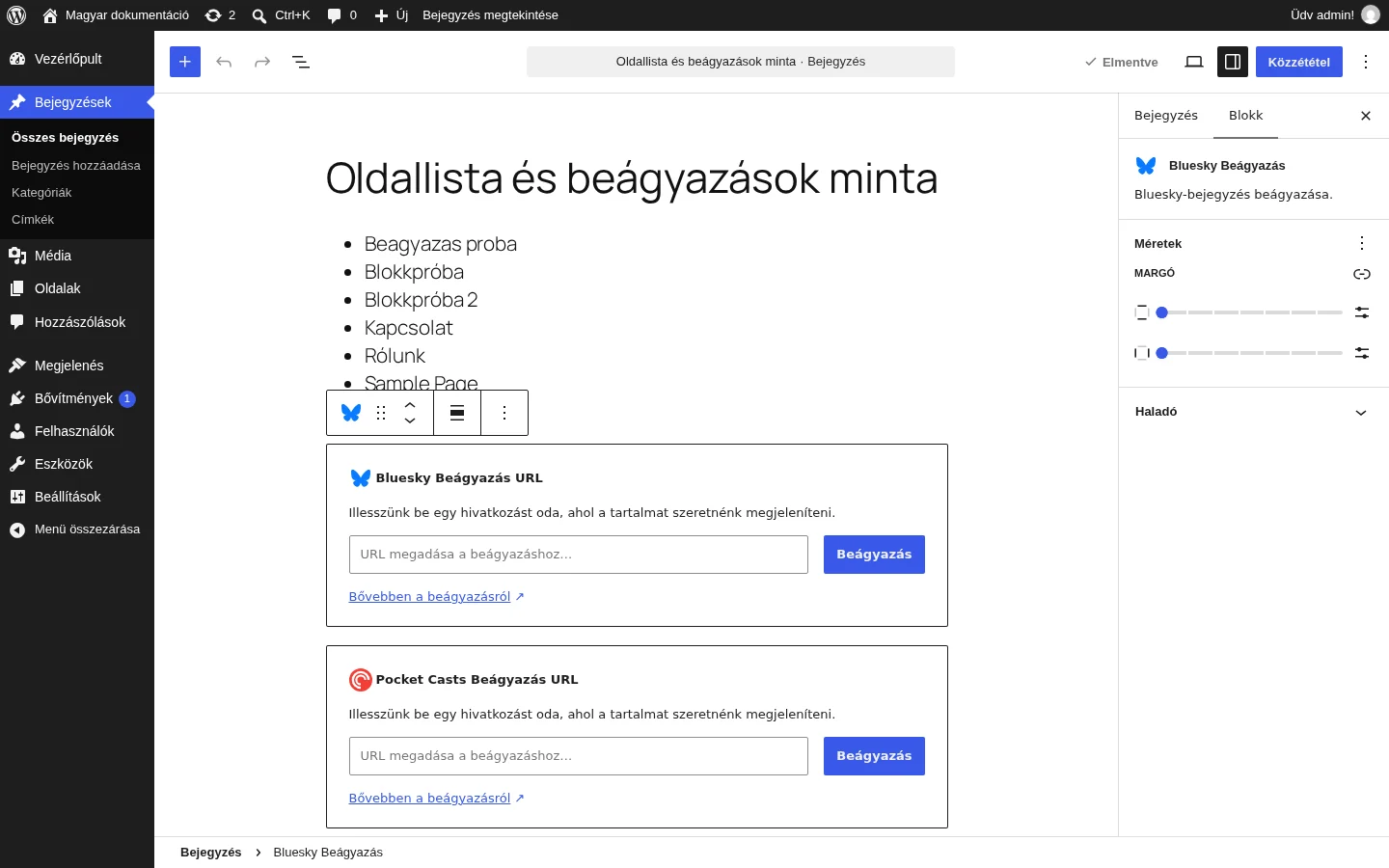
A képen a blokk még üres. A cím beillesztése után a helyén a bejegyzés kártyája jelenik meg. Az oldalsávon a Méretek panelen a margót állíthatod.
A blokk eszköztára a közös gombokon túl még néhány lehetőséget ad:
- Átalakítás: a blokkból Bekezdés, Oszlopok, Részletek vagy Csoport blokk lehet.
- Igazít: Nincs, Széles és Teljes szélesség közül választhatsz, ha a sablonod támogatja őket.
- Felirat hozzáadása: a beágyazás alá feliratot írhatsz. A felirat gombot újra megnyomva a feliratot eltávolítod.
- URL szerkesztése: másik bejegyzés címét adhatod meg.
A Haladó panelen HTML-horgonyt és további CSS-osztályokat adhatsz meg.
Pocket Casts beágyazása
Szekció neve “Pocket Casts beágyazása”A Pocket Casts Beágyazás blokk Pocket Casts-tartalmat jelenít meg: egy podcast oldalát, egy epizódot, vagy egy epizód adott időpontját. A blokk a Beágyazás blokk egyik változata.
- A Pocket Castsban nyisd meg a podcast oldalát. Ha az egész podcastot akarod beágyazni, vidd az egeret a podcast címe fölé, és kattints a Megosztás (Share) gombra. Egy epizódnál nyisd meg az epizódot, és a felugró ablakban kattints a Megosztás gombra.
- A felugró ablakból másold ki a hivatkozást.
- Add hozzá a Pocket Casts Beágyazás blokkot (üres bekezdésben a
/pocket-castsbeírásával gyorsan megtalálod). - Illeszd be a hivatkozást a mezőbe, és kattints a Beágyazás gombra. A szerkesztőben megjelenik a podcast előnézete.
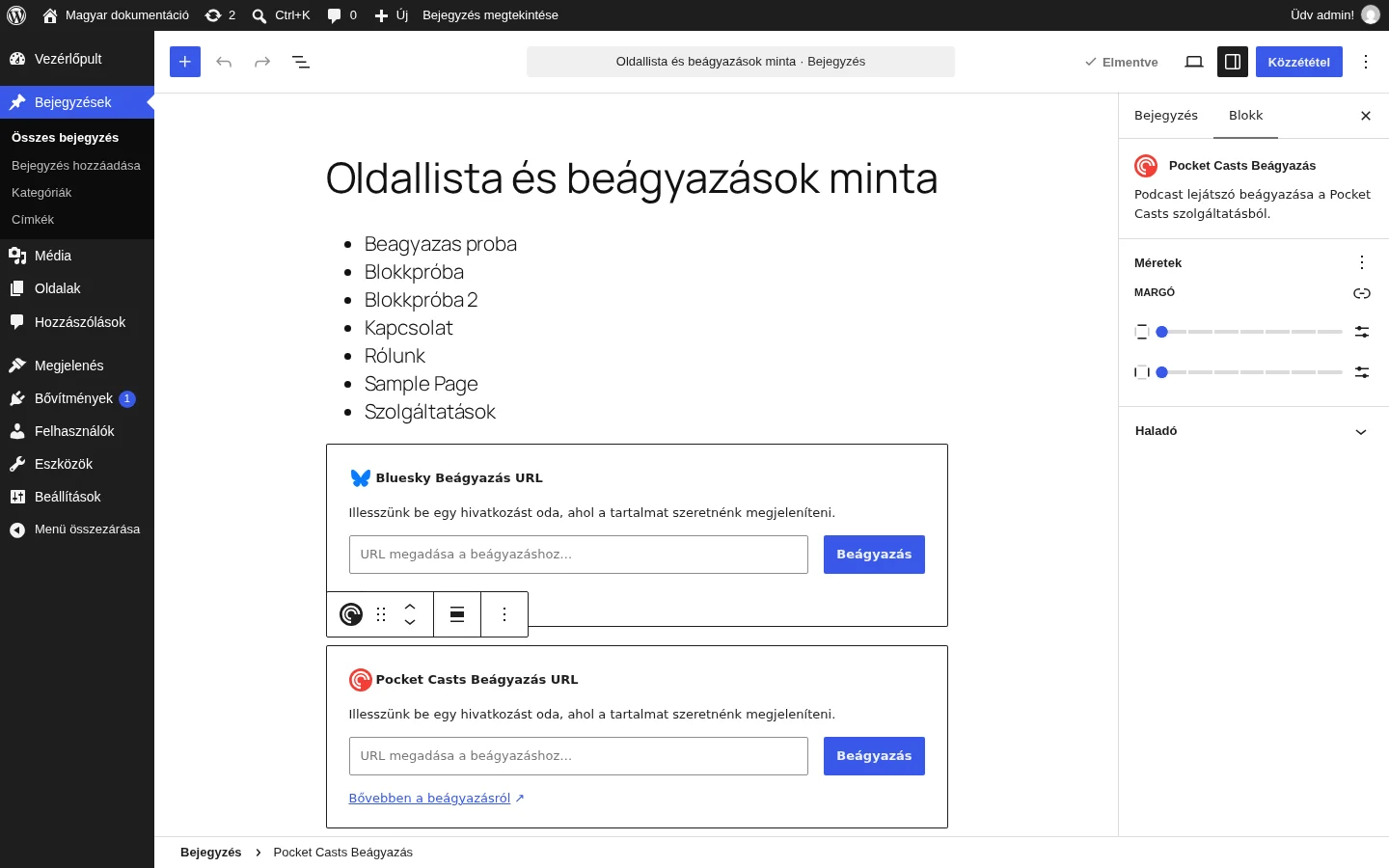
A képen a blokk még üres. A hivatkozás beillesztése után a helyén a lejátszó jelenik meg.
Van egy rövidebb út is: egy új bejegyzésben másold be a Pocket Casts hivatkozását (például egy https://pca.st/… alakú címet) közvetlenül a szerkesztőbe. Ha jól működik, a cím helyén megjelenik a Pocket Casts lejátszó.
Az eszköztáron az Átalakítás a blokkot Bekezdés, Oszlopok vagy Csoport blokkká alakítja, az Igazít menüben pedig Nincs, Széles, Teljes szélesség, Balra igazítás, Középre igazítás és Jobbra igazítás választható. Az URL szerkesztése gomb csak a beágyazás után jelenik meg: írd át a hivatkozást, és kattints újra a Beágyazás gombra. A Média beállítások panel szintén a beágyazás után látszik; az Átméretezés kisebb eszközök esetén kapcsoló alapból be van kapcsolva, és a lejátszó a böngészőablak átméretezésekor is megtartja az arányát.
Amazon Kindle beágyazása
Szekció neve “Amazon Kindle beágyazása”Az Amazon Kindle Beágyazás blokk egy Kindle-könyv adatait jeleníti meg az oldaladon.
- Add hozzá az Amazon Kindle Beágyazás blokkot a blokkbeszúróval, vagy üres bekezdésben a
/amazon-kindlebeírásával. - Illeszd be a könyv címét. A cím alakja:
https://www.amazon.com/dp/<ASIN>, ahol az<ASIN>a könyv azonosítója. Az Amazon-oldal országának megfelelő végződést használd (példáulamazon.co.ukvagyamazon.com). - Kattints a Beágyazás gombra: a könyv adatai megjelennek a szerkesztőben.
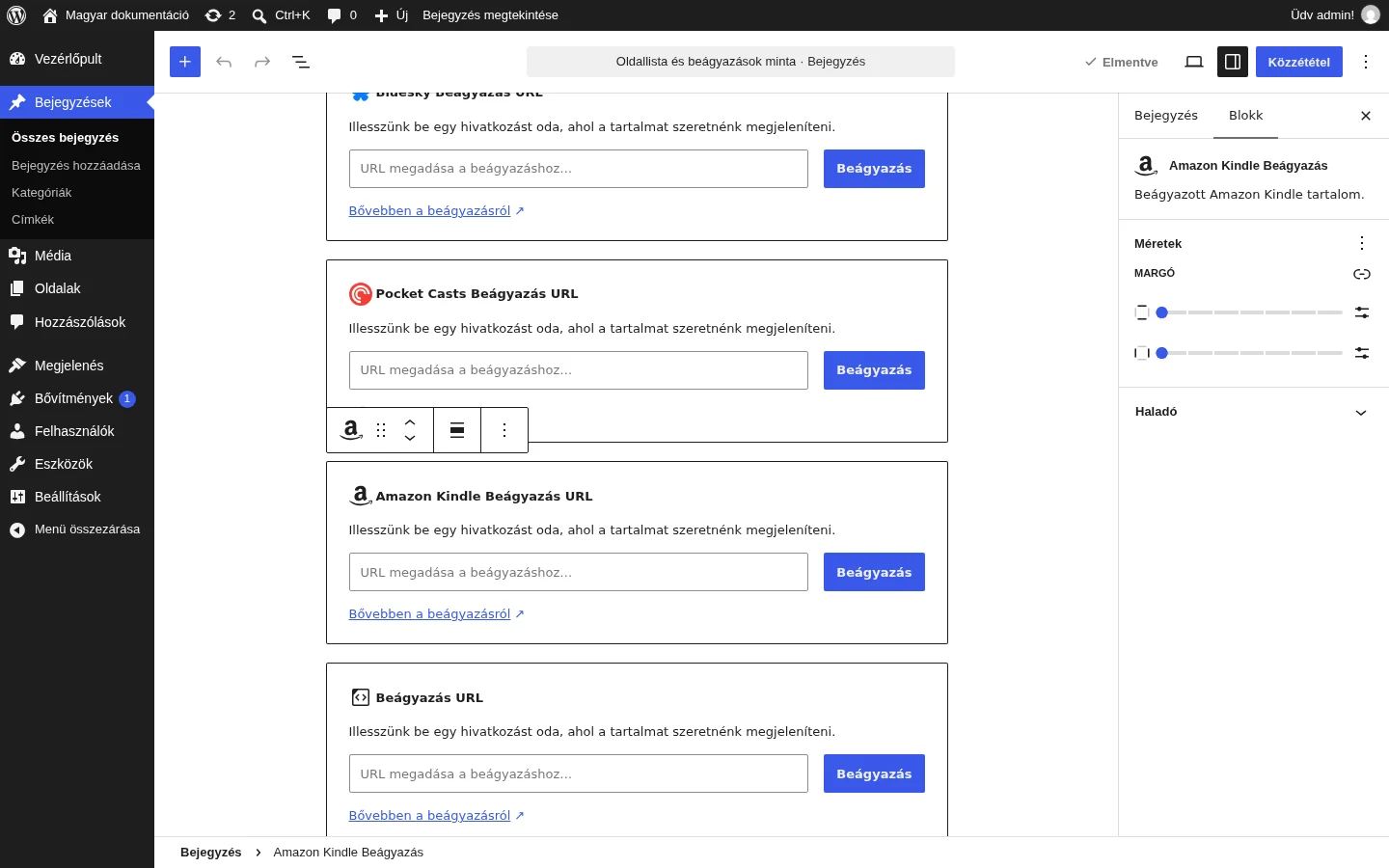
A képen a blokk még üres. A cím beillesztése után a helyén a könyv adatai látszanak.
Az eszköztárról a közös gombokon túl:
- Átalakítás (a blokk ikonja): Oszlopok vagy Csoport blokkot csinál belőle.
- Igazít: Nincs, Széles, Teljes szélesség (a könyv a képernyő teljes szélességét kitölti), Balra igazítás, Középre igazítás, Jobbra igazítás.
- Beállítások (három pont): többszörözés, beszúrás elé vagy mögé, csoportosítás, zárolás (mozgatás és törlés tiltása), átnevezés, minta létrehozása, áthelyezés, szerkesztés HTML-ként és törlés.
A Haladó panelen HTML-horgonyt és további CSS-osztályokat adhatsz meg.
Wolfram-jegyzetfüzet beágyazása
Szekció neve “Wolfram-jegyzetfüzet beágyazása”A Wolfram beágyazással Wolfram Notebook tartalmat jeleníthetsz meg bejegyzésben vagy oldalon. A tartalomnak a Wolfram Cloudban közzétett jegyzetfüzetnek kell lennie. A mai szerkesztőben ehhez nincs külön blokk: használd az általános Beágyazás blokkot.
- Nyisd meg a jegyzetfüzetet a Wolfram Cloudban, és másold ki a
wolframcloud.comcímét. - Add hozzá a Beágyazás blokkot (üres bekezdésben
/embed). - Illeszd be a hivatkozást, és kattints a Beágyazás gombra. Siker esetén előnézet jelenik meg.
- Az Előnézet gombbal a látogatók nézetét nézheted meg.
Ha a cím nem ágyazható be, a „Sorry, this content could not be embedded.” üzenet jelenik meg: másik címet adhatsz meg, vagy a címet hagyományos hivatkozássá alakíthatod.
Az Átalakítás menüben a blokkból Bekezdés (a jegyzetfüzet egyszerű hivatkozássá lesz), Oszlopok vagy Csoport blokk lehet. Az egyes lehetőségek fölé víve az egérmutatót előnézetet látsz. A Csoport blokkal háttérszínt, kitöltést, margót, térközt és szegélyt (vastagság, stílus, szín, lekerekítés) állíthatsz a beágyazás köré.
SlideShare
Szekció neve “SlideShare”A SlideShare Beágyazás blokkot a WordPress 6.6-os kiadásától eltávolították, ezért a mai szerkesztőben nincs ilyen blokk.
A szolgáltatói blokkok közös eszköztára és beállítása
Szekció neve “A szolgáltatói blokkok közös eszköztára és beállítása”A YouTube, Facebook, Twitter és a többi szolgáltatói blokk eszköztára ugyanaz:
- Blokk típusának vagy stílusának módosítása (a szolgáltató ikonja): átalakítás másik blokká.
- Húzás (hat pont) és fel és le nyilak: a blokk mozgatása.
- Igazít: Nincs, Széles, Teljes szélesség (a két utóbbit a sablonnak támogatnia kell), Balra igazítás, Középre igazítás, Jobbra igazítás.
- Felirat hozzáadása: a beágyazás alá felirat kerül.
- URL szerkesztése: írd át a címet, és kattints újra a Beágyazás gombra.
- Beállítások (három pont): másolás, többszörözés, szerkesztés HTML-ként.
Az oldalsávban a Méretek panelen a margót állíthatod. A Média beállítások panelen az Átméretezés kisebb eszközök esetén kapcsoló áll. Bekapcsolva (alapértelmezett) a beágyazás a böngészőablak átméretezésekor is megtartja a méretarányát, kikapcsolva előfordulhat, hogy nem. A Haladó panelen HTML-horgony és további CSS-osztályok adhatók meg. A beágyazásokhoz alapból tartoznak CSS-osztályok, amelyek a mobilos méretezést kezelik; ehhez a sablonnak is támogatnia kell a reszponzív beágyazott tartalmat.
Ha a beágyazás nem sikerül
Szekció neve “Ha a beágyazás nem sikerül”Ha a szolgáltató nincs a fenti listán, a tartalmát nem tudod a Beágyazás blokkal megjeleníteni. Egy nem támogatott szolgáltató tartalmát az Egyedi HTML blokkal is megjelenítheted, ha a szolgáltató ad beágyazókódot.
Készült: