

 Magyarmagyar
A szerkesztő beállításai
A blokkszerkesztő Beállítások ablaka: felület, megjelenés, kisegítő lehetőségek, blokkok és média.
Ha túl soknak találod a szerkesztő lehetőségeit és paneljeit, a Beállítások ablakban kikapcsolhatod, ami zavar, és úgy alakíthatod a szerkesztőt, ahogy kényelmes. Így kevesebb dolog tereli el a figyelmedet az írásról.
A Beállítások ablak megnyitása
Szekció neve “A Beállítások ablak megnyitása”- Kattints a szerkesztő jobb felső sarkában a három függőleges pontra (Beállítások).
- A legalul lévő Beállítások menüpontra kattintva megnyílik az ablak.
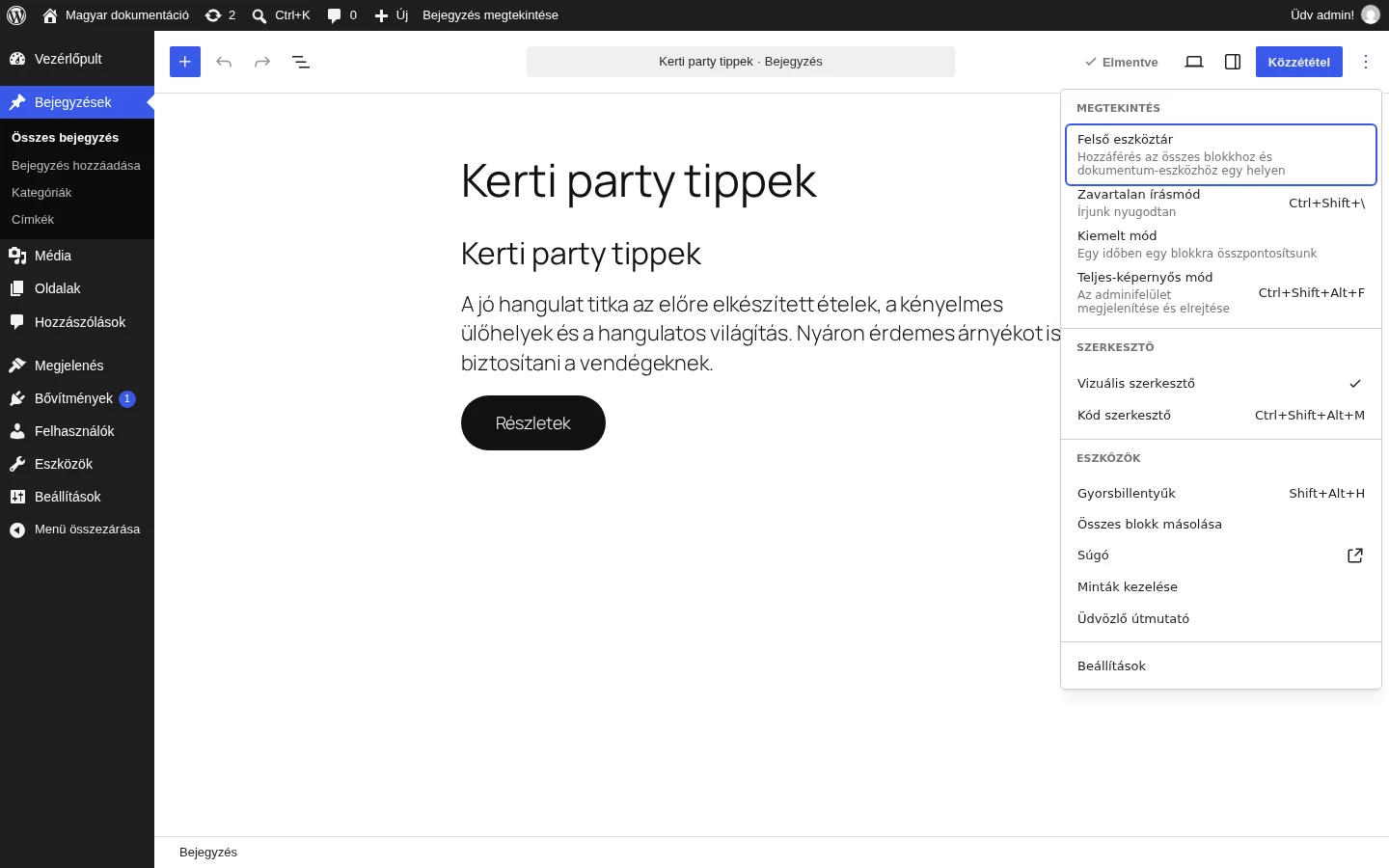
A menüben a Megtekintés csoport négy lehetősége (Felső eszköztár, Zavartalan írásmód, Kiemelt mód, Teljes képernyős mód) azonnal átkapcsolja a nézetet, a Beállítások ablak pedig a tartós beállításokat tartalmazza. Ugyanez az ablak a webhelyszerkesztőben is megvan, csak kevesebb beállítással.
Az ablak bal oldalán öt fül van: Általános, Megjelenés, Kisegítő lehetőségek, Blokkok és Média.
Általános
Szekció neve “Általános”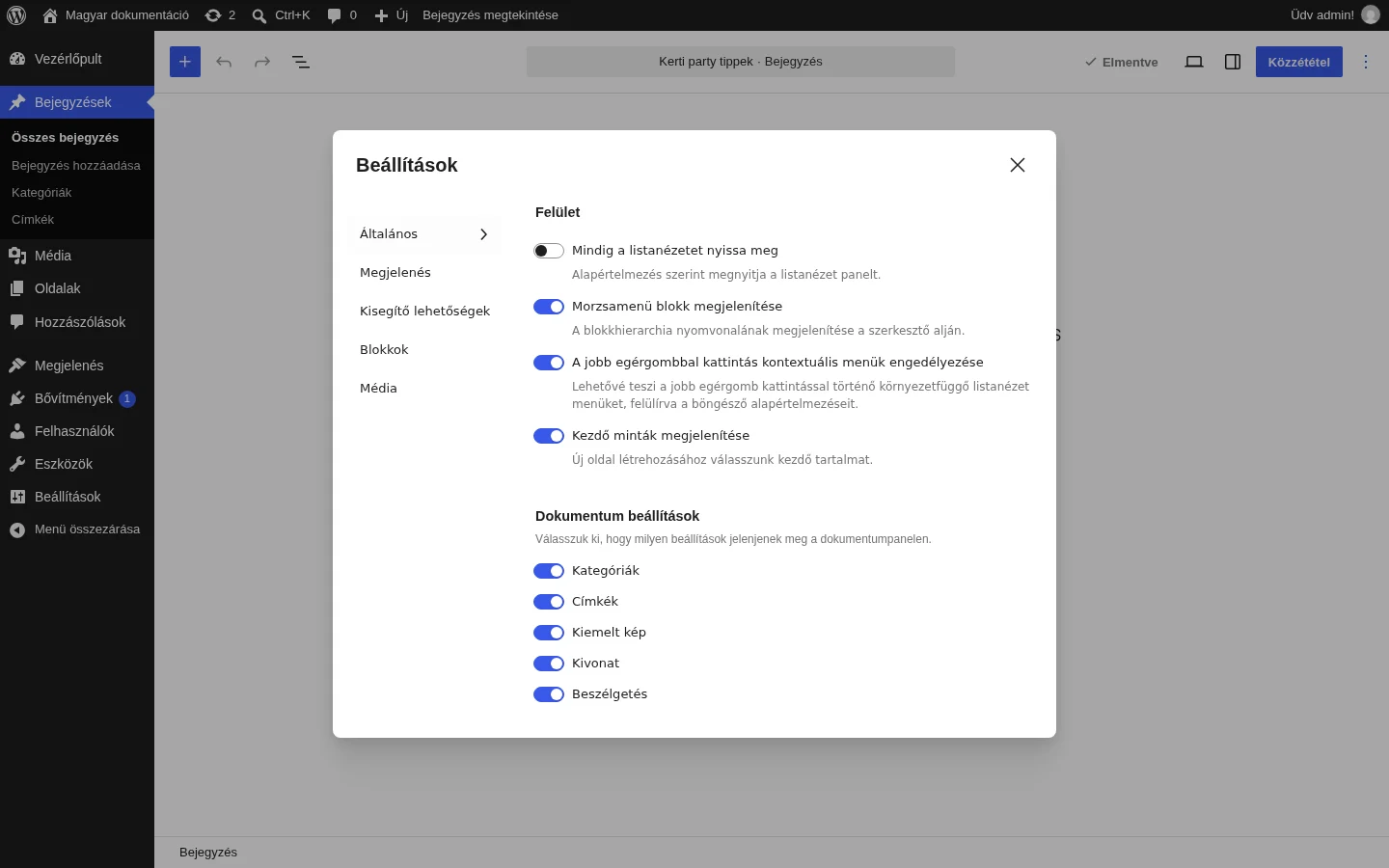
A fül kapcsolóit a kép mutatja.
Felület
Szekció neve “Felület”| Beállítás | Mit csinál |
|---|---|
| Mindig a listanézetet nyissa meg | A szerkesztő minden megnyitáskor kinyitja a lista nézet panelt. |
| Morzsamenü blokk megjelenítése | A szerkesztő alján megmutatja, hol vagy a blokkhierarchiában, és lehetővé teszi, hogy könnyen kijelölj egy szülő blokkot. Egymásba ágyazott blokkoknál különösen hasznos. |
| A jobb egérgombbal kattintás kontextuális menük engedélyezése | A jobb egérgombbal megnyitható környezetfüggő menüket engedélyezi, felülírva a böngésző alapértelmezett menüjét. |
| Kezdő minták megjelenítése | Új oldal létrehozásakor felajánlja a kezdő mintákat egy ablakban. |
Dokumentum beállítások
Szekció neve “Dokumentum beállítások”Itt választhatod ki, hogy a bejegyzés vagy oldal oldalsávjában mely panelek jelenjenek meg: Kategóriák, Címkék, Kiemelt kép, Kivonat, Beszélgetés és mások. Ha egy panelt kikapcsolsz, az eltűnik az oldalsávról. Ez akkor hasznos, ha valamelyiket sosem használod, és egyszerűbbé tennéd a szerkesztőt. A lista lejjebb a Közzététel és a Haladó csoportokkal folytatódik.
Közzététel
Szekció neve “Közzététel”Az Előzetes közzététel ellenőrzőlista bekapcsolása kapcsoló egy plusz lépést iktat be a közzététel elé. A Közzététel gombra kattintva először áttekintheted a láthatóságot és a közzététel időpontját, és megadhatsz olyan adatokat, mint a kategóriák és a címkék. Miután átnézted, kattints még egyszer a Közzététel gombra.
Haladó
Szekció neve “Haladó”A Haladó csoportban további területeket adhatsz a szerkesztőhöz, például az Egyéni mezők panelt.
Megjelenés
Szekció neve “Megjelenés”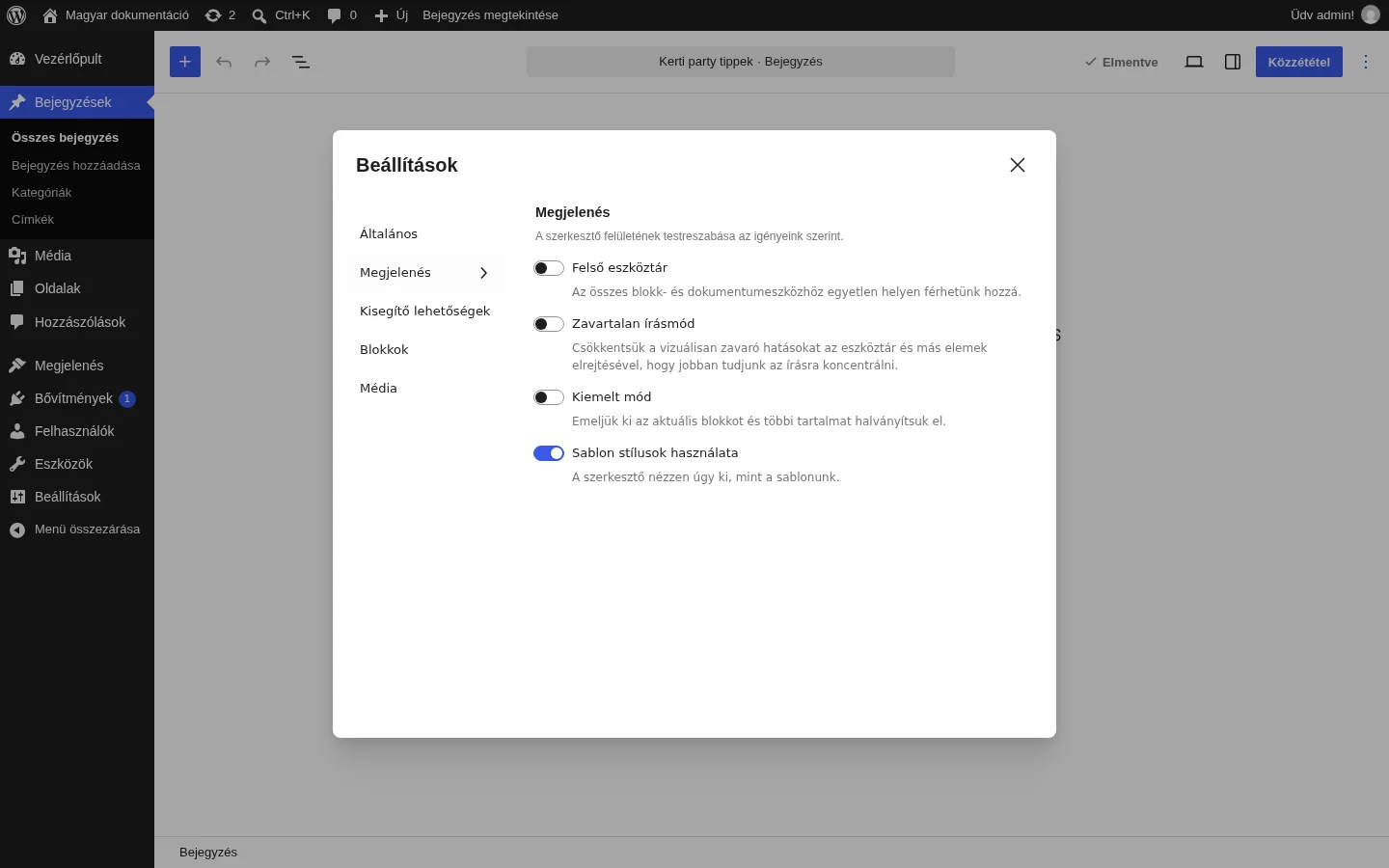
Ezek a kapcsolók a szerkesztő kinézetét és működését alakítják:
| Beállítás | Mit csinál |
|---|---|
| Felső eszköztár | A blokk eszköztára nem a blokk mellett, hanem a szerkesztő tetején jelenik meg, az összes blokk- és dokumentumeszközzel egy helyen. |
| Zavartalan írásmód | Letisztult felületet ad: elrejti a legtöbb eszköztári elemet és panelt, és a szerkesztő alján a morzsamenüt. Semmi nem törlődik, csak rejtve van, amíg írsz. Ha az egeret a szerkesztő felső részére viszed, vagy oda állsz a billentyűzettel, egy rövid eszköztár jelenik meg a kijelölőeszközökkel, a vissza- és az ismétlés gombbal, a mentéssel, a közzététellel és a három pontos menüvel. |
| Kiemelt mód | Csak az éppen szerkesztett blokk látszik tisztán, a többi halványabb, így egyszerre egy blokkra tudsz figyelni. |
| Sablon stílusok használata | A szerkesztő a webhely témájának kinézetét veszi fel, így munka közben is látod, hogyan fog kinézni a kész oldal. Ha csak a tartalomra figyelnél, kikapcsolhatod, és a téma stílusai eltűnnek. |
Kisegítő lehetőségek
Szekció neve “Kisegítő lehetőségek”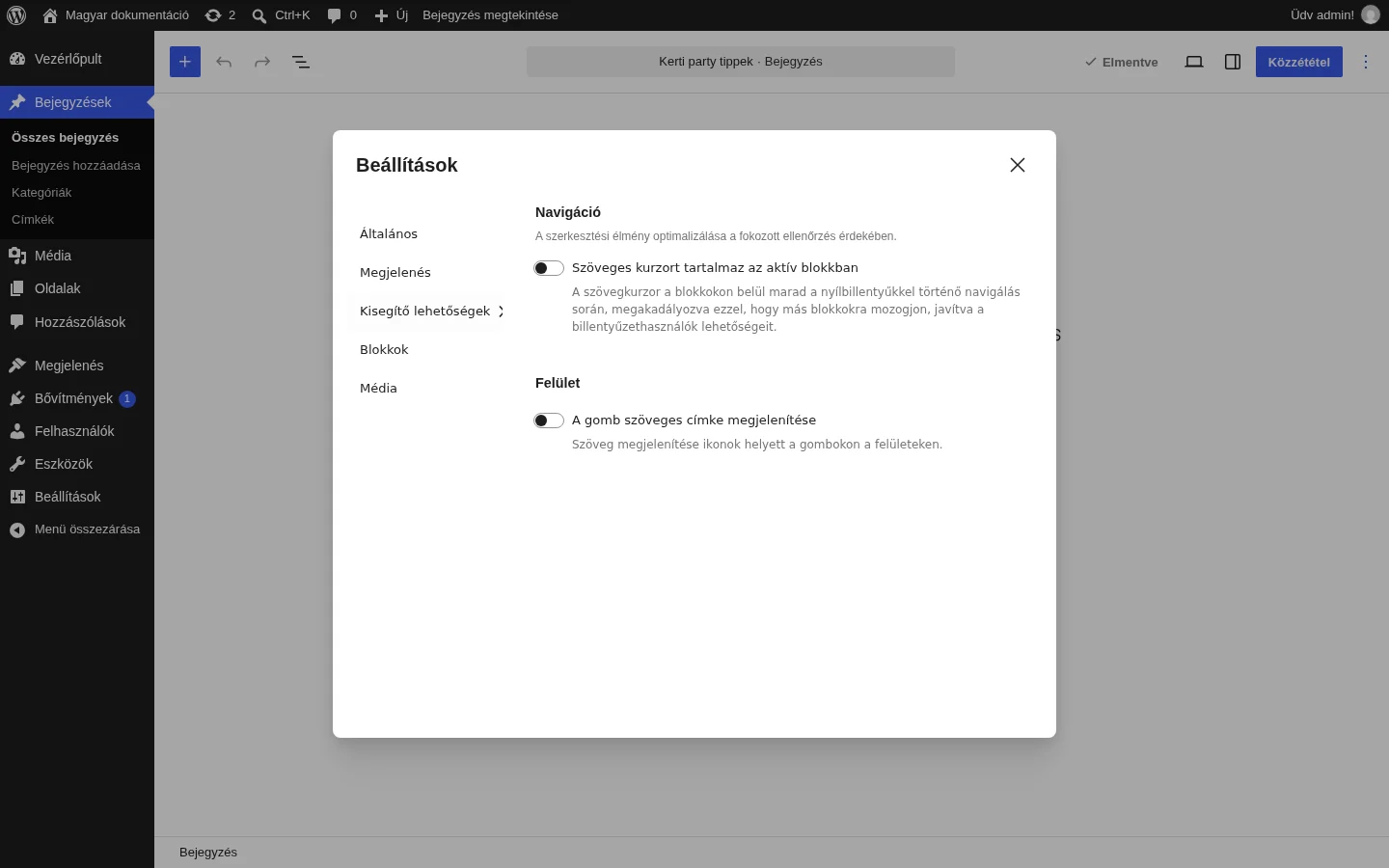
- Szöveges kurzort tartalmaz az aktív blokkban: a szövegkurzor a nyílbillentyűkkel való navigáció közben a blokkon belül marad, és nem lép át másik blokkba. Ez főleg a képernyőolvasót és billentyűzetet használóknak segít.
- A gomb szöveges címke megjelenítése: az ikonok helyett szöveget mutat a gombokon, mind a szerkesztő felső eszköztárán, mind az egyes blokkok eszköztárán.
Blokkok
Szekció neve “Blokkok”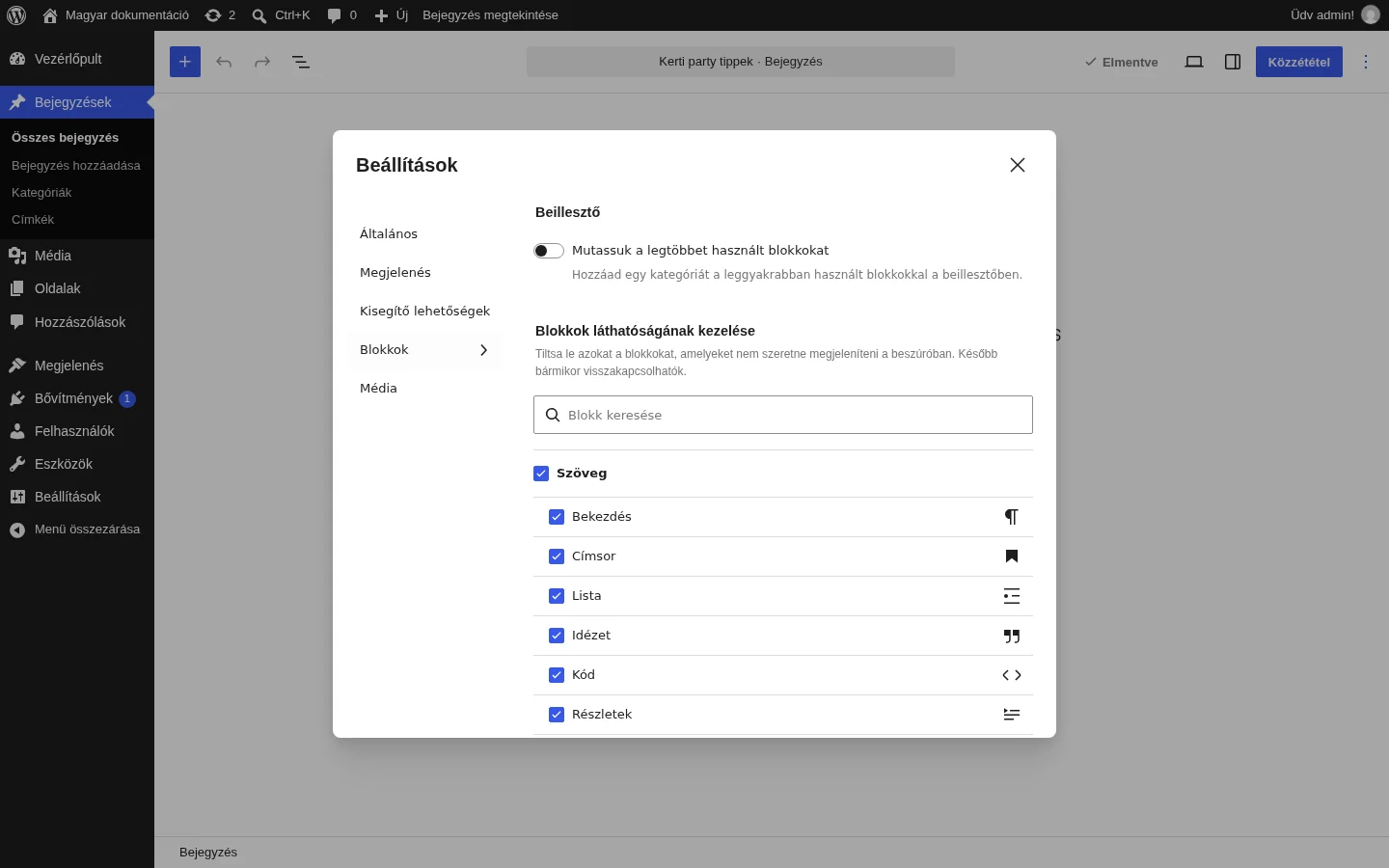
A fül a blokkbeszúró működését szabja testre.
- Mutassuk a legtöbbet használt blokkokat: a blokkbeszúróban külön kategóriát ad a leggyakrabban használt blokkokkal. Így gyorsan megtalálod azokat, amelyeket a leggyakrabban használsz.
- Blokkok láthatóságának kezelése: itt kikapcsolhatod azokat a blokkokat, amelyeket nem szeretnél látni a beszúróban. Később bármikor visszakapcsolhatók.
A láthatóság kezelésének használata:
- Írd a nevét a Blokk keresése mezőbe, ha egy adott blokkot keresel.
- A jelölőnégyzettel kapcsold ki vagy be a blokkot. A kategória fölötti jelölőnégyzet az egész kategóriát átkapcsolja.
- Ahogy kikapcsolsz blokkokat, a lista tetején egy üzenet mutatja, hány blokk van elrejtve. A változtatások visszavonásához kattints az üzenetnél megjelenő visszaállító gombra.
Média
Szekció neve “Média”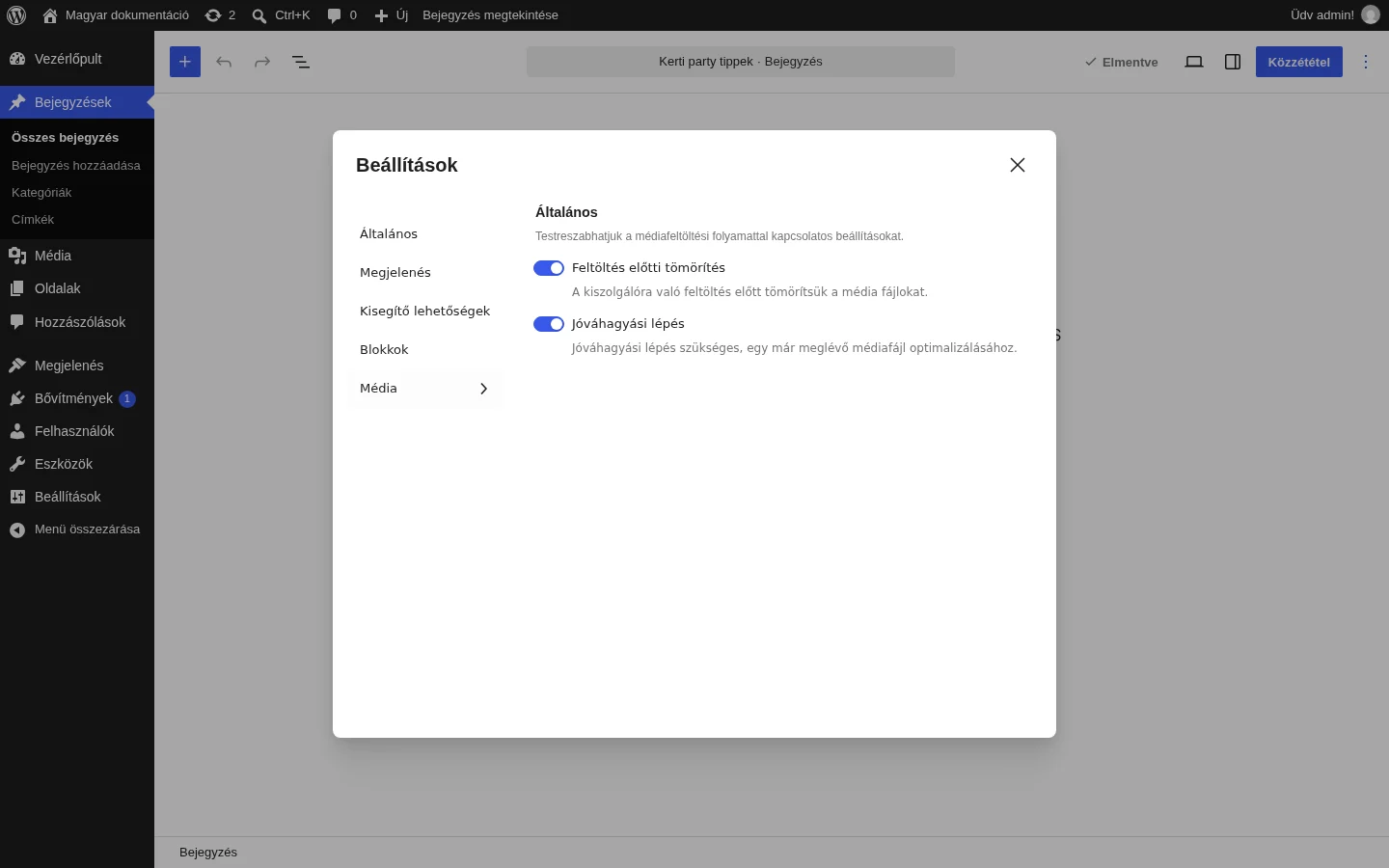
A fül a médiafeltöltés folyamatát szabályozza:
- Feltöltés előtti tömörítés: a szerkesztő a kiszolgálóra való feltöltés előtt tömöríti a médiafájlokat.
- Jóváhagyási lépés: jóváhagyás szükséges, ha egy már meglévő médiafájlt optimalizálnál.
A webhelyszerkesztő beállításai
Szekció neve “A webhelyszerkesztő beállításai”A webhelyszerkesztő (Megjelenés → Szerkesztő) saját Beállítások ablakában kevesebb fül és kapcsoló van, de ugyanúgy működnek, mint a bejegyzésszerkesztőben. Itt is van Általános és Blokkok fül.
Készült: