

 Magyarmagyar
Beszélgetés (hozzászólások) beállításai
Hozzászólások engedélyezése, moderálása, e-mail-értesítések, spamszűrés és avatarok.
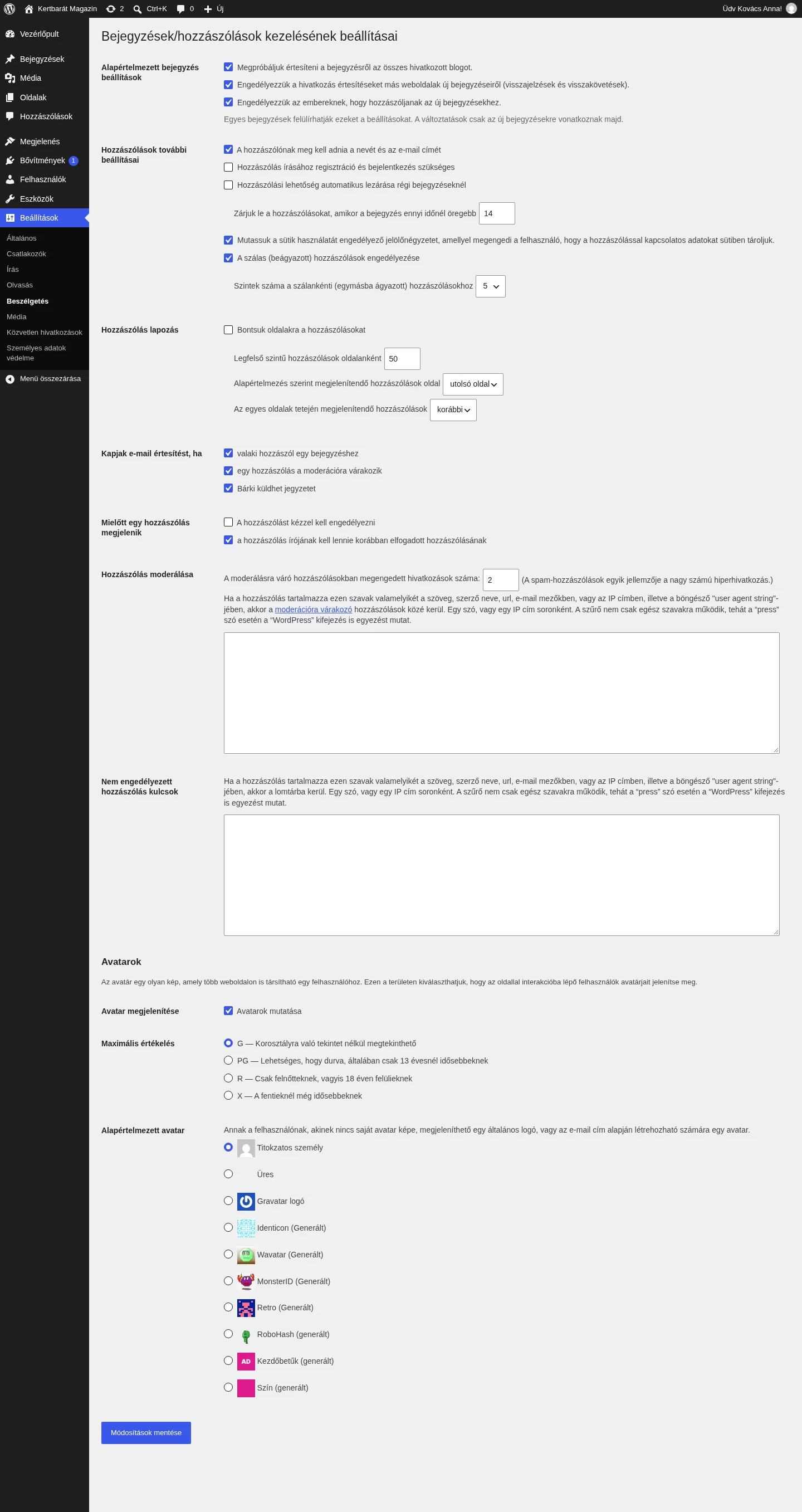
A Beállítások → Beszélgetés oldal a hozzászólásokat (beszélgetést) szabályozza: engedélyezed-e őket, elfogadod-e a visszajelzéseket más oldalakról, mi számít spamnek, és mikor kapsz e-mail-értesítést. Az oldal címe: Bejegyzések/hozzászólások kezelésének beállításai.
Alapértelmezett bejegyzés beállítások
Szekció neve “Alapértelmezett bejegyzés beállítások”Ezeket az egyes bejegyzések felülírhatják, és a változtatás csak az új bejegyzésekre vonatkozik.
- Megpróbáljuk értesíteni a bejegyzésről az összes hivatkozott blogot. A WordPress jelzést (pinget) küld azoknak az oldalaknak, amelyekre a bejegyzésben hivatkozol. Ha ők engedélyezik a visszajelzéseket, a hivatkozásod megjelenik náluk a hozzászólások között. A jelzés a közzététel közben történik, ezért sok hivatkozásnál lassabb lehet a közzététel.
- Engedélyezzük a hivatkozás értesítéseket más weboldalak új bejegyzéseiről (visszajelzések és visszaköveték). Ha be van kapcsolva, a más oldalakról érkező hivatkozásjelzések (pingback, trackback) megjelennek a bejegyzések hozzászólásai között.
- Engedélyezzük az embereknek, hogy hozzászóljanak az új bejegyzésekhez. Kikapcsolva az új bejegyzéseknél nem lehet hozzászólni. Egyes bejegyzésnél ez külön is átállítható.
Hozzászólások további beállításai
Szekció neve “Hozzászólások további beállításai”- A hozzászólónak meg kell adnia a nevét és az e-mail címét: a hozzászóló neve és e-mail-címe kötelező. Ez csak kis akadály a spammereknek, mert a megadott adatot a WordPress nem ellenőrzi.
- Hozzászólás írásához regisztráció és bejelentkezés szükséges: csak bejelentkezett, regisztrált felhasználók szólhatnak hozzá.
- Hozzászólási lehetőség automatikus lezárása régi bejegyzéseknél: megadott számú nap (például 14) után a bejegyzésnél eltűnik a hozzászólás űrlap, az addigi jóváhagyott hozzászólások viszont láthatók maradnak.
- Mutassuk a sütik használatát engedélyező jelölőnégyzetet…: a hozzászólás űrlapon megjelenik egy jelölőnégyzet, amelyet a látogatónak be kell jelölnie, mielőtt a WordPress a nevét, e-mail-címét és weboldalát sütiben megjegyzi. Ez az adatvédelmi megfelelést (például GDPR) segíti.
- A szálas (beágyazott) hozzászólások engedélyezése: a hozzászólások egymásra válaszolhatnak. A Szintek száma a szálankénti hozzászólásokhoz listából legfeljebb 10 szint választható. A sablonnak támogatnia kell a szálas megjelenítést.
- Hozzászólás lapozás: a Bontsuk oldalakra a hozzászólásokat bekapcsolásával megadhatod, hány legfelső szintű hozzászólás legyen egy oldalon, melyik oldal jelenjen meg alapból (első vagy utolsó), és hogy az oldalakon a régebbi vagy az újabb hozzászólás legyen felül.
E-mail-értesítések
Szekció neve “E-mail-értesítések”A „te” itt a bejegyzés szerzőjét vagy az adminisztrációs e-mail-címet jelenti.
- valaki hozzászól egy bejegyzéshez: minden új hozzászólásról e-mailt kapsz. Sok hozzászólásnál ez megtöltheti a postaládát.
- egy hozzászólás a moderációra várakozik: értesítést kapsz, ha egy hozzászólás jóváhagyásra vár. Az értesítés az Általános beállításoknál megadott adminisztrációs címre megy. Több szerzős oldalon hasznos, ha te, mint tulajdonos, áttekintheted az elfogadott és elutasított hozzászólásokat.
- Bárki küldhet jegyzetet: a harmadik értesítési lehetőség; bekapcsolva a jegyzetekről is kapsz e-mailt.
Mielőtt egy hozzászólás megjelenik
Szekció neve “Mielőtt egy hozzászólás megjelenik”- A hozzászólást kézzel kell engedélyezni: minden hozzászólást egy megfelelő jogosultságú felhasználónak jóvá kell hagynia, akkor is, ha nem tűnik spamnek.
- a hozzászólás írójának kell lennie korábban elfogadott hozzászólásának: csak az a hozzászólás jelenik meg azonnal, amelynek írója e-mail-címe megegyezik egy korábban jóváhagyott hozzászólóéval, egyébként moderálásra vár.
Hozzászólás moderálása
Szekció neve “Hozzászólás moderálása”- A moderálásra váró hozzászólásokban megengedett hivatkozások száma: a spamre jellemző a sok hivatkozás. Ha egy hozzászólásban ennyi vagy több link van, moderálásra kerül.
- Moderálási szólista: ha a hozzászólás szövegében, a szerző nevében, webcímében, e-mail-címében, IP-címében vagy a böngésző azonosítójában szerepel a felsorolt szavak valamelyike, a hozzászólás a moderációra várakozó hozzászólások közé kerül. Soronként egy szó vagy IP-cím. A szűrő nem csak egész szavakra működik: a „press” a „WordPress” szóra is illeszkedik.
- Nem engedélyezett hozzászólás kulcsok: ide írt szavak vagy IP-címek (soronként egy) esetén a hozzászólás a lomtárba kerül, figyelmeztetés nélkül. Ez is részszavakra illeszkedik, ezért óvatosan használd: valódi hozzászólások is elveszhetnek. Ez a lista korábban „Comment Blacklist” néven szerepelt.
Avatarok
Szekció neve “Avatarok”Az avatar a hozzászóló neve mellett megjelenő kép. A WordPress alapból a Gravatar szolgáltatást használja (a név a „globálisan felismerhető avatar” rövidítése); bővítmények ezt felülírhatják.
- Avatar megjelenítése: az Avatarok mutatása jelölőnégyzettel a hozzászólások mellett megjelennek az avatarok.
- Maximális értékelés: a megjeleníthető Gravatar legmagasabb besorolása.
- G: korosztályra való tekintet nélkül megtekinthető
- PG: lehetséges, hogy durva, általában csak 13 évesnél idősebbeknek
- R: csak felnőtteknek, vagyis 18 éven felülieknek
- X: a fentieknél még idősebbeknek
- Alapértelmezett avatar: annak, akinek nincs saját képe. Lehet általános logó (Titokzatos személy, Üres, Gravatar logó) vagy az e-mail-címből generált kép (Identicon, Wavatar, MonsterID, Retro, RoboHash, Kezdőbetűk, Szín).
Mentés
Szekció neve “Mentés”A beállítások a Módosítások mentése gombbal rögzülnek.
Készült: