

 Magyarmagyar
A Bejegyzések képernyő
A bejegyzések listája: oszlopok, rendezés, szűrés, keresés, gyorsszerkesztés és tömeges szerkesztés.
A Bejegyzések → Összes bejegyzés képernyőn kezeled a webhely összes bejegyzését. Itt szerkesztheted, törölheted és megnézheted őket, a szűrés és a keresés pedig segít gyorsan megtalálni, amit keresel. Egyszerre több bejegyzés közös adatait is módosíthatod, egyetlen bejegyzés fontosabb adatait pedig a szerkesztő megnyitása nélkül, a listában.
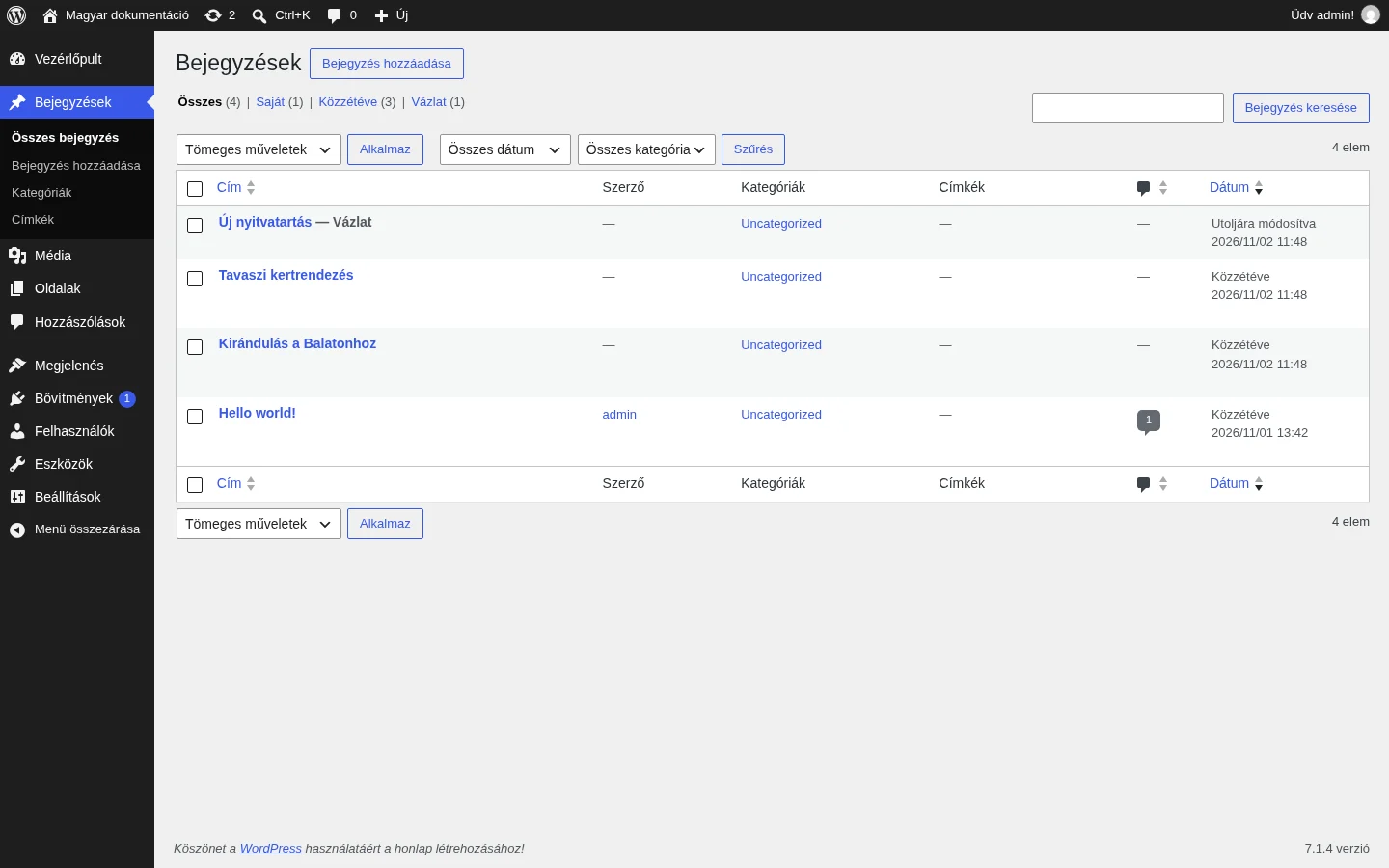
A képen a lista a legfrissebb bejegyzéssel kezdődik. A táblázat fölött a szűrők, a keresőmező és a tömeges műveletek sora látszik.
A bejegyzések táblázata
Szekció neve “A bejegyzések táblázata”A táblázat soronként egy bejegyzést mutat, elöl a legújabbat. Az oszlopok:
| Oszlop | Mit mutat |
|---|---|
| Jelölőnégyzet | Kijelöli a bejegyzést a tömeges művelethez. |
| Cím | A bejegyzés címe hivatkozásként. Kattintásra megnyílik a szerkesztő. A cím mellett félkövér szöveg jelzi, ha a bejegyzés vázlat, magánbejegyzés, jóváhagyásra váró, kiemelt (ragados) vagy jelszóval védett. |
| Szerző | A bejegyzés szerzője hivatkozásként. Rákattintva a lista csak az ő bejegyzéseit mutatja, így egyetlen szerző összes bejegyzésén egyszerre végezhetsz tömeges műveletet. |
| Kategóriák | A bejegyzés kategóriái hivatkozásként. Egy kategóriára kattintva a lista csak az abba tartozó bejegyzéseket mutatja, és a kategóriaszűrő is átáll rá. |
| Címkék | A bejegyzés címkéi hivatkozásként. Egy címkére kattintva csak az azzal megjelölt bejegyzések látszanak. |
| Hozzászólás-buborék | A bejegyzés hozzászólásainak száma. Ha van hozzászólás, a szám kék buborékban áll, és rákattintva a Hozzászólások képernyőre jutsz, ahol moderálhatod őket. |
| Dátum | Közzétett bejegyzésnél a közzététel ideje, egyébként az utolsó módosítás ideje. Az ütemezett bejegyzésnél a közzététel tervezett időpontja áll. |
Minden bejegyzésnek van egy azonosítója (ID) is. Ez nem külön oszlop: ha az egeret a cím fölé viszed, a böngésző állapotsorában a hivatkozás végén látod. Az azonosítót a WordPress adatbázisa használja a bejegyzések megkülönböztetésére.
Rendezés
Szekció neve “Rendezés”A Cím, a Szerző és a Dátum oszlop fejlécére kattintva növekvő vagy csökkenő sorrendbe teheted a listát. Az egeret a fejléc fölé víve megjelenik a nyíl, ismételt kattintással megfordul a sorrend.
Nézet, lapozás és Képernyő opciók
Szekció neve “Nézet, lapozás és Képernyő opciók”A Képernyő opciók fülön eldöntheted, mely oszlopok látsszanak, mennyi bejegyzés jelenjen meg egy oldalon, és milyen legyen a megtekintés módja.
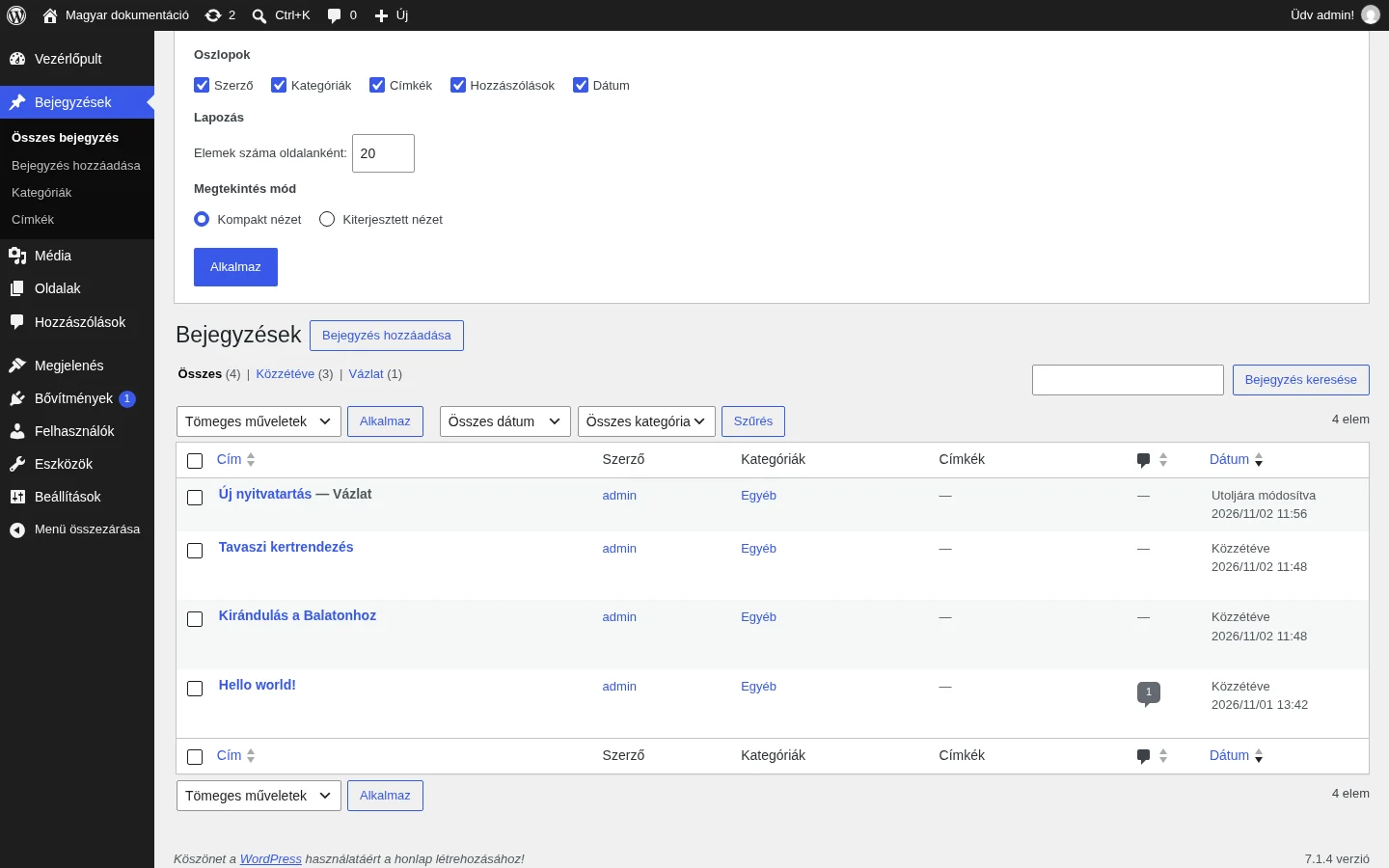
A panelen az Oszlopok alatt jelölőnégyzetekkel kapcsolhatod ki és be az oszlopokat, a Lapozás alatt az Elemek száma oldalanként mezőben állíthatod a darabszámot. A Megtekintés mód két lehetőséget kínál:
- Kompakt nézet: az alapértelmezett, soronként csak a cím látszik.
- Kiterjesztett nézet: a cím alatt a bejegyzés kivonata is megjelenik.
Ha több oldalnyi bejegyzésed van, a lista fölött és alatt lapozógombok jelennek meg: ugrás az első és az utolsó oldalra, egy oldal előre vagy hátra, valamint egy mező, amelybe egy oldalszámot beírva közvetlenül oda ugorhatsz. A panel az Alkalmaz gombbal véglegesedik, a fülre kattintva pedig újra bezárul.
Keresés
Szekció neve “Keresés”A táblázat jobb felső sarkában lévő mezőbe egy vagy több szót írhatsz, a Bejegyzés keresése gombra kattintva pedig a lista csak a találatokat mutatja.
Szűrés
Szekció neve “Szűrés”A lista tetején állapot szerinti hivatkozások állnak, például Összes, Saját, Közzétéve, Ütemezve, Jóváhagyásra vár, Vázlat és Privát, mindegyik mellett a bejegyzések számával. Egy hivatkozásra kattintva csak az ilyen állapotú bejegyzések látszanak. Csak azok az állapotok jelennek meg, amelyekből van legalább egy bejegyzés.
A tömeges műveletek mellett két legördülő lista szűkíti tovább a találatokat:
- Összes dátum: hónap szerint szűr. Az alapérték az összes bejegyzés.
- Összes kategória: kategória szerint szűr. Az alapérték az összes bejegyzés.
A beállított szűrőket a Szűrés gomb érvényesíti.
Műveletek
Szekció neve “Műveletek”A bejegyzésekkel kétféleképpen dolgozhatsz: egyenként, a cím alatt megjelenő hivatkozásokkal, vagy egyszerre többel a Tömeges műveletek menüből.
Egy bejegyzés szerkesztése
Szekció neve “Egy bejegyzés szerkesztése”A bejegyzés címére, vagy az egeret a sor fölé víve a cím alatt megjelenő Szerkesztés hivatkozásra kattintva megnyílik a bejegyzés szerkesztője. Ez ugyanaz a szerkesztő, mint az új bejegyzés írásakor, azzal a különbséggel, hogy a mentés gombja Közzététel helyett Frissítés.
Gyorsszerkesztés
Szekció neve “Gyorsszerkesztés”A Gyorsszerkesztés hivatkozás a cím alatt jelenik meg, ha az egeret a sor fölé viszed. Egyetlen bejegyzés fontosabb adatait módosíthatod vele, a szerkesztő megnyitása nélkül.
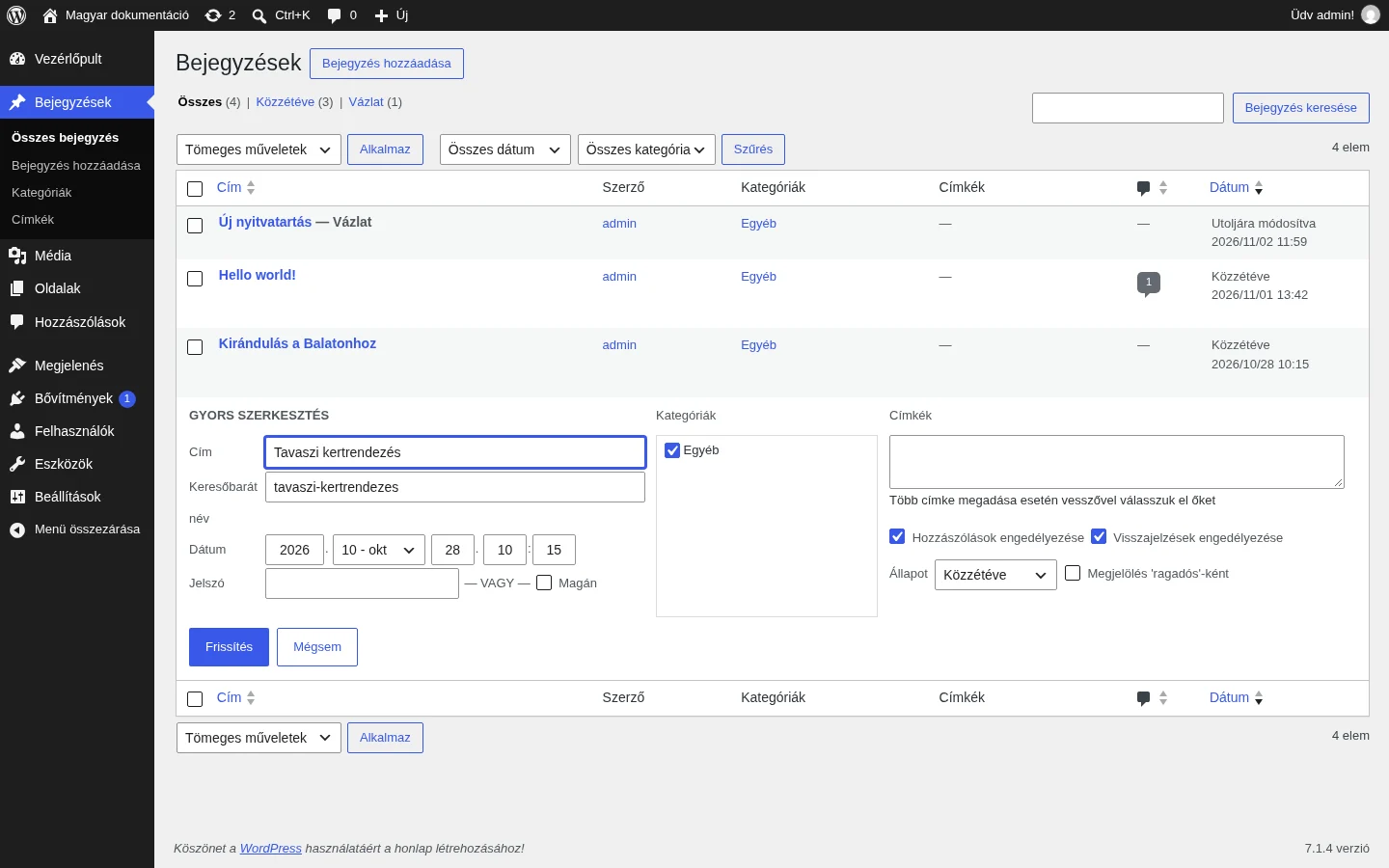
A képen az űrlap a bejegyzés sorának helyén nyílik meg. A következőket állíthatod itt:
- Cím és Keresőbarát név (a bejegyzés webcímének része),
- Dátum,
- Jelszó, vagy a Magán jelölőnégyzet (privát bejegyzés),
- Kategóriák és Címkék (a címkéket vesszővel elválasztva add meg),
- Hozzászólások engedélyezése és Visszajelzések engedélyezése,
- Állapot,
- Megjelölés ‘ragados’-ként, ami kiemelt bejegyzéssé teszi.
A Frissítés gombbal mented a módosításokat, a Mégsem gombbal elveted őket.
Tömeges szerkesztés
Szekció neve “Tömeges szerkesztés”Ha több bejegyzés ugyanazon adatát akarod egyszerre módosítani, jelöld ki őket a sorok elején lévő jelölőnégyzetekkel (a fejlécben lévő jelölőnégyzet mindet kijelöli), válaszd a Tömeges műveletek menüből a Szerkesztés pontot, és kattints az Alkalmaz gombra.
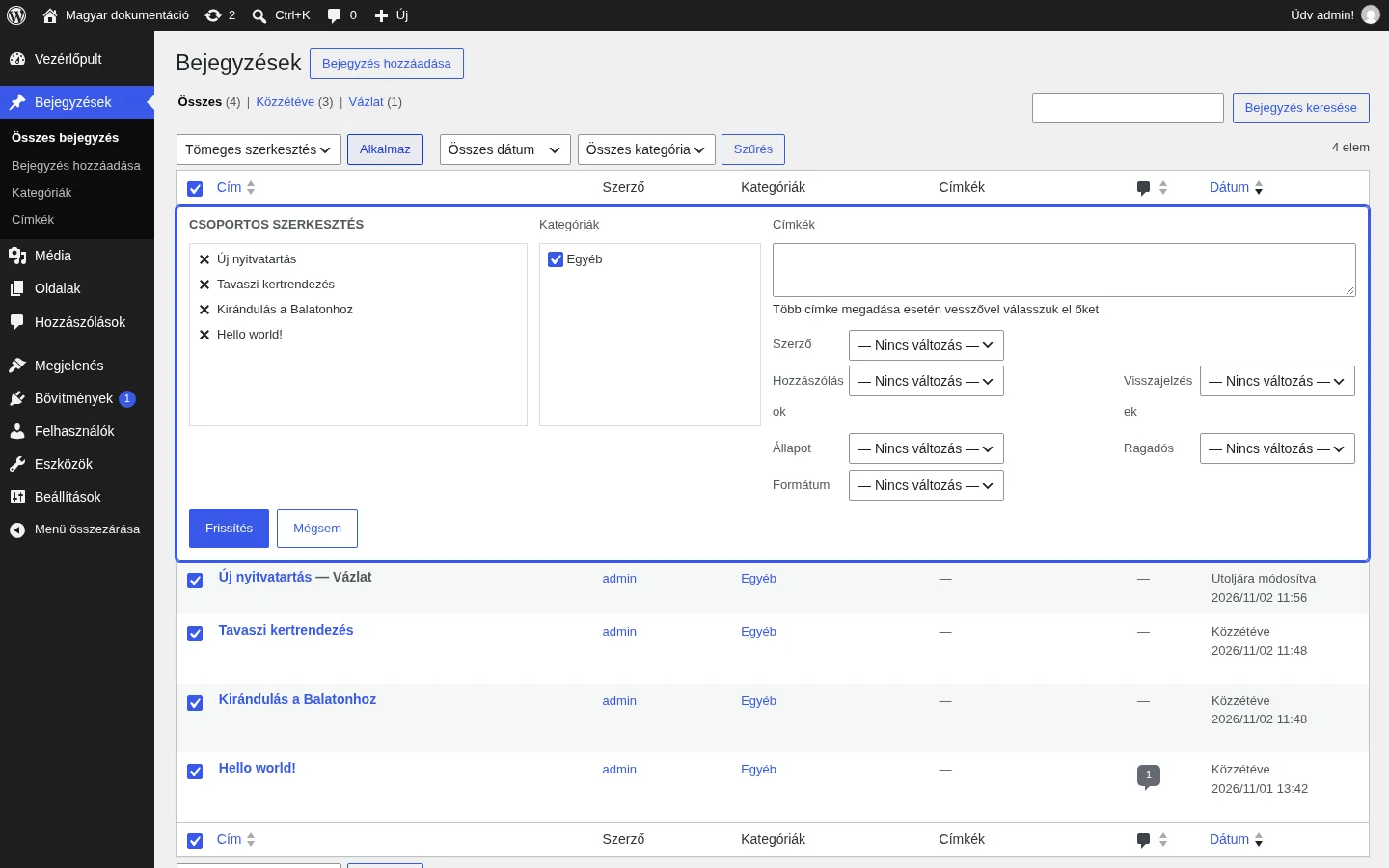
A panel bal oldalán a kijelölt bejegyzések listája áll, az x-szel egyet-egyet ki is vehetsz belőle. Itt módosítható a Szerző, a Hozzászólások, a Visszajelzések engedélyezése, az Állapot, a Ragados jelölés és a Formátum. Amit a Nincs változás alapértéken hagysz, azt a WordPress nem bántja.
Fontos korlát: a kategóriákat és a címkéket tömegesen csak hozzáadni lehet a kijelölt bejegyzésekhez. Egy már meglévő kategóriát vagy címkét tömegesen nem tudsz lecserélni vagy törölni.
A Frissítés gomb alkalmazza a módosításokat, a Mégsem megszakítja a tömeges szerkesztést.
Tömeges törlés
Szekció neve “Tömeges törlés”A Tömeges műveletek menüben a Szerkesztés mellett a Lomtárba helyezés is elérhető. A kijelölt bejegyzésekre az Alkalmaz gomb hajtja végre a kiválasztott műveletet. A műveletek előtt mindig jelölj ki legalább egy bejegyzést.
Készült: