

 Magyarmagyar
A blokk további beállításai
A blokk eszköztárának három pontos menüje: másolás, kivágás, megkettőzés, zárolás, elrejtés, csoportosítás, minta létrehozása és törlés.
A kijelölt blokk eszköztárának jobb szélén három pont (Beállítások) található. A hozzá tartozó menü a blokk kezelésének további lehetőségeit gyűjti össze. A lista nézetben ugyanezek a műveletek a blokk sorának három pontos menüjében is elérhetők.
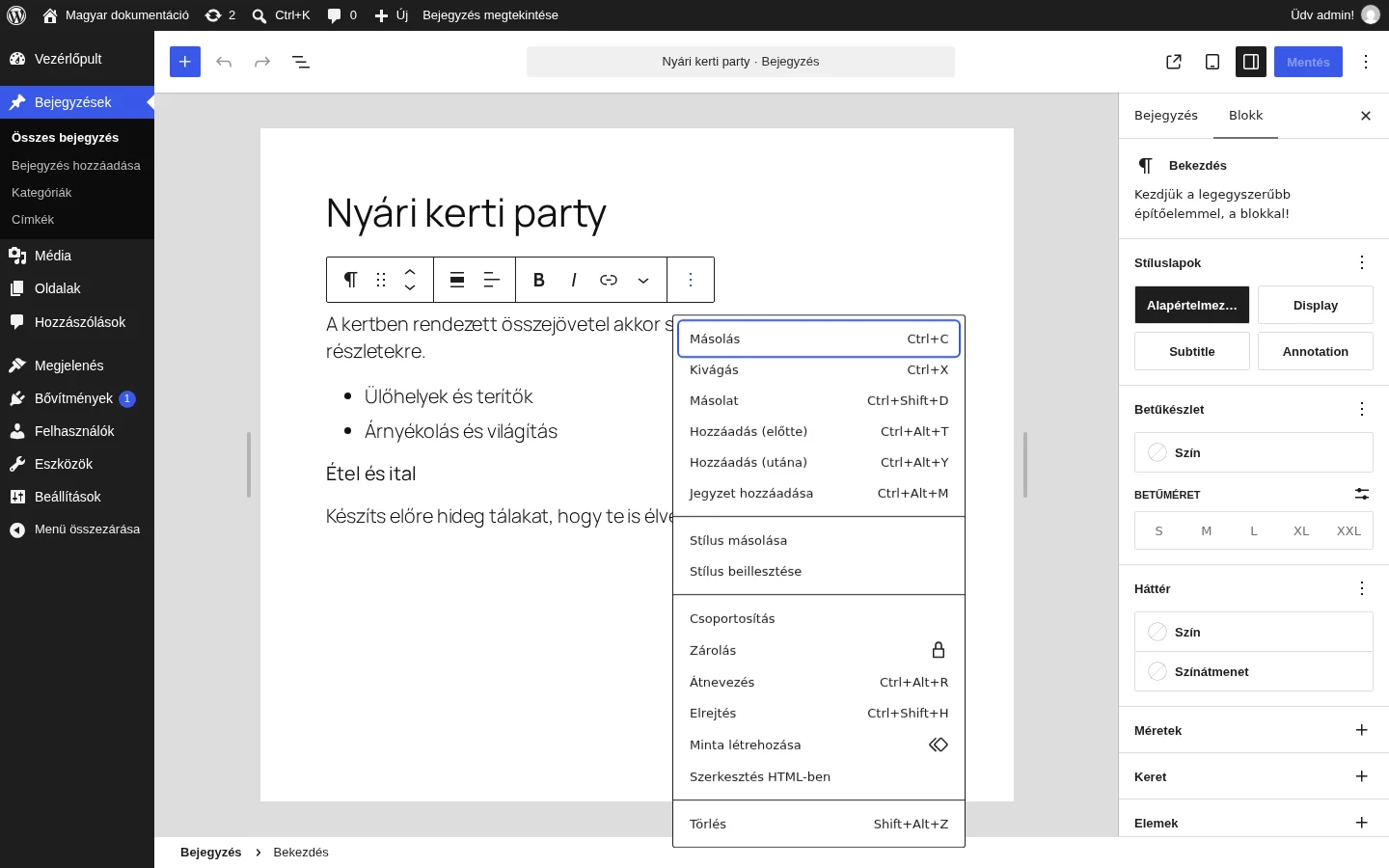
A menü tételei a blokk típusától függően eltérhetnek: a kép például a Bekezdés blokk menüjét mutatja.
Másolás
Szekció neve “Másolás”A Másolás a kijelölt blokkot a vágólapra teszi. Utána a Ctrl + V (Mac gépen Command + V) billentyűkombinációval beillesztheted ugyanabba az oldalba, vagy egy másik oldalba és bejegyzésbe is.
Kivágás
Szekció neve “Kivágás”A Kivágás ugyanígy a vágólapra teszi a blokkot, de el is távolítja a jelenlegi helyéről. Beillesztés a Ctrl + V (Command + V) kombinációval.
Másolat
Szekció neve “Másolat”A Másolat a kijelölt blokkot közvetlenül az eredeti alatt megkettőzi. Ha másik oldalra vagy bejegyzésbe szeretnél másolatot vinni, használd inkább a Másolás tételt.
Hozzáadás (előtte) és Hozzáadás (utána)
Szekció neve “Hozzáadás (előtte) és Hozzáadás (utána)”- Hozzáadás (előtte): üres sort szúr be a kijelölt blokk elé, hogy új blokkot adhass hozzá.
- Hozzáadás (utána): üres sort szúr be a kijelölt blokk mögé.
Jegyzet hozzáadása
Szekció neve “Jegyzet hozzáadása”A Jegyzet hozzáadása tétellel a blokkhoz jegyzetet fűzhetsz. A tétel a menüben a Hozzáadás (utána) alatt található. A jegyzetek használatáról a Jegyzetek fejezet szól.
Szerkesztés HTML-ben
Szekció neve “Szerkesztés HTML-ben”A Szerkesztés HTML-ben a blokkot HTML-kódként nyitja meg, így közvetlenül a kódot szerkesztheted. A visszalépéshez válaszd a vizuális szerkesztésre való váltást. Figyelem: a kód módosításától függően előfordulhat, hogy a szerkesztő utána már nem ismeri fel az eredeti blokkot.
Stílus másolása és beillesztése
Szekció neve “Stílus másolása és beillesztése”A Stílus másolása a blokk összes stílusbeállítását a vágólapra teszi. Egy másik blokkra lépve a Stílus beillesztése tétellel ugyanazokat a stílusokat alkalmazhatod rajta.
Ha a beillesztéskor hibaüzenetet kapsz arról, hogy a stílusokat nem lehet beilleszteni, a böngészőben engedélyezned kell a vágólap használatát a webhelynek. Ezt minden böngésző másképp kéri: általában egy felugró ablak kérdezi, hogy a webhely láthatja-e a vágólapra másolt szöveget és képeket. Engedélyezd, majd próbáld újra.
Zárolás
Szekció neve “Zárolás”A Zárolás megakadályozza, hogy a blokkot eltávolítsák, mozgassák, vagy mindkettőt. Ha csoport blokkot zársz le, a rendszer felajánlja, hogy ugyanazokat a zárolási beállításokat a benne lévő összes blokkra is alkalmazza.
Elrejtés
Szekció neve “Elrejtés”Az Elrejtés a blokkot elrejti a szerkesztőből és az oldalról is. Jól jön, ha különböző elrendezéseket próbálgatsz, vagy a tartalmat későbbi megjelenésre készíted elő. Ha a Kihagyás a közzétett tartalomból lehetőséget választod, a blokk a lap kódjából is kimarad, ezért a képernyőolvasók nem olvassák fel, a keresők pedig nem indexelik. Ha csak bizonyos eszköztípusokon (asztali, táblagép, mobil) rejted el, a blokk megmarad a lap kódjában, ezért bizalmas tartalomhoz ne használd. A részleteket a Munka a blokkokkal fejezetben találod.
Újabb WordPress-változatokban a blokkokat eszköztípus szerint, vagyis asztali, táblagépes és mobil nézethez külön is elrejtheted vagy megmutathatod. Az így elrejtett blokk a lap kódjában benne marad, a rejtést CSS végzi.
Az elrejtett blokkok a lista nézetben egy kis szem ikonnal jelennek meg a nevük mellett.
Minta létrehozása
Szekció neve “Minta létrehozása”A Minta létrehozása a kijelölt blokkból mintát készít, amelyet más oldalakon és bejegyzésekben is felhasználhatsz. A Szinkronizálva kapcsolóval megadhatod, hogy a minta szinkronizált legyen: ilyenkor a minta módosítása mindenhol frissül, ahol felhasználtad. A szinkronizált mintát később leválaszthatod, hogy közönséges blokkokká váljon. A részleteket a Blokkminták fejezetben találod.
Csoportosítás
Szekció neve “Csoportosítás”A Csoportosítás a kijelölt blokkokat egy csoport blokkba fogja össze, így egységként kezelheted őket. Például az egész csoportnak egyszerre adhatsz háttérszínt. A csoportot a Csoport szétbontása művelettel bonthatod vissza különálló blokkokra.
Törlés
Szekció neve “Törlés”A Törlés eltávolítja a kijelölt blokkot a tartalomból.
Készült: