

 Magyarmagyar
Képek beszúrása a szerkesztőben
Hogyan teszel képet bejegyzésbe vagy oldalba a Kép blokkal, és mit állíthatsz be rajta.
Képet a blokkszerkesztőben a Kép blokkal teszel a bejegyzésbe vagy oldalba. A blokk beszúrása a többi blokkéval azonos: kattints a + gombra, és válaszd a Kép blokkot (vagy kezdj egy új sort /kép beírásával).
A Kép blokk beállításai
Szekció neve “A Kép blokk beállításai”Ha egy képet kijelölsz a szerkesztőben, fölötte megjelenik a blokk eszköztára, jobb oldalon pedig az oldalsáv Blokk füle. Az eszköztáron a kép cseréjét (Csere), az igazítást, a hivatkozást, a kivágást és a feliratot találod.
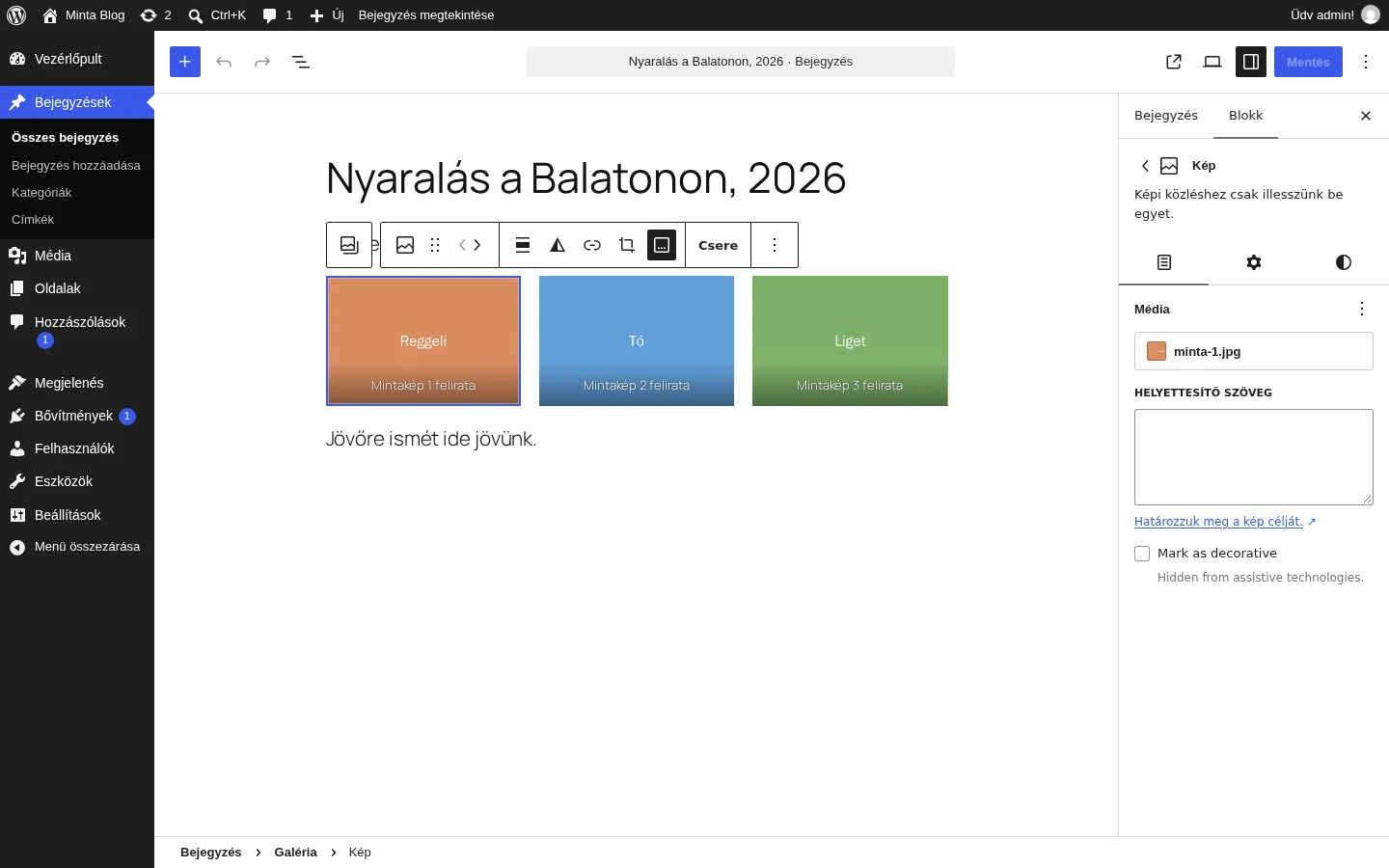
A képen az oldalsávban a Média rész látszik a kép fájlnevével, alatta a Helyettesítő szöveg mező.
Az oldalsávon:
- Helyettesítő szöveg: rövid leírás arról, mi van a képen. Ezt olvassák fel a képernyőolvasók, és akkor is látszik, ha a kép nem tölt be. Írj bele néhány szót a kép tartalmáról.
- Felbontás (a beállítások fülön): a használt képméret kiválasztása. A méretekről a Képméret és képminőség fejezetben olvashatsz.
Képek és fájlok csatolása
Szekció neve “Képek és fájlok csatolása”A WordPress nem csak képet tud tárolni: videó, hang, dokumentum, táblázat és más fájl is feltölthető. A feltöltést a Média → Új médiafájl hozzáadása oldalon, a Médiatár oldalon vagy a szerkesztőből, a blokkon keresztül végezheted. Ha a feltöltés nem sikerül, a wp-content mappa fájljogosultságait kell ellenőrizni (ezt a tárhelyszolgáltatód tudja beállítani).
Csatolt és különálló fájl
Szekció neve “Csatolt és különálló fájl”- A szerkesztőből feltöltött fájl automatikusan csatolt lesz az éppen szerkesztett bejegyzéshez.
- A Médiatárban vagy a feltöltő oldalon feltöltött fájl különálló, és csak akkor csatolódhat egy bejegyzéshez, ha beszúrod abba.
- A Médiatár listanézetében a Feltöltve oszlop mutatja, melyik bejegyzéshez tartozik a fájl, a különállók mellett pedig egy Csatolás hivatkozás látszik, amivel utólag egy bejegyzéshez köthető.
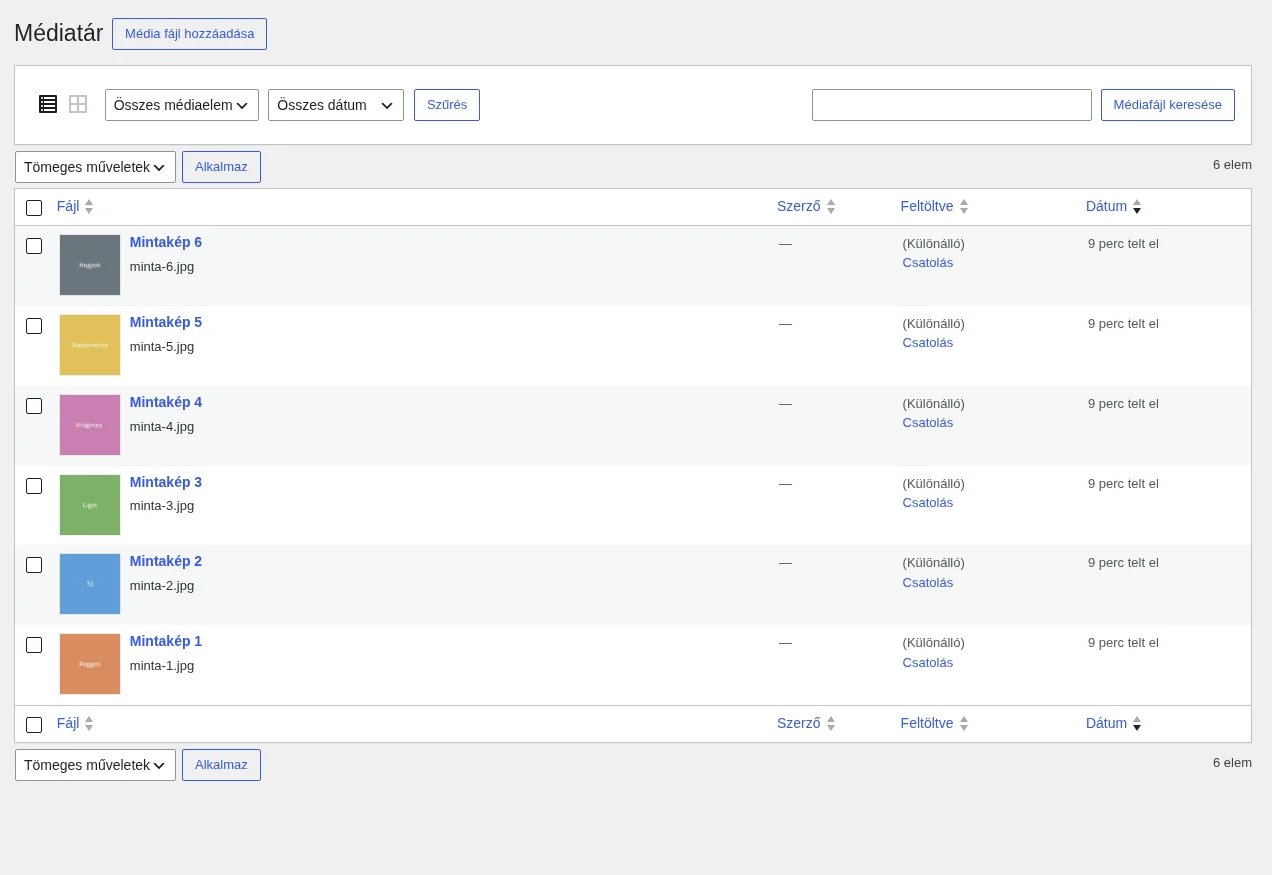
- Ha törlöd a bejegyzést, amelyhez a fájl csatolva volt, a fájl a törölt bejegyzés szülőjéhez kerül, ha van ilyen, különben különálló lesz, és újra csatolható.
Beszúráskor a hivatkozás
Szekció neve “Beszúráskor a hivatkozás”Amikor a fájlt a tartalomba teszed, kiválaszthatod, hova mutasson a hivatkozás:
- közvetlenül a médiafájlra,
- a fájl saját oldalára (a csatolmányoldalra, amelyet a téma jelenít meg),
- sehova: a kép megjelenik, de nem kattintható.
A témák külön csatolmányoldalt is készíthetnek, és a csatolt képekből galéria is megjeleníthető. A méretekről a Képméret és képminőség fejezetben olvashatsz.
Másik képblokk használata
Szekció neve “Másik képblokk használata”Több kép egymás mellett, rácsban a Képgaléria fejezetben leírt Galéria blokkal jeleníthető meg szebben.
A feltöltött képeket a Média menüben kezelheted, a képek adatai (cím, felirat, leírás) ott szerkeszthetők.
Készült: