

 Magyarmagyar
Táblázat blokk
Táblázat készítése bejegyzésben vagy oldalon: sorok és oszlopok, fej- és lábrész, igazítás és stílusok.
A Táblázat blokkal adatokat jeleníthetsz meg sorokban és oszlopokban. Táblázatot adatokhoz használj, ne oldalelrendezéshez: ha egymás mellé akarsz tenni tartalmakat, az Oszlopok blokk való erre.
A blokk hozzáadása
Szekció neve “A blokk hozzáadása”Kattints a + (blokkbeszúró) gombra, és válaszd a Táblázat blokkot. Vagy írd be egy üres Bekezdés blokkba, hogy /táblázat (vagy /table), és nyomj entert. A beszúráskor megadod az oszlopok és a sorok számát, majd kitöltheted a cellákat.
Az eszköztár
Szekció neve “Az eszköztár”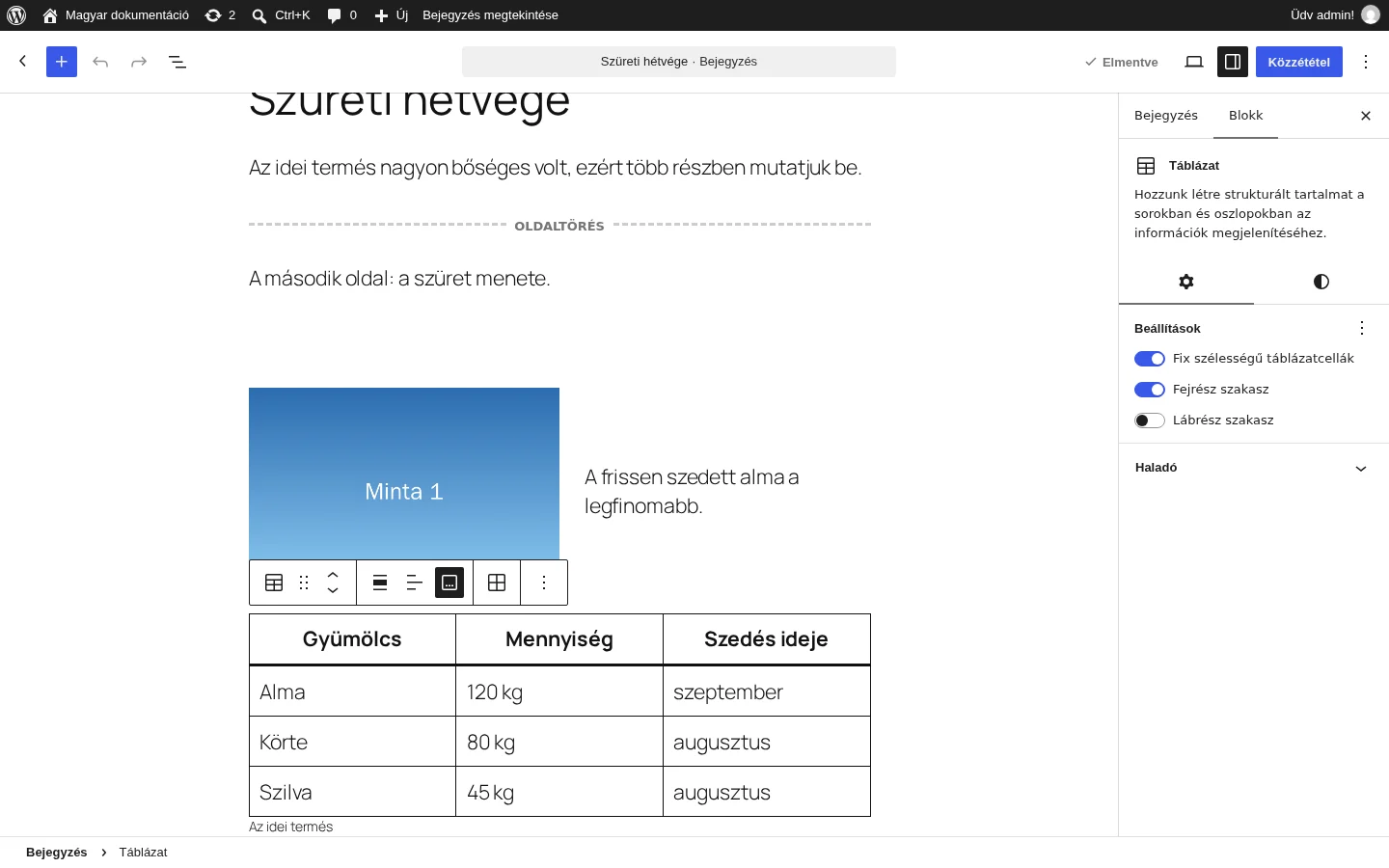
A képen az eszköztár gombjai és az oldalsávban a Fix szélességű táblázatcellák, a Fejrész szakasz és a Lábrész szakasz kapcsoló látszik.
- Átalakítás: a táblázatot Csoport, Részletek vagy Oszlopok blokká alakíthatod; itt a táblázat stílusát is válthatod (Alapértelmezett vagy Csíkok).
- Húzás és Mozgatás fel / le: a hatpontos ikonnal szabadon áthúzhatod a blokkot, a nyilakkal egy lépéssel mozgathatod.
- Igazítás: nincs, széles, teljes szélességű (ha a témád támogatja), illetve balra, középre vagy jobbra igazítás.
- Oszlop igazítása: a kijelölt oszlop tartalmát balra, középre vagy jobbra igazítja.
- Felirat hozzáadása / eltávolítása: a táblázat alatti felirat ki- és bekapcsolása; a feliratot félkövérré, dőltté vagy hivatkozássá teheted.
- Félkövér és Dőlt: a kijelölt szöveg formázása; billentyűkkel Ctrl+B és Ctrl+I (Macen Cmd+B és Cmd+I).
- Hivatkozás: hivatkozást ad a kijelölt szöveghez; beállítható, hogy új lapon nyíljon meg.
- További szövegformázás: a lenyíló menüben kiemelés, beágyazott kód, áthúzás és más formázások vannak.
- Táblázat szerkesztése: sort vagy oszlopot szúrhatsz be előtte vagy utána, illetve törölhetsz.
- Beállítások (három pont): másolás, kettőzés, törlés és szerkesztés HTML-ként.
Beállítások
Szekció neve “Beállítások”- Fix szélességű táblázatcellák: bekapcsolva minden oszlop egyforma széles, nem a tartalomhoz igazodik. Új táblázatnál alapból be van kapcsolva; már a beszúrás előtti állapotban is látszik.
- Fejrész szakasz: fejlécsort ad a táblázatnak.
- Lábrész szakasz: láblécsort ad a táblázat aljára.
- Haladó: HTML-horgony, további CSS-osztályok, további CSS.
Stílusok
Szekció neve “Stílusok”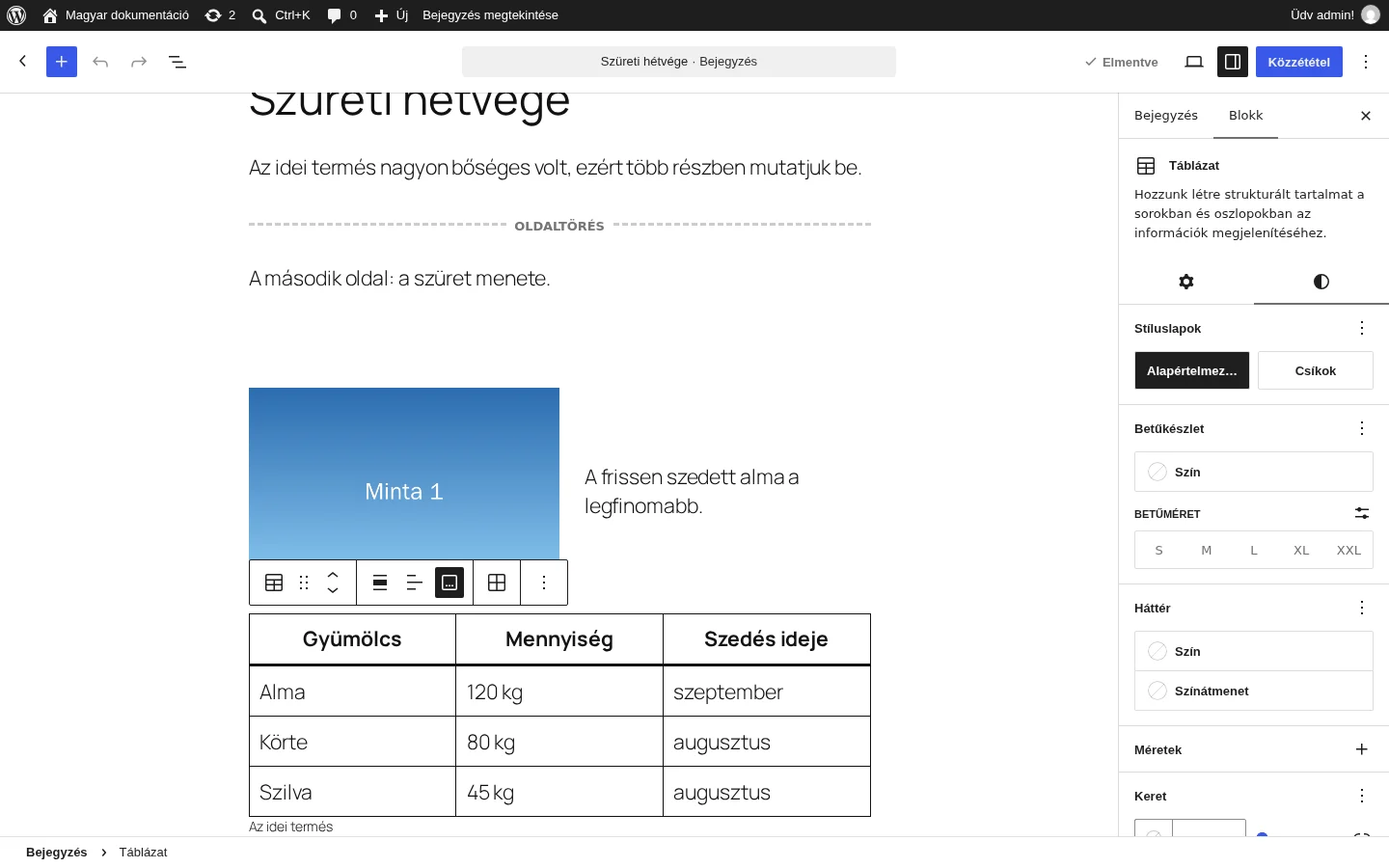
A képen a Stíluslapok panelen az Alapértelmezett és a Csíkok gomb, alatta a Betűkészlet, a Háttér, a Méretek és a Keret panel látszik.
- Stíluslapok: az Alapértelmezett sima hátterű, a cellák körül kerettel; a Csíkok váltakozó színű sorokat ad. A végleges kinézet a témától is függ.
- Szín: szöveg- és háttérszín.
- Betűkészlet: betűtípus, méret, megjelenés, sormagasság, kis- és nagybetű, betűköz, díszítés.
- Méretek: belső és külső margó.
- Keret: színe, vastagsága és lekerekítése.
Készült: