

 Magyarmagyar
Csoport blokk
Blokkok csoportba foglalása közös háttérrel, elrendezéssel és beállításokkal: változatok, eszköztár és panelek.
A Csoport blokk több blokkot fog össze egyetlen egységbe, amelynek közös háttérszínt, margót, szegélyt és egyéb beállításokat adhatsz. Bármilyen blokkot tehetsz bele (oszlopokat, borítót, címsort, képet, gombot), így saját elrendezéseket építhetsz.
A blokk hozzáadása
Szekció neve “A blokk hozzáadása”Kattints a + (blokkbeszúró) gombra, és válaszd a Csoport blokkot. Vagy írd be egy üres Bekezdés blokkba, hogy /csoport (vagy /group), és nyomj entert. A beszúró a Csoport mellett a Sor, a Verem és a Rács változatot is kínálja; ezek ugyanazon blokk eltérő alapelrendezései. Mindháromról külön fejezet is szól: Sor, Verem és Rács.
Változatok
Szekció neve “Változatok”A blokk létrehozásakor négy elrendezés közül választhatsz:
| Változat | Elrendezés |
|---|---|
| Csoport | a tartalom egymás alatt, a téma tartalomszélességében |
| Sor | a blokkok egymás mellett, egy sorban |
| Verem | a blokkok egymás alatt, egy oszlopban |
| Rács | a blokkok rácsban |
Az elrendezés később az oldalsáv felső gombjaival is váltható (a képen a négy ikon a panel tetején).
Meglévő blokkok csoportba foglalása
Szekció neve “Meglévő blokkok csoportba foglalása”Jelöld ki a csoportosítandó blokkokat: húzással, vagy a Shift billentyűt nyomva tartva nyilakkal vagy kattintással. Utána a megjelenő eszköztárgombbal vagy a Beállítások (három pont) menüből foglald csoportba őket. Gyorsabb a billentyűparancs: Ctrl+G (Macen Cmd+G).
Tartalom hozzáadása
Szekció neve “Tartalom hozzáadása”A csoporton belül a + gombbal bármilyen blokkot beszúrhatsz. Ha egy belső blokkra kattintasz, az oldalsáv az adott blokk beállításait mutatja, nem a csoportét. A csoport saját beállításait a kijelölésével (vagy a lap alján lévő útvonalsorban a Csoport feliratra kattintva) érheted el.
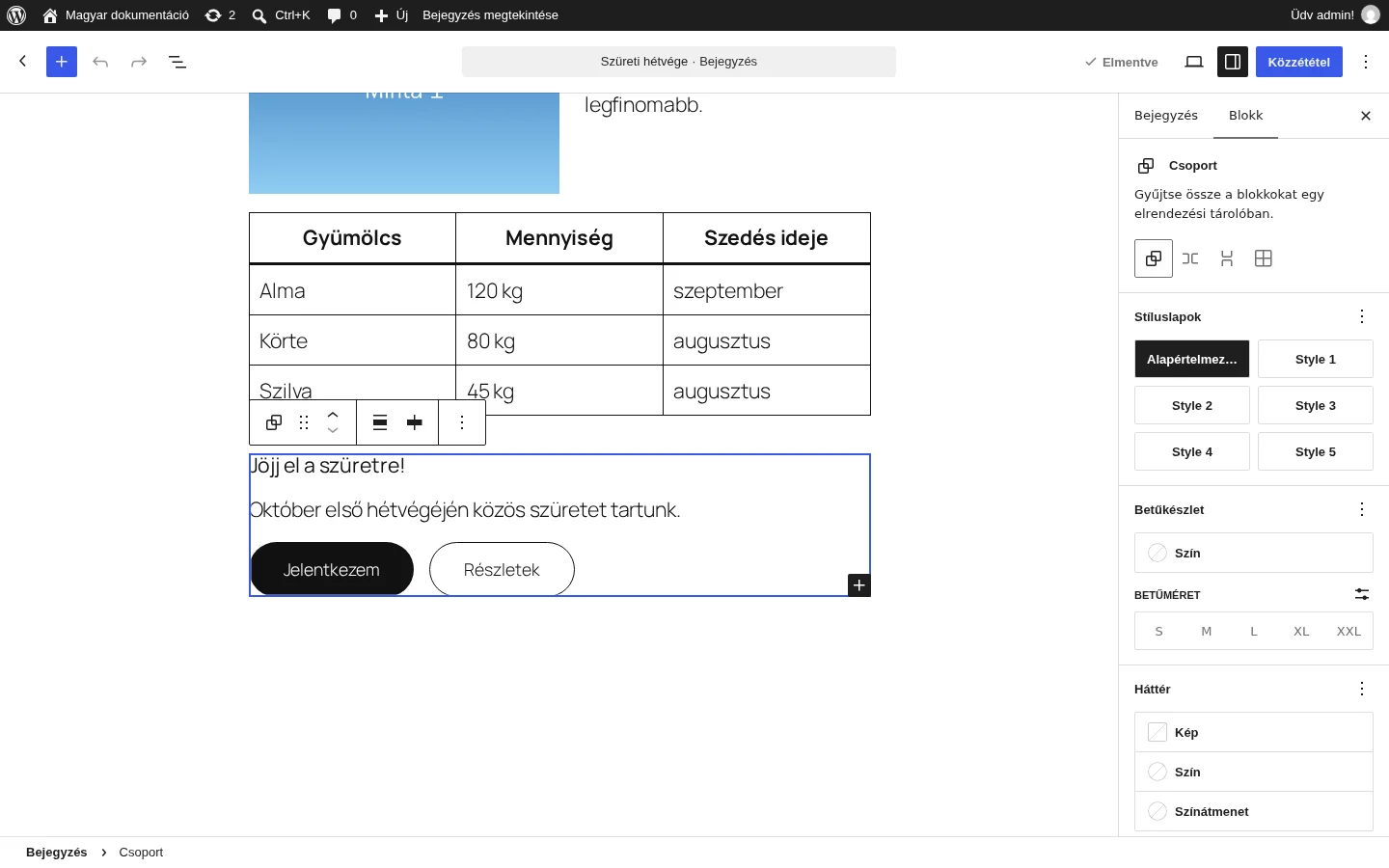
A képen a csoport kijelölve látszik: az eszköztáron a váltó ikon, a hatpontos húzófogantyú, a mozgatónyilak, az igazítás és a Beállítások; az oldalsáv tetején a négy elrendezésváltó ikon, alatta a Stíluslapok, a Betűkészlet és a Háttér panel.
Az eszköztár
Szekció neve “Az eszköztár”- Húzás és Mozgatás fel / le: áthelyezés a tartalomban.
- Igazítás módosítása: alapértelmezett, széles vagy teljes szélesség, ha a téma támogatja.
- Elemek igazításának módosítása: a csoport tartalmának balra, középre vagy jobbra igazítása.
- Beállítások (három pont): másolás, kettőzés és szerkesztés HTML-ként.
A panelek
Szekció neve “A panelek”- Stíluslapok: az Alapértelmezett mellett a témától függően további stílusok (itt Style 1 a Style 5-ig). Rájuk víve az egeret előnézetet kapsz.
- Betűkészlet: a csoport szövegeinek betűtípusa, színe, mérete, sormagassága és egyéb jellemzői.
- Háttér: háttérkép, szín vagy színátmenet.
- Elrendezés: a csoport tartalmának egyedi szélessége a középső és a széles oszlopra. Többnyire nem kell hozzányúlnod: bekapcsolva a csoport a témától örökli a szélességet, kikapcsolva magad adhatod meg.
- Méretek: belső margó (kitöltés), külső margó és a blokkok közti térköz.
- Keret és árnyék: a keret színe, vastagsága, lekerekítése és stílusa, valamint árnyék.
- Elemek: a csoporton belüli hivatkozások, gombok és címsorok (H1 és H6 között) megjelenése.
- Pozíció: ragadós megjelenítés, amelynél a csoport görgetéskor az ablak tetején marad. Csak legfelső szintű csoportnál érhető el; ha a csoport egy másik blokk belsejében van, a beállítás nem jelenik meg.
- Haladó: HTML-horgony, további CSS-osztályok, további CSS, HTML-elem és az engedélyezett blokkok.
Készült: