

 Magyarmagyar
Közösségi ikonok blokk
Közösségi oldalak ikonjainak elhelyezése hivatkozásokkal: ikonok felvétele, elrendezés, stílus és az egyes ikonok beállításai.
A Közösségi ikonok blokk a közösségi oldalaid vagy más weboldalaid profiljára mutató ikonokat jelenít meg. Így a látogatók könnyebben megtalálják a profiljaidat. Használhatod bejegyzésben, oldalon, vagy a webhelyszerkesztőben egy sablonban vagy mintában, hogy az ikonok az egész honlapon megjelenjenek.
A blokk hozzáadása
Szekció neve “A blokk hozzáadása”- Kattints a szerkesztő bal felső sarkában a + (blokkbeszúró) gombra, keress rá a Közösségi ikonok blokkra, és kattints rá. Gyorsabb út: egy új bekezdésben írd be a
/social iconsszöveget, és nyomj Entert. - A blokkban eleinte nincs ikon, csak a hozzáadásukra szolgáló + gomb.
Ikonok és hivatkozások felvétele
Szekció neve “Ikonok és hivatkozások felvétele”- Jelöld ki a blokkot, és kattints a + gombra: megjelenik az elérhető közösségi oldalak listája.
- Ha nem találod a keresett oldalt, írd be a nevét a keresőmezőbe, vagy használd a lista alján a tallózás gombot, amely az összes ikont megmutatja.
- Kattints az ikonra, és az bekerül a blokkba.
- Kattints a blokkon belül az ikonra: megjelenik a hivatkozás mezője.
- Írd be a profilod webcímét, és nyomj Entert. Ha nem adsz meg protokollt, a WordPress automatikusan
https-t tesz elé. - Ismételd meg minden további profilnál.
Az e-mail ikonnál elég az e-mail-címet beírni: a WordPress hivatkozást készít belőle, amelyre kattintva a látogató e-mail-programjában új levél nyílik.
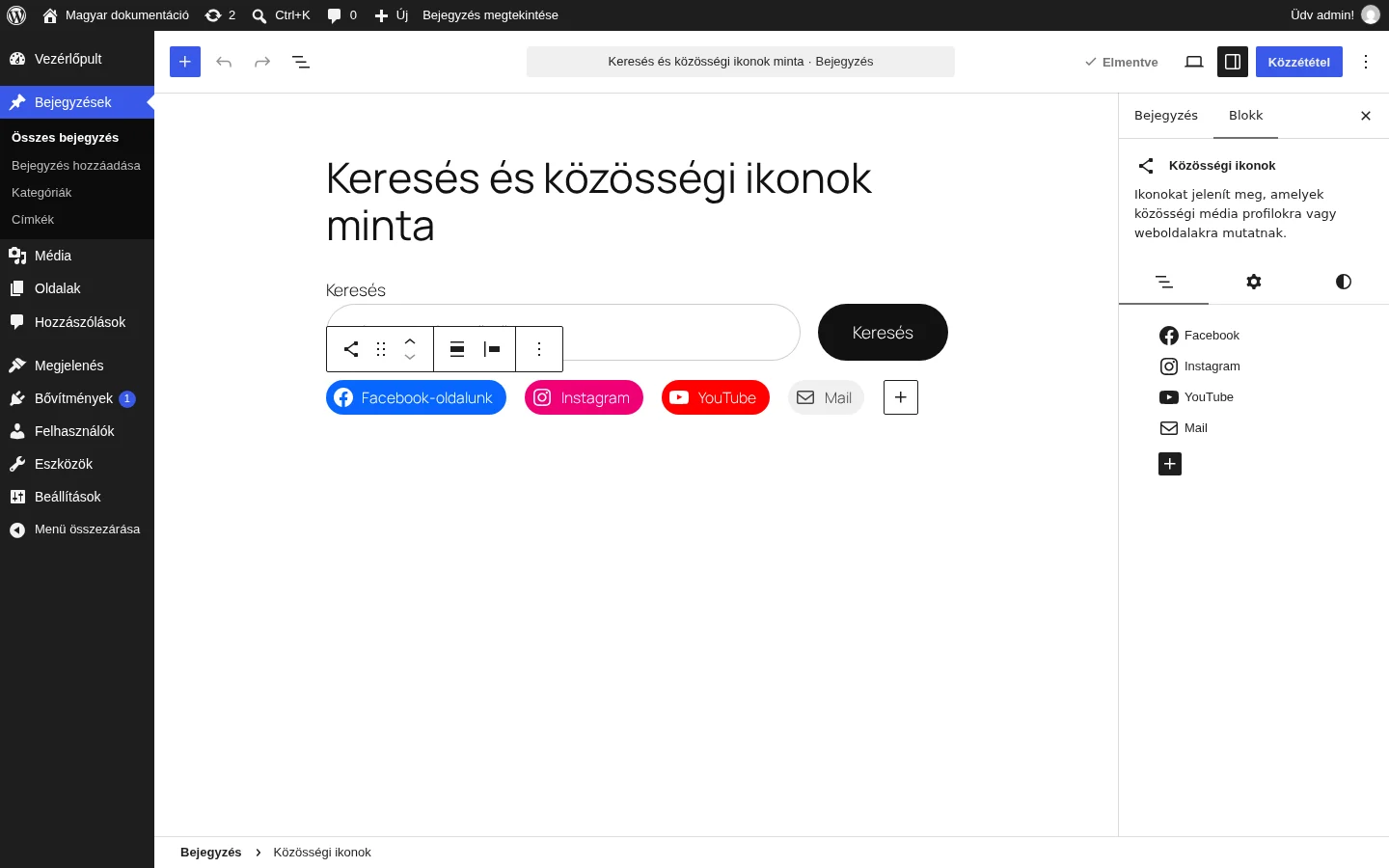
A képen a kijelölt blokk eszköztára és az oldalsáv Lista nézet lapja látszik: itt húzással átrendezheted az ikonok sorrendjét.
Elérhető ikonok
Szekció neve “Elérhető ikonok”WordPress, 500px, Amazon, Bandcamp, Behance, Bluesky, Hivatkozás, CodePen, DeviantArt, Discord, Dribbble, Dropbox, Etsy, Facebook, RSS-hírcsatorna, Flickr, Foursquare, Goodreads, Google, GitHub, Gravatar, Instagram, Last.fm, LinkedIn, E-mail, Mastodon, Meetup, Medium, Patreon, Pinterest, Pocket, Reddit, Snapchat, SoundCloud, Spotify, Telegram, Threads, TikTok, Tumblr, Twitch, Twitter, Vimeo, VK, WhatsApp, X, Yelp és YouTube.
A blokk eszköztára
Szekció neve “A blokk eszköztára”A blokknak két eszköztára van: a külső blokké (a Közösségi ikonok kijelölésekor), és az egyes ikonoké (egy ikon kijelölésekor).
A Közösségi ikonok blokk eszköztára:
- Átalakítás: a blokk Csoport vagy Oszlopok blokká alakítható, és itt váltasz a stílusok között is: Alapértelmezett, Csak Logók, Pirula forma. A sablonod más stílusokat is kínálhat.
- Húzás (hat pont) és fel és le nyilak: a blokk mozgatása.
- Igazít: balra, középre vagy jobbra igazítás.
- Elemek igazítása: Balra zárt elemek, Középre zárt elemek, Jobbra zárt elemek; a Térköz az elemek között lehetőséggel az ikonok egyenlő távolságra kerülnek egymástól.
- Beállítások (három pont): másolás, többszörözés, szerkesztés HTML-ként.
Egy ikon eszköztára:
- Szülő blokk kijelölése: Közösségi ikonok: átugrik a külső blokk eszköztárára.
- Mozgatás: hat pont a húzáshoz, balra és jobbra nyilak az ikon vízszintes mozgatásához. Átalakítás az egyes ikonokhoz nincs.
- Az igazítás és az elemek igazítása gombok az ikonnál is a külső blokkra hatnak.
- Beállítások (három pont): többszörözés, eltávolítás.
Az oldalsáv beállításai
Szekció neve “Az oldalsáv beállításai”Ha nem látod az oldalsávot, kattints a Beállítások gombra a Közzététel gomb mellett. A kijelölt blokknál három lap van: Lista nézet, Beállítások és Stílusok.
Lista nézet
Szekció neve “Lista nézet”Az ikonok sorrendjét itt húzással módosíthatod.
Beállítások
Szekció neve “Beállítások”| Beállítás | Mit csinál |
|---|---|
| Ikon méret | Az ikonok mérete (alapérték: Alapértelmezett). |
| Szöveg megjelenítése | Megjeleníti vagy elrejti az ikonok mellett a feliratot. |
| Hivatkozások megnyitása új fülön | A profil új böngészőlapon nyílik meg. |
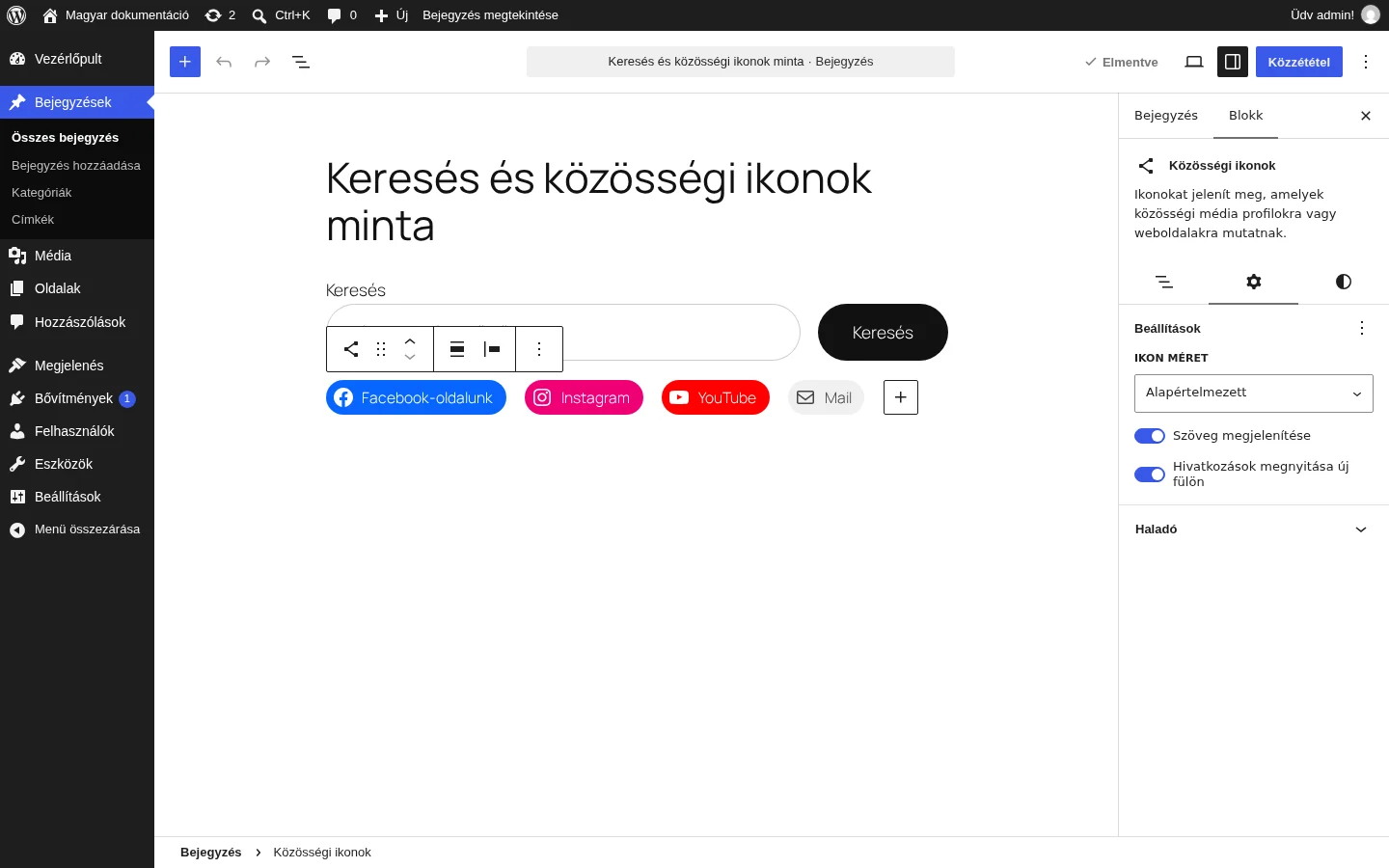
A képen az Ikon méret listája és a két kapcsoló látszik. A Haladó panelen HTML-horgonyt és további CSS-osztályokat adhatsz meg.
Stílusok
Szekció neve “Stílusok”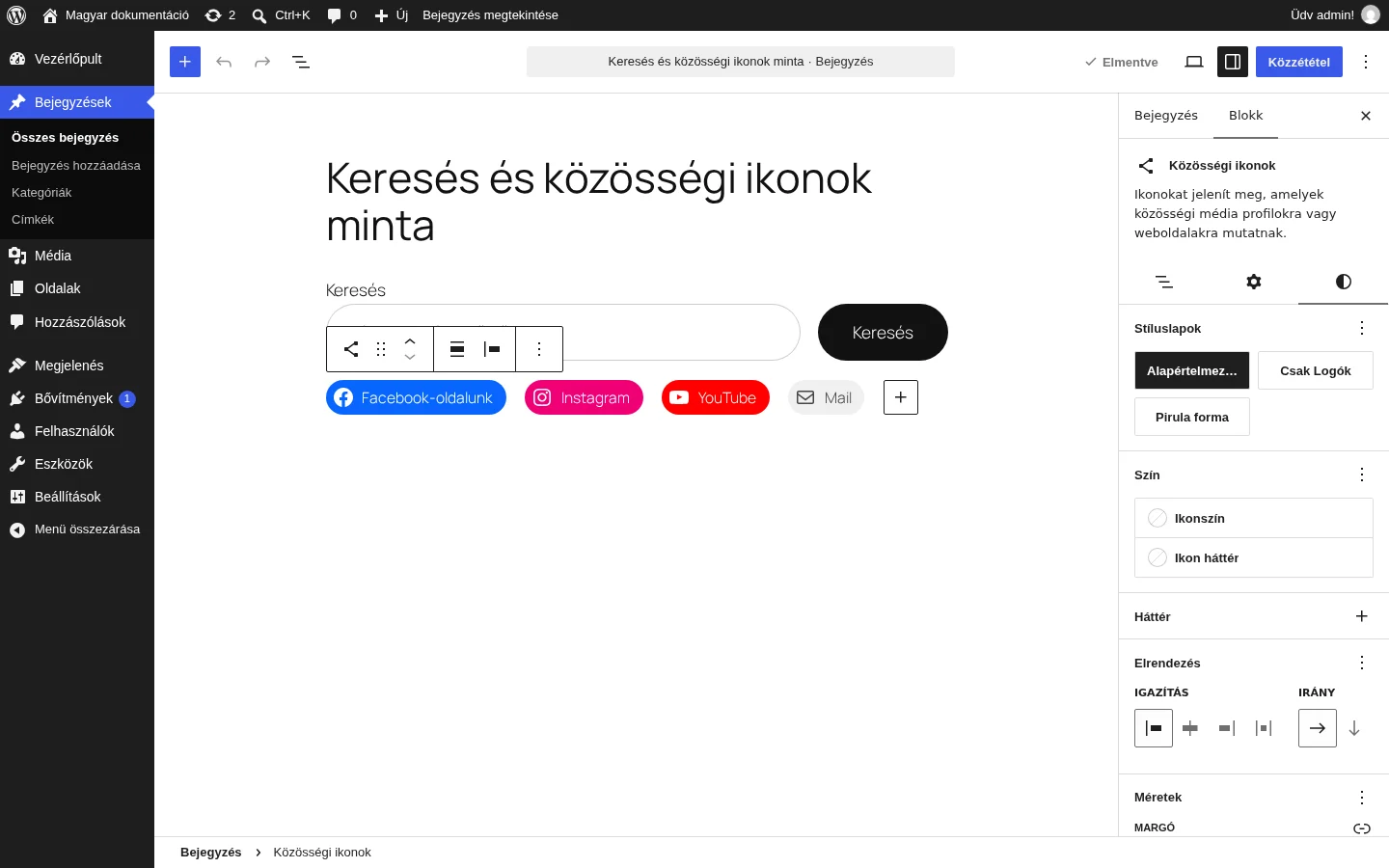
A képen a Stíluslapok, a Szín, a Háttér, az Elrendezés és a Méretek panel látszik.
- Stíluslapok: az ikonok megjelenése: Alapértelmezett, Csak Logók, Pirula forma. A választék a sablontól is függ.
- Szín: az ikonok alapból a közösségi oldal saját színét viselik. Az Ikonszín és az Ikon háttér beállításával az egész blokkra átállíthatod a honlapod arculatához: válassz a javasolt színekből, vagy adj meg sajátot színválasztóval vagy színkóddal.
- Háttér: a blokk háttere.
- Elrendezés: az Igazítás (balra, középre, jobbra zárt elemek, vagy térköz az elemek között) és az Irány (vízszintes vagy függőleges lista).
- Méretek: a margó és más méretek.
Egy ikon beállításai
Szekció neve “Egy ikon beállításai”Ha egy ikont jelölsz ki, a beállítások csak arra az ikonra vonatkoznak. A Szöveg mezőbe a gomb feliratát írhatod (például „Az én WordPress-profilom”), és ez megjelenik az ikon mellett, ha a Szöveg megjelenítése be van kapcsolva. A Haladó panelen itt is megadhatsz HTML-horgonyt és további CSS-osztályokat.
Készült: