

 Magyarmagyar
Blokkkönyvtár
Új blokkok keresése, telepítése és eltávolítása a szerkesztőből, hiányzó blokk újratelepítése.
A blokkkönyvtár segítségével a szerkesztőből felfedezhetsz, kipróbálhatsz és telepíthetsz új blokkokat. Azok használhatják, akik bővítményt telepíthetnek és aktiválhatnak a webhelyen.
A blokkkönyvtár használata
Szekció neve “A blokkkönyvtár használata”- Kattints a szerkesztő bal felső sarkában lévő + gombra a blokkbeszúró megnyitásához.
- Írj egy kulcsszót a keresőmezőbe, például „csapat” vagy „esemény”.
A WordPress először a webhelyen elérhető blokkok között keres. Ha nem talál ilyet, a blokkkönyvtárban folytatja: ez a bővítménytár külön része, ahol egyetlen blokkot tartalmazó bővítmények találhatók. A találatok a beszúróban jelennek meg, előnézettel.
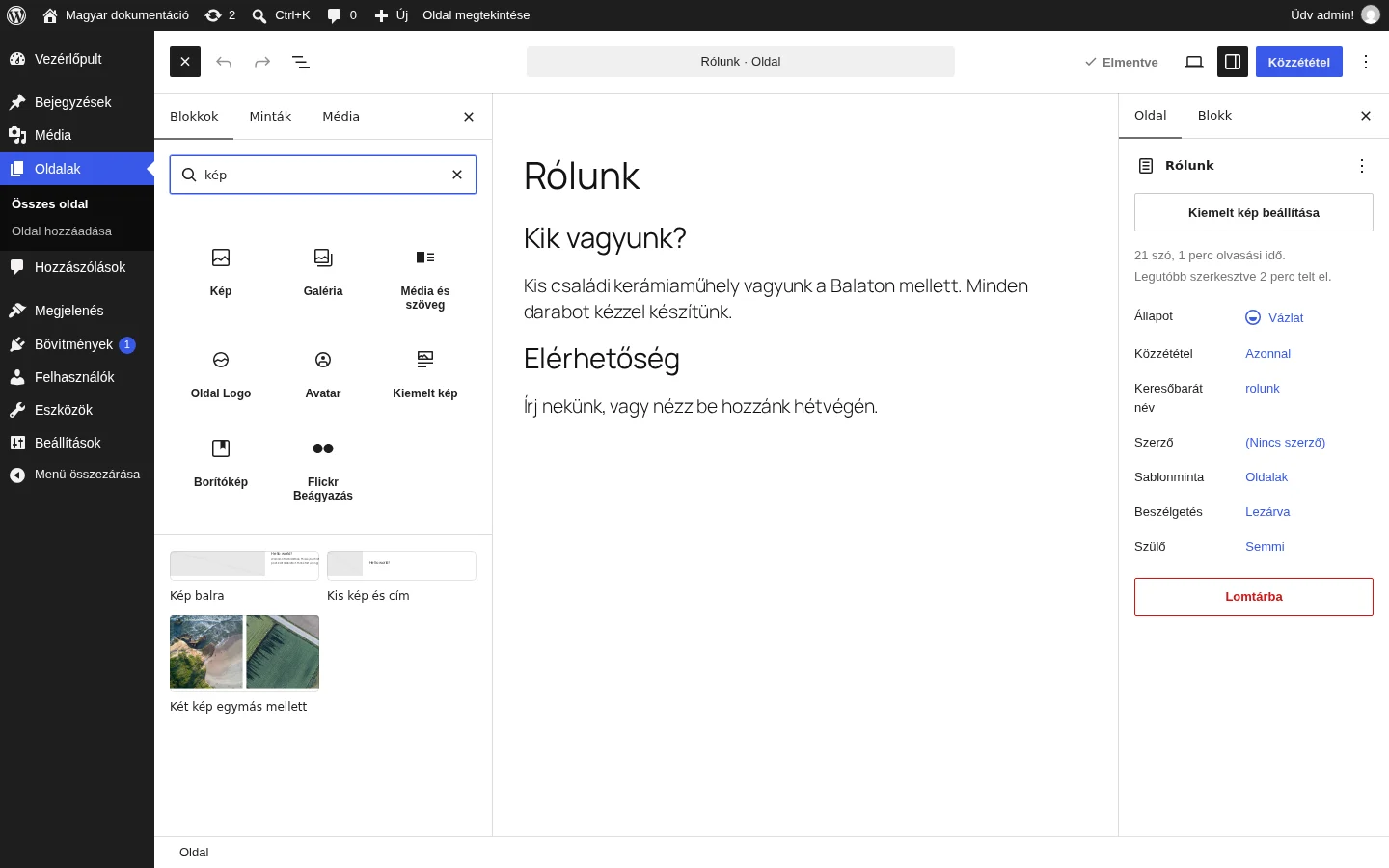
- Válaszd ki a kívánt blokkot. A háttérben telepítődik és aktiválódik az egyblokkos bővítmény, te pedig folytathatod az oldal szerkesztését.
- Ha az első választás nem felel meg, visszatérhetsz a kereséshez, és másikat is kiválaszthatsz. Az is telepítődik.
Ha egyik helyen sem talál blokkot, a keresés a saját blokk készítéséről szóló fejlesztői útmutatóra hivatkozik.
Blokk eltávolítása
Szekció neve “Blokk eltávolítása”A könyvtárból telepített blokk valójában bővítmény. Az eltávolításához nyisd meg a Bővítmények oldalt, keresd meg a blokk bővítményét, kapcsold ki, majd töröld.
Hiányzó blokk újratelepítése
Szekció neve “Hiányzó blokk újratelepítése”Ha egy korábban használt blokk már nincs meg a webhelyen, az oldal betöltésekor a háttérben a WordPress ellenőrzi, hogy a blokk még elérhető-e. Ha igen, a hiányzó blokk helyén egy telepítő gomb jelenik meg a blokk nevével. Erre kattintva a blokk automatikusan újratelepül.
Mellette egy gomb a tartalom HTML-ként való megtartására is megjelenik. Ha a keresés nem talált megfelelő blokkot, csak ez az egy gomb látszik. Ezzel a tartalmat egyéni HTML blokká alakíthatod át, így megmarad a korábbi blokk tartalma.
A hiányzó blokkot el is távolíthatod, és a fent leírt módon másikat választhatsz helyette.
Készült: