

 Magyarmagyar
Minták, sablonrészek és szinkronizált minták
Mikor melyiket használd: a sablonrész, a szinkronizált minta (újrahasználható blokk) és a minta különbségei és használati esetei.
A WordPressben többféle újrahasználható tartalmat készíthetsz. Ez a fejezet segít eldönteni, melyiket mikor érdemes használni: a sablonrészt, a mintát vagy a szinkronizált mintát (korábbi nevén újrahasználható blokkot).
A WordPress 6.3 az újrahasználható blokkok nevét mintára cserélte. A szinkronizált minta pontosan úgy viselkedik, mint az újrahasználható blokk.
Áttekintés
Szekció neve “Áttekintés”Sablonrész
Szekció neve “Sablonrész”A Sablonrész blokk haladó blokk, amelyet blokkos témával, vagy a mintasablon szerkesztését támogató témával használhatsz. Gyakran a témával érkezik, és a webhely szerkezetének rendezésére és megjelenítésére szolgál. Ilyen például a fejléc és a lábléc.
Szinkronizált minta (újrahasználható blokk)
Szekció neve “Szinkronizált minta (újrahasználható blokk)”A szinkronizált minta olyan minta, amelyen a szinkronizálás be van kapcsolva. Egy szinkronizált minta szerkesztése mindenhol frissíti, ahol felhasználtad. Létrehozása után „leválaszthatod”, így közönséges blokkká alakul, és a szerkesztése nem hat az elmentett szinkronizált mintára.
Minták
Szekció neve “Minták”A minták előre összeállított blokkgyűjtemények, amelyeket beszúrhatsz bejegyzésekbe és oldalakba, majd a saját tartalmaddal egészíthetsz ki.
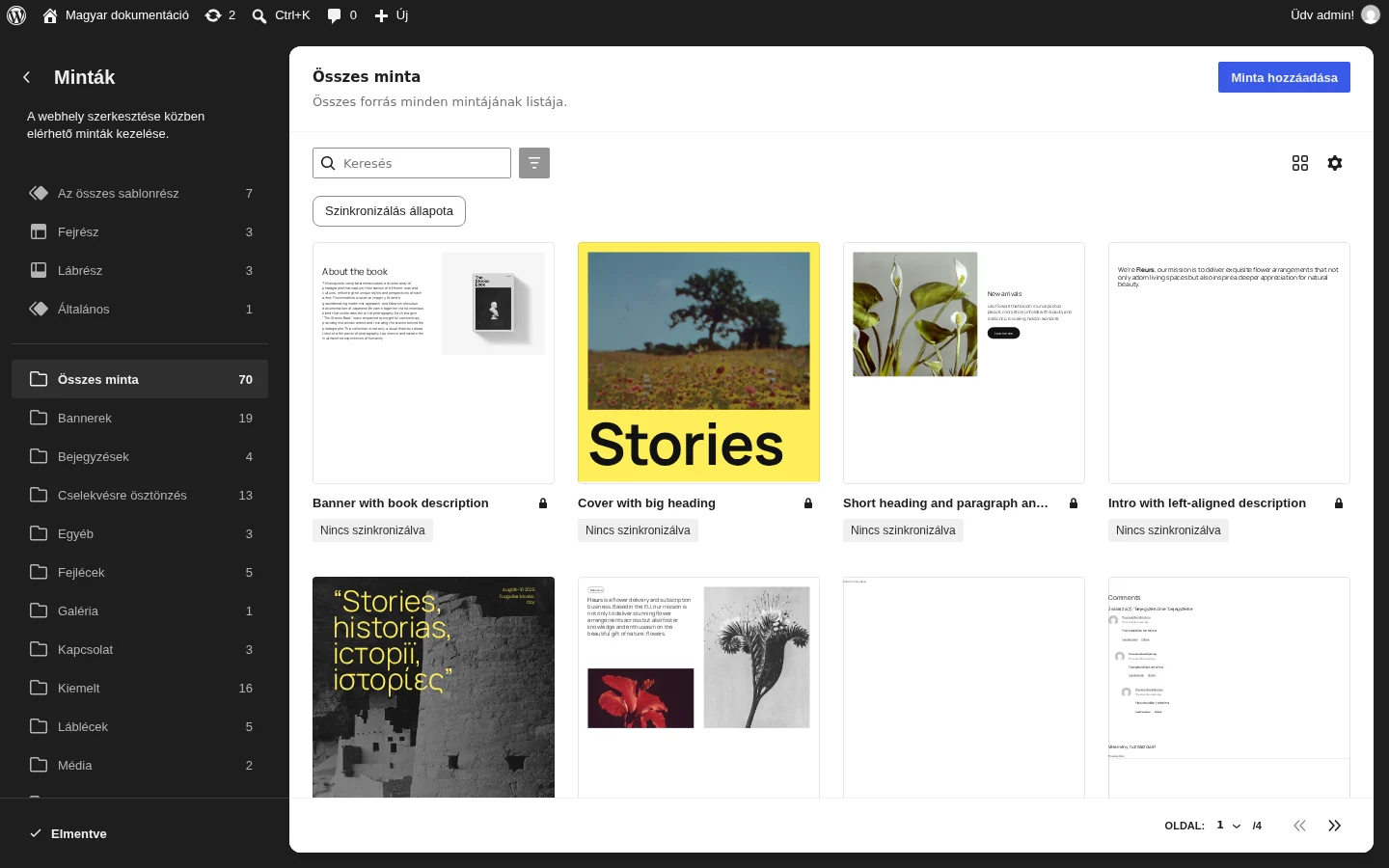
A képen a mintakategóriák és a Szinkronizálás állapota szűrő látszik: az egyes mintákon a Nincs szinkronizálva felirat jelzi, hogy nem szinkronizált mintáról van szó.
A három típus összehasonlítása:
| Sablonrész | Szinkronizált minta (újrahasználható blokk) | Minta | |
|---|---|---|---|
| Típus | A webhely szerkezete | Felhasználói tartalom | Felhasználói tartalom |
| Szinkronizálás | Szinkronizált | Szinkronizált | Nem szinkronizált |
| Példa | Lábléc | Nyitvatartás | Cselekvésre ösztönzés |
A webhely szerkezete azt jelenti, hogy nem a tartalom (bejegyzés, oldal) része. A szinkronizálás azt jelenti, hogy ha egy helyen módosítod, mindenhol frissül, ahol ugyanazt a blokkot használod.
Minták és sablonrészek kezelése a Webhelyszerkesztőben
Szekció neve “Minták és sablonrészek kezelése a Webhelyszerkesztőben”A mintákat és a sablonrészeket a Webhelyszerkesztő oldalsávjából kezelheted. Ez a nézet csak akkor érhető el, ha blokkos téma van bekapcsolva. Nyisd meg a Megjelenés → Szerkesztő → Minták oldalt. A sablonrészek is itt, a minták között szerepelnek.
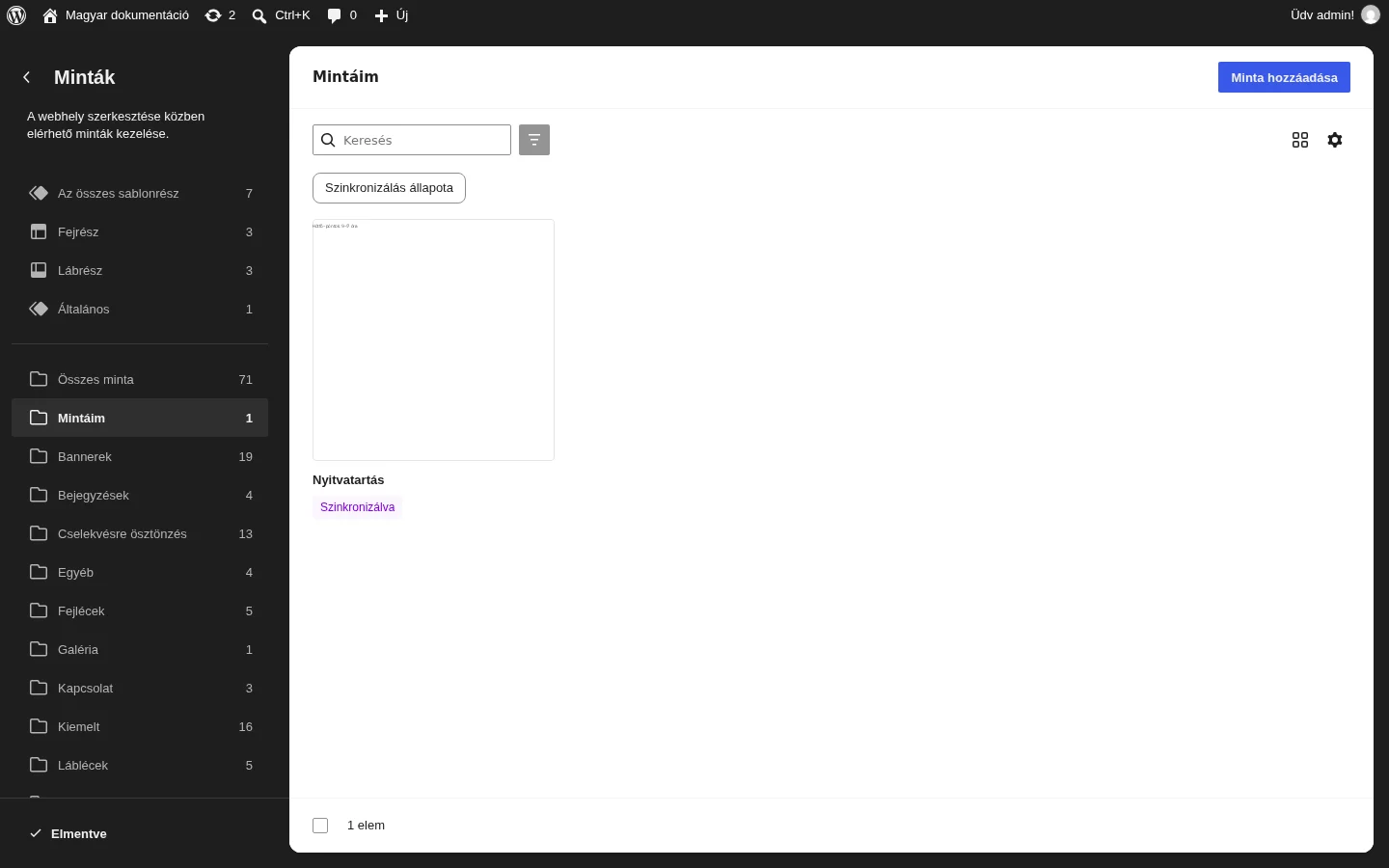
A képen a Mintáim kategória látszik egy szinkronizált mintával, balra pedig a sablonrészek (Fejrész, Lábrész, Általános) és a mintakategóriák.
Sablonrészek
Szekció neve “Sablonrészek”Az első típus a sablonrész. A blokkos témákkal érkeznek, és általában a webhely több sablonjában is szerepelnek. A Műveletek (három pont) gombbal szerkesztheted vagy megkettőzheted őket, és magára a sablonrészre kattintva is megnyitható a szerkesztése.
Saját minták
Szekció neve “Saját minták”A Mintáim a magad készítette minták listája. Szűrheted őket a Szinkronizálás állapota szerint: szinkronizált (újrahasználható) vagy hagyományos (nem szinkronizált). Ha sok mintád van, a Parancs Palettával gyorsabban megtalálod őket (lásd Parancs Paletta).
Egy minta Műveletek gombjával szerkesztheted, megkettőzheted, átnevezheted, JSON-fájlként exportálhatod vagy törölheted. Magára a mintára kattintva is szerkesztheted.
Témaminták
Szekció neve “Témaminták”A saját mintáid alatt a témával érkező minták vannak. Ezeket nem szerkesztheted közvetlenül, ezért zár ikon jelzi őket. A Műveletek gombbal készíthetsz róluk szerkeszthető másolatot (Duplikálás), amely a Mintáim közé kerül.
Új minta hozzáadása vagy importálása
Szekció neve “Új minta hozzáadása vagy importálása”A jobb felső sarokban a Minta hozzáadása gomb új minták létrehozására való. A gombra kattintva három lehetőség közül választhatsz: új minta, új sablonrész, illetve minta importálása JSON-fájlból.
Minták exportálása
Szekció neve “Minták exportálása”A saját mintáidat a Mintáim nézetből exportálhatod. A témával érkező minták zároltak, ezeket nem exportálhatod.
- Egy minta exportálása: a Mintáim listában kattints a minta Műveletek gombjára, és válaszd az Exportálás JSON-ként pontot. Egy
.jsonfájl töltődik le. - Több minta exportálása: jelöld ki a mintákat (a lista alján a jelölőnégyzettel az összeset kijelölheted), és kattints a letöltés ikonra. Egy
.zipfájl töltődik le, amelyben minden kiválasztott mintához tartozik egy.jsonfájl. A tömeges kijelöléssel egyszerre több mintát is törölhetsz.
Megjelenítési beállítások
Szekció neve “Megjelenítési beállítások”A lista jobb felső részén, a Minta hozzáadása gomb alatt két ikon van. Az első, az Elrendezés ikon rács- és listanézet között vált. A második, a Nézet beállításai részletesebb vezérlőket ad: módosíthatod a rendezési sorrendet, az előnézet méretét, az oldalankénti minták számát, és kiválaszthatod, mely adatok jelenjenek meg a listában.
Irányelvek
Szekció neve “Irányelvek”Ebből következik, hogy a sablonrészeket és a szinkronizált mintákat olyan dolgokhoz használd, amelyeket mindenhol egyformán akarsz látni, a mintákat pedig olyan tartalomhoz, amelynek a webhelyen várhatóan eltér.
Általában ne tegyél sablonrészt szinkronizált mintába vagy közönséges mintába, mert a sablonrész a webhely szerkezetét, nem a tartalmat jelképezi. A sablonrészbe viszont tehetsz szinkronizált mintát, és mintákból is felépítheted. Mintákkal mintasablonokat és sablonrészeket is készíthetsz, de sablonrészt ne használj mintán belül.
Helyzetek
Szekció neve “Helyzetek”Az egész webhelyen ismétlődő tartalom
Szekció neve “Az egész webhelyen ismétlődő tartalom”Ez lehet bármi: az elérhetőségeid, a nyitvatartásod vagy a közösségi oldalaid. Hogy ne kelljen minden alkalommal újra beírnod ugyanazt a bekezdést a bejegyzések végére, érdemes szinkronizált mintát készítened belőle.
Az egész webhelyen ismétlődő szerkezet
Szekció neve “Az egész webhelyen ismétlődő szerkezet”Ha a webhely szerkezetének egy ismétlődő része kell, például a fejléc vagy a lábléc, sablonrészt használj. Ezek a blokkos téma szerkezeti elemeire valók, ezért fontos megkülönböztetni őket a mintáktól.
Ismétlődő kialakítás vagy elrendezés
Szekció neve “Ismétlődő kialakítás vagy elrendezés”Ha nem a tartalom, hanem egy kialakítás vagy elrendezés ismétlődik, használj mintát. A tartalmat itt nem kell szinkronizálni, csak azt szeretnéd, hogy valami vizuálisan hasonlóan nézzen ki.
Készült: