

 Magyarmagyar
Elválasztó blokk
Vízszintes vonal két tartalomrész között: hozzáadás, stílusok, szín és margó.
Az Elválasztó blokk egy vízszintes vonallal választ el két tartalomrészt. Segít elkülöníteni a gondolatokat vagy a szakaszokat az oldalon.
A blokk hozzáadása
Szekció neve “A blokk hozzáadása”Kattints a + (blokkbeszúró) gombra, és válaszd az Elválasztó blokkot. Gyorsan: egy üres Bekezdés blokkban írd be, hogy /elválasztó (vagy /separator), és nyomj entert.
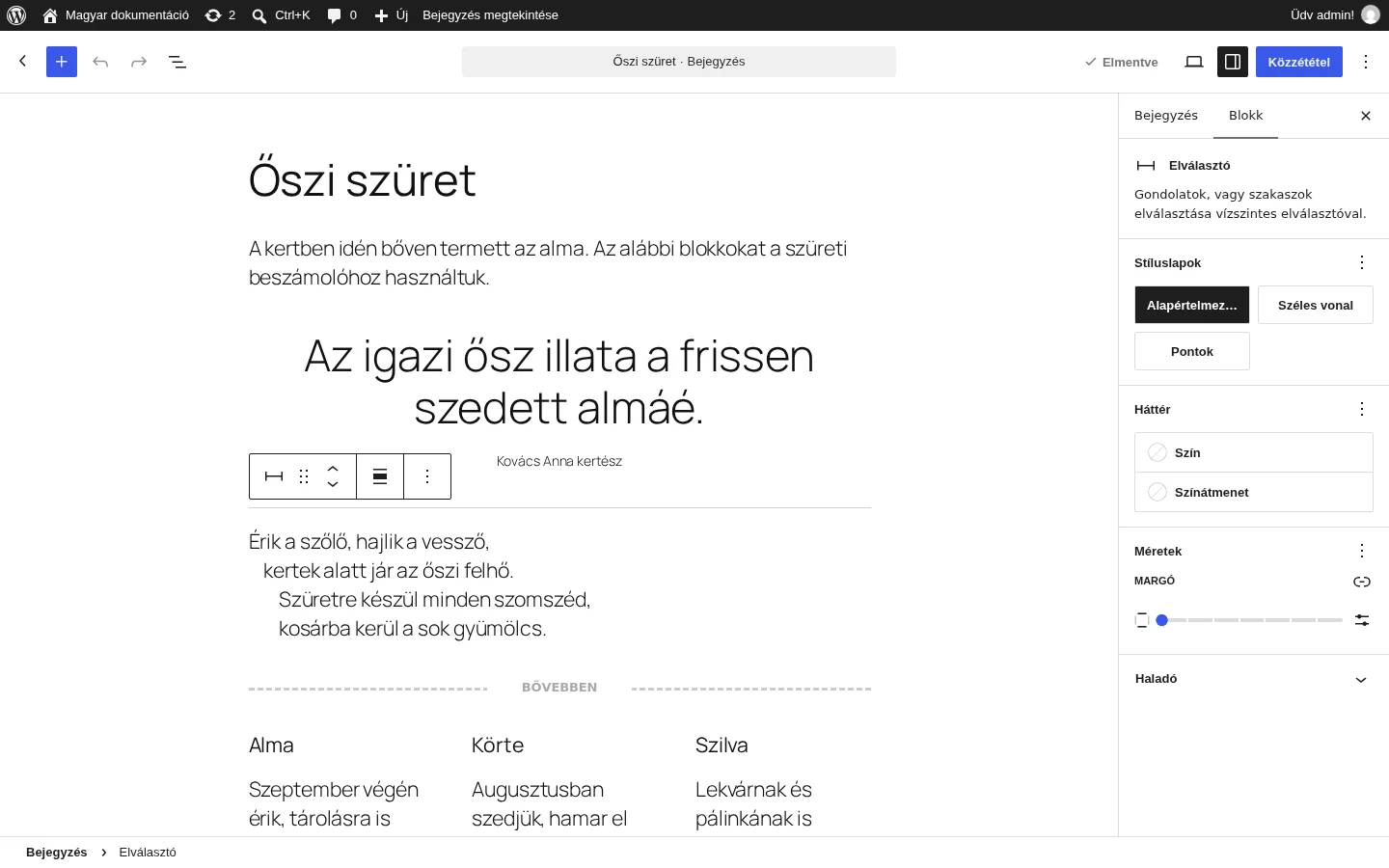
A képen az oldalsávban a Stíluslapok (Alapértelmezett, Széles vonal, Pontok), a Háttér és a Méretek panel látszik.
Az eszköztár
Szekció neve “Az eszköztár”Az eszköztár gombjai: Elválasztó (átalakítás), Húzás, Mozgatás fel és Mozgatás le, Igazít, Beállítások (három pont).
Átalakítás
Szekció neve “Átalakítás”Az első gombbal a blokkot átalakíthatod:
- Csoport: az elválasztót Csoport blokkba teszi, így háttérszínt, térközt és keretet adhatsz neki.
- Térköz: a látható vonalat üres függőleges hellyé alakítja, ha elválasztás kell, de vonal nem.
- Oszlopok: többoszlopos elrendezésbe teszi.
- Részletek: összecsukható blokkba teszi.
Mozgatás
Szekció neve “Mozgatás”A Húzás gombbal (hat pont) a kívánt helyre húzhatod a blokkot, a nyilakkal egy lépéssel feljebb vagy lejjebb viheted.
Igazítás
Szekció neve “Igazítás”Az Igazít gombbal az elválasztó helyét állítod: nincs igazítás (marad, ahogy van), széles (a tartalomnál szélesebb), teljes szélesség (a képernyő teljes szélessége, ha a téma támogatja), valamint középre igazítás.
Beállítások (három pont)
Szekció neve “Beállítások (három pont)”Itt másolhatod, kettőzheted a blokkot, vagy szerkesztheted HTML-ként.
A Blokk fül beállításai
Szekció neve “A Blokk fül beállításai”Ha nem látod az oldalsávot, kattints az oldalsáv-ikonra (Beállítások) a Közzététel mellett.
Stíluslapok
Szekció neve “Stíluslapok”Az elválasztó megjelenését a Stíluslapok alatt választhatod: Alapértelmezett, Széles vonal vagy Pontok. Ha fölé viszed az egeret, vagy rákattintasz egy stílus gombjára, előnézetet kapsz. A kínált stílusok a témától függően eltérhetnek. Ha stílust választasz, a Haladó panel további CSS-osztály mezője magától kitöltődhet.
A Háttér panelen az elválasztó színét állítod: választhatsz javasolt színt, az egyéni színválasztóval kereshetsz egyet, vagy beírhatod a színkódot.
Méretek
Szekció neve “Méretek”A Méretek panelen a Margó értékével az elválasztó fölötti és alatti helyet szabályozhatod.
Haladó
Szekció neve “Haladó”A Haladó panelen HTML-horgonyt, további CSS-osztályokat, további CSS-t és stílusokat adhatsz meg.
Készült: