

 Magyarmagyar
Webhely logója
A webhely logójának hozzáadása, méretezése, szerkesztése és webhelyikonként használata az Oldal Logo blokkal.
Az Oldal Logo blokk a webhely arculatát jelképező képet jeleníti meg. A logó nem azonos a webhelyikonnal (favicon): a logó csak magukon az oldalakon látszik, például a kezdőlapon, az ikon pedig a böngészőfülön. Főleg a Webhelyszerkesztőben, a sablonok szerkesztésekor használod.
Beszúrás és logó kiválasztása
Szekció neve “Beszúrás és logó kiválasztása”- Nyisd meg a sablont a Webhelyszerkesztőben (vagy egy új oldalt).
- Kattints a blokkbeszúró (+) gombra, és keress rá az Oldal Logo blokkra. Gyorsabban: írd be új bekezdésben, hogy
/site-logo, és nyomj Entert. - Kattints a helyőrző ikonra, majd tölts fel új képet, vagy válassz a médiatárból.
- A kép méretét a húzófogókkal változtathatod.
A logó egy az egész webhelyen: ha az egyik Oldal Logo blokkban képet választasz, az minden más ilyen blokkban is megjelenik.
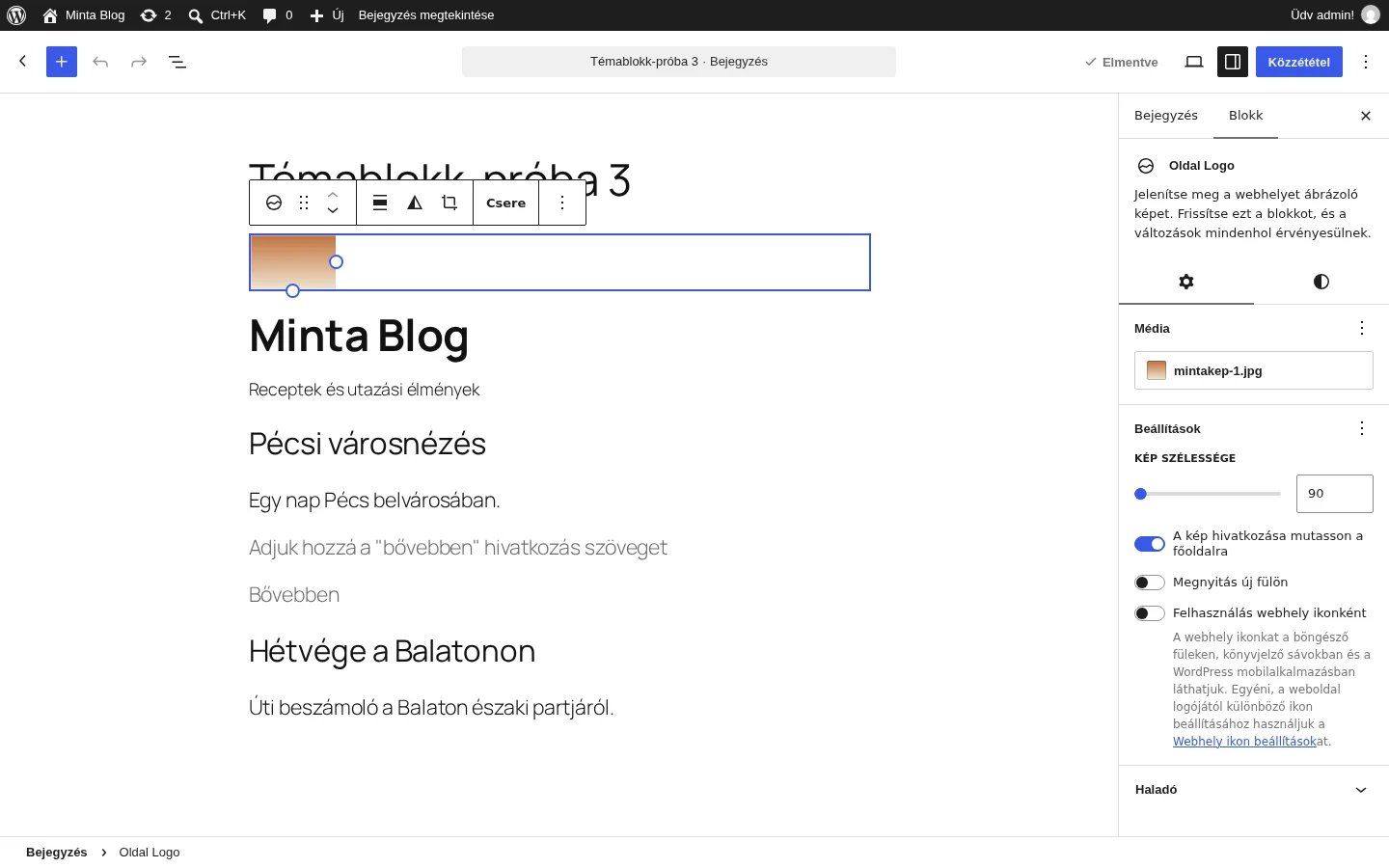
A képen a kijelölt logó, fölötte az eszköztár, jobbra a Média és a Beállítások csoport látszik.
Eszköztár
Szekció neve “Eszköztár”- Átalakítás: Oszlopok, Csoport vagy Honlap címe blokká alakítja a blokkot. Itt válthatod a stílust is: Alapértelmezett vagy Kerekített.
- Húzófogó és mozgatás nyilakkal: a blokk áthelyezése.
- Igazítás: nincs, balra, középre vagy jobbra.
- Duotónus szűrő: kétszínű hatást ad a logónak, az eredeti kép változatlan marad. Magas kontrasztú képen mutat a legjobban. Válassz egy előre elkészített kétszínű párt, vagy az Árnyékok és Fények színeit magad is megadhatod. A Törlés gomb visszavonja a szűrőt.
- Kivágás: megnyitja a médiaszerkesztőt, ahol a képet a szerkesztő elhagyása nélkül szerkesztheted. A gomb csak akkor látszik, ha már van kép a blokkban.
- Csere: másik kép választása a médiatárból vagy feltöltése a gépedről; a Visszaállítás eltávolítja a logót.
- Egyebek: másolás, duplikálás, szerkesztés HTML-ként.
Médiaszerkesztő
Szekció neve “Médiaszerkesztő”Két lapja van: Kivágás és Részletek.
- Kivágás: a kép sarkait húzva szabad kijelölést készíthetsz, vagy előre megadott képarányt (szabad, négyzet 1:1 stb.) választhatsz; a nagyítással pontosabban dolgozhatsz; a forgatással balra vagy jobbra fordíthatod a képet, a vonalzót húzva fokonként egyenesíthetsz rajta; a tükrözés vízszintesen vagy függőlegesen fordítja meg. A kijelölés a kép pixeleihez igazodik.
- Részletek: a kép adatait itt módosíthatod: helyettesítő szöveg (a képet leírja a képolvasóknak; díszítő képnél üresen hagyható), képaláírás és leírás. Csak olvasható adatok: a feltöltés dátuma, a feltöltő, a fájlnév, a fájltípus, a fájlméret és a méretek.
A Mentés gomb alkalmazza a módosítást, a Mégse elveti. A szerkesztett kép új fájlként mentődik, az eredeti megmarad a médiatárban.
Beállítások
Szekció neve “Beállítások”| Beállítás | Mit csinál | Alapérték |
|---|---|---|
| Média | Itt adhatsz hozzá logót; a kép nevére kattintva cserélheted, vagy visszaállíthatod. | nincs kép |
| Kép szélessége | A logó szélessége csúszkával vagy beírt számmal. | |
| A kép hivatkozása mutasson a főoldalra | A logóra kattintva a látogató a kezdőlapra jut. | bekapcsolva |
| Megnyitás új fülön | A kezdőlap új böngészőfülön nyílik meg. | kikapcsolva |
| Felhasználás webhely ikonként | A logó lesz a webhelyikon a böngészőfülön, a könyvjelzősávban és a WordPress mobilalkalmazásban. Csak akkor érhető el, ha már van kép a blokkban. | kikapcsolva |
A Stílusok fülön a Stílusok résznél a logó alakját (alapértelmezett vagy kerekített) választhatod, a Méretek résznél egyéni szélességet, helykitöltést és margót adhatsz meg. A Haladó csoportban HTML-horgonyt, további CSS-osztályokat és további CSS-t adhatsz meg.
Készült: