

 Magyarmagyar
Borítókép blokk
Háttérszín, kép vagy videó szöveges átfedéssel: hozzáadás, kiemelt kép, eszköztár, beállítások, szín, szűrők.
A Borítókép blokk háttérszínt, képet vagy videót tesz az oldalra, rajta szöveges átfedéssel. Jól használható fejlécekhez, szalagszerű kiemelésekhez, felhívásokhoz és hasonlókhoz.
A blokk hozzáadása
Szekció neve “A blokk hozzáadása”Kattints a + (blokkbeszúró) gombra, keress rá a Borítókép blokkra, és kattints a blokk ikonjára. Gyorsabb, ha egy üres sorban a / jel után beírod a blokk nevét, és entert nyomsz.
Kezdő lehetőségek
Szekció neve “Kezdő lehetőségek”Az új Borítókép blokkban a következőket teheted:
- Tölts fel képet vagy videót a gépedről.
- Válaszd a Médiatár lehetőséget egy már feltöltött kép vagy videó kiválasztásához.
- Használd a bejegyzés vagy oldal kiemelt képét a borítókép hátterének.
- Válassz háttérszínt a paletta egyik körére kattintva. Később a blokk beállításaiban másikra is válthatsz.
- Húzd le vagy fel a blokk alsó szélét az átméretezéshez.
A blokk átméretezése
Szekció neve “A blokk átméretezése”A blokk alatt húzás közben megjelenik egy átméretező fogantyú. A húzással a blokk magasságát változtatod, ami a Minimális magasság értékét állítja be a blokkbeállításokban; a számot ott közvetlenül is átírhatod.
Kiemelt kép megjelenítése
Szekció neve “Kiemelt kép megjelenítése”Az oldal vagy bejegyzés kiemelt képét is beállíthatod a Borítókép blokk hátterének. Ez jól kombinálható az oldalcím blokkkal.
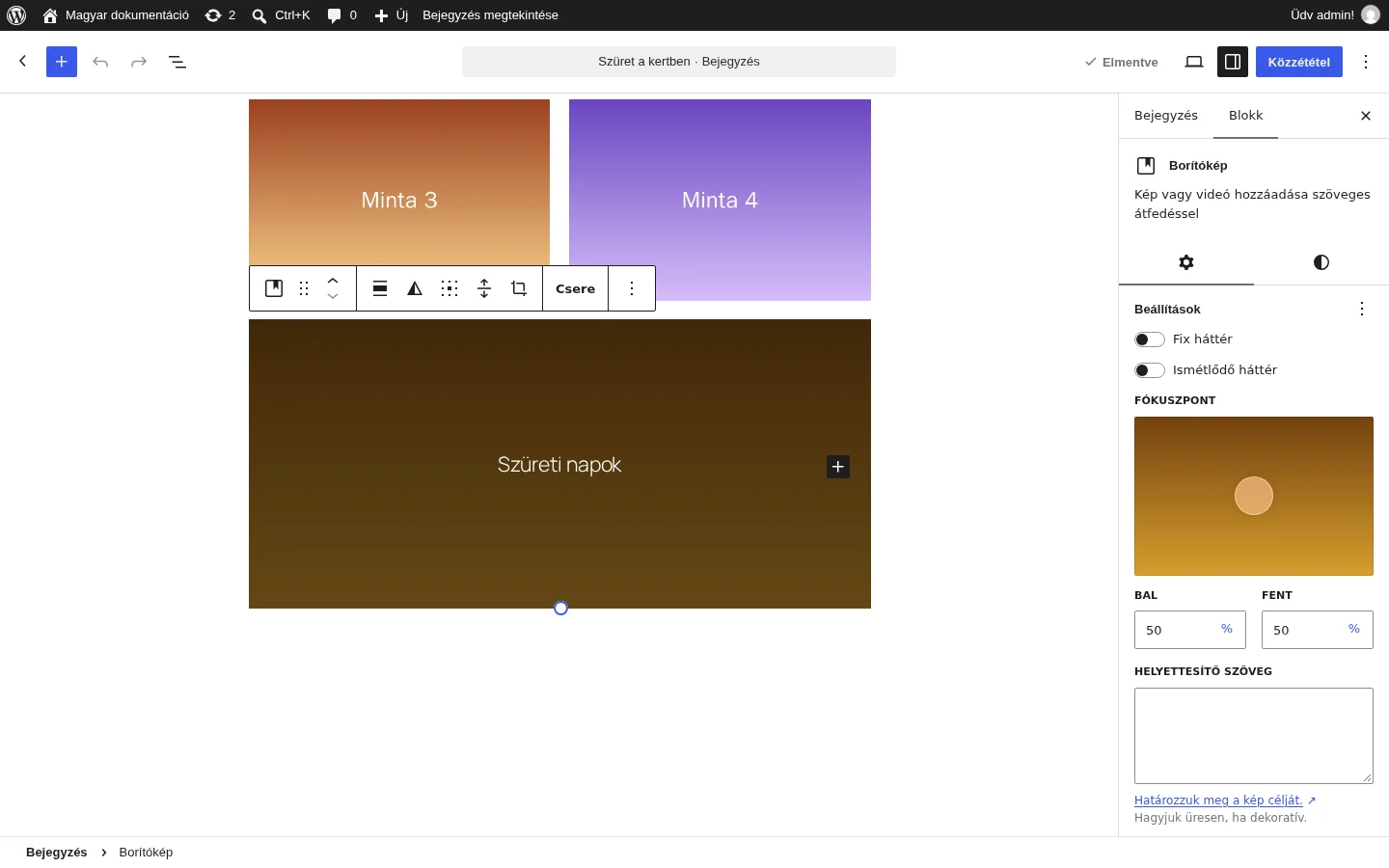
A képen a Borítókép blokk eszköztára és a Beállítások fül látszik: Fix háttér, Ismétlődő háttér, Fókuszpont és Helyettesítő szöveg.
Eszköztár
Szekció neve “Eszköztár”A kijelölt blokk fölött az eszköztár gombjai: Borítókép (átalakítás), Húzás, Mozgatás fel, Mozgatás le, Igazít, A duotone szűrő alkalmazása, Tartalom helyzetének megváltoztatása, Teljes magasság, Háttérkép méretre vágása, Csere és Beállítások.
Átalakítás
Szekció neve “Átalakítás”A Borítókép blokkot átalakíthatod Oszlopok, Részletek, Csoport, Média és szöveg, Kép vagy Videó blokká.
Mozgatás
Szekció neve “Mozgatás”A Mozgatás fel és Mozgatás le nyilakkal a blokk egy lépést mozog, a hat pontos Húzás fogantyúval szabadon áthelyezheted.
Igazít
Szekció neve “Igazít”| Beállítás | Mit csinál |
|---|---|
| Nincs | A blokk a jelenlegi méretén marad. |
| Széles | A blokk szélesebb lesz a tartalomnál. |
| Teljes szélesség | A blokk a képernyő teljes szélességét kitölti. |
| Balra igazítás | A blokk balra kerül. |
| Középre igazítás | A blokk középre kerül. |
| Jobbra igazítás | A blokk jobbra kerül. |
Tartalom helyzetének megváltoztatása
Szekció neve “Tartalom helyzetének megváltoztatása”Ezzel a gombbal a blokkon belüli szöveg helyét állíthatod: a bal felső saroktól a jobb alsóig kilenc helyzet közül választhatsz.
Teljes magasság
Szekció neve “Teljes magasság”A Teljes magasság a blokkot az olvasó képernyőjének teljes magasságára nyújtja, így magával ragadóbb hatást kelt.
Média hozzáadása és csere
Szekció neve “Média hozzáadása és csere”Az új, még médiát nem tartalmazó Borítókép blokk eszköztárán a Média hozzáadása gombbal megnyithatod a médiatárat, feltölthetsz fájlt, használhatod a kiemelt képet, vagy beágyazhatsz egy videót URL-ből. Ha a blokkban már van háttérkép vagy háttérvideó, a Csere gombbal másik képet vagy videót választhatsz.
Körbevágás
Szekció neve “Körbevágás”A Háttérkép méretre vágása gomb megnyitja a médiaszerkesztőt, ahol részletesen szerkesztheted a háttérképet közvetlenül a szerkesztőben. A szerkesztőnek két füle van: Vágás és Részletek.
Vágás fül:
- Húzd a fogantyúkat szabadkézi kijelöléshez, vagy válassz képarány-előbeállítást (szabad, négyzet 1:1 és több más).
- A nagyítással (+/−) finomabban állíthatod a kijelölést.
- A forgatással balra vagy jobbra fordíthatod a képet, vagy a vonalzót húzva fokonként egyenesítheted.
- A tükrözéssel vízszintesen vagy függőlegesen tükrözheted a képet.
- A vágókeret a kép képpontjaihoz illeszkedik.
Részletek fül: helyettesítő szöveg (írd le a kép tartalmát, vagy hagyd üresen díszítőkép esetén), felirat és leírás, valamint csak olvasható adatok: a feltöltés dátuma, a feltöltő, a fájlnév, a fájltípus, a méret és a képméret.
A módosítások elfogadásához kattints a mentésre, az elvetésükhöz a mégsemre. A WordPress a szerkesztett képet új fájlként menti, az eredeti kép a médiatárban megmarad.
Beállítások (három pont)
Szekció neve “Beállítások (három pont)”A menüben többek között másolhatod, megkettőzheted vagy HTML-ként szerkesztheted a blokkot.
Blokkbeállítások
Szekció neve “Blokkbeállítások”Az oldalsáv megnyitásához kattints a Közzététel melletti beállítások gombra, és válaszd a Blokk fület. A panel két fülre oszlik: Beállítások és Stílusok (az ikonjukról ismered fel őket).
Beállítások fül
Szekció neve “Beállítások fül”- Fix háttér: látványos gördülési hatást ad. Bekapcsolva a háttérkép a helyén marad, miközben az oldal tartalma csúszik fölötte. Kikapcsolva a kép a szöveggel együtt gördül.
- Ismétlődő háttér: a képet mintaként megismétli a blokkon belül. Hasznos, ha kicsi a kép, és többször szeretnéd egymás mellé tenni. A Fix háttér bekapcsolásával együtt is használható, de nem kötelező együtt.
- Fókuszpont: ha a fix háttér ki van kapcsolva, a fókuszpont-választó megmutatja a kép fő érdekes pontját. Húzd a pontot a kívánt helyre, vagy a Bal és Fent mezőkben százalékban add meg.
- Poszterkép (videónál): videó feltöltése után megadhatsz egy előnézeti (poszter) képet, ami lassú internetkapcsolatnál vagy mobilon segít a hozzáférhetőségben.
- Felbontás: kiemelt kép, médiatárbeli vagy újonnan feltöltött kép esetén legördülő menüből választhatsz képméretet (Bélyegkép, Közepes, Nagy, Teljes méret), így optimalizálhatod a teljesítményt és a képminőséget.
- Helyettesítő szöveg: írj leírást a háttérképhez, hogy a képernyőolvasót használó látogatók is megértsék a tartalmát. Díszítőképnél hagyd üresen.
Stílusok fül
Szekció neve “Stílusok fül”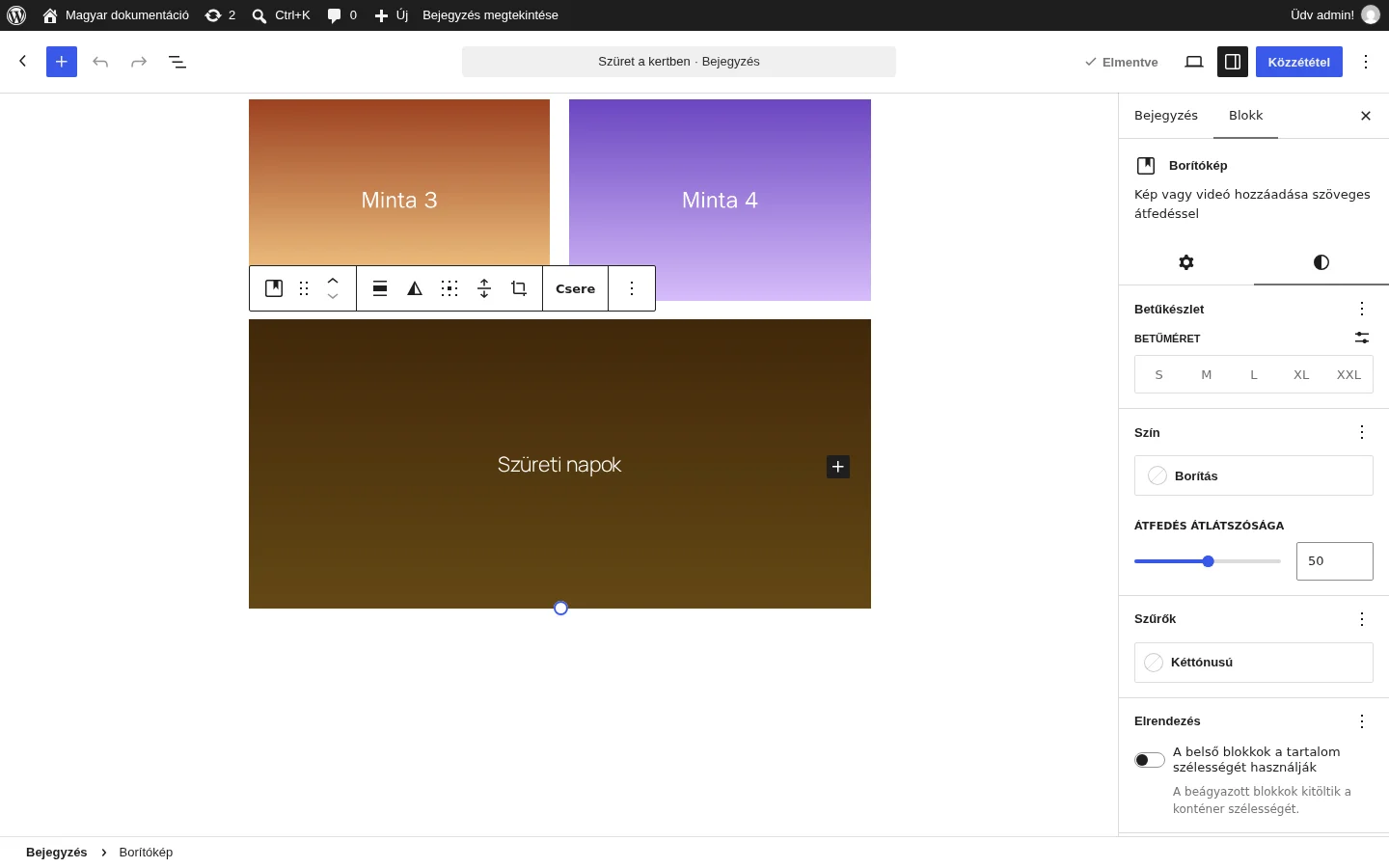
A képen a Betűkészlet, a Szín (a Borítás színével és az Átfedés átlátszósága csúszkával), a Szűrők és az Elrendezés panel látszik.
- Elrendezés: a A belső blokkok a tartalom szélességét használják kapcsolóval a beágyazott blokkok a tartalom szélességét követik (teljes és széles szélességgel). A tartalom szélességét is megadhatod, ez a középső vagy széles oszlopba igazított elemekre vonatkozik.
- Szín: szöveg-, háttér- és linkszínt adhatsz a blokknak; a kínálat a témától függ. Színátmenetet így tehetsz a blokkra: alakítsd a blokkot Média és szöveg blokká, kattints a háttér lehetőségre, válaszd a színátmenet fület, válassz színt, majd alakítsd vissza a blokkot Borítókép blokká.
- Szűrők: a A duotone szűrő alkalmazása lehetőség a blokkbeállításokból is bekapcsolható.
- Betűkészlet: a blokk szövegének betűcsaládja, mérete, stílusa és betűköze.
- Méretek: belső és külső margó, blokkköz, képarány és minimális magasság.
- Keret és árnyék: keretszín, vastagság, lekerekítés és árnyék.
- Haladó: HTML-horgony, további CSS-osztály(ok), további CSS, HTML-elem, stílusok és engedélyezett blokkok (itt szabályozhatod, milyen blokkok kerülhetnek a Borítókép blokkba).
Készült: