

 Magyarmagyar
Legutóbbi bejegyzések blokk
A legfrissebb bejegyzések listázása lista vagy rács nézetben: tartalom, szerző, dátum, kiemelt kép, rendezés és szűrés beállításai.
A Legutóbbi bejegyzések blokk a blogod legfrissebb bejegyzéseit jeleníti meg, így az olvasók azonnal látják, mi az újdonság.
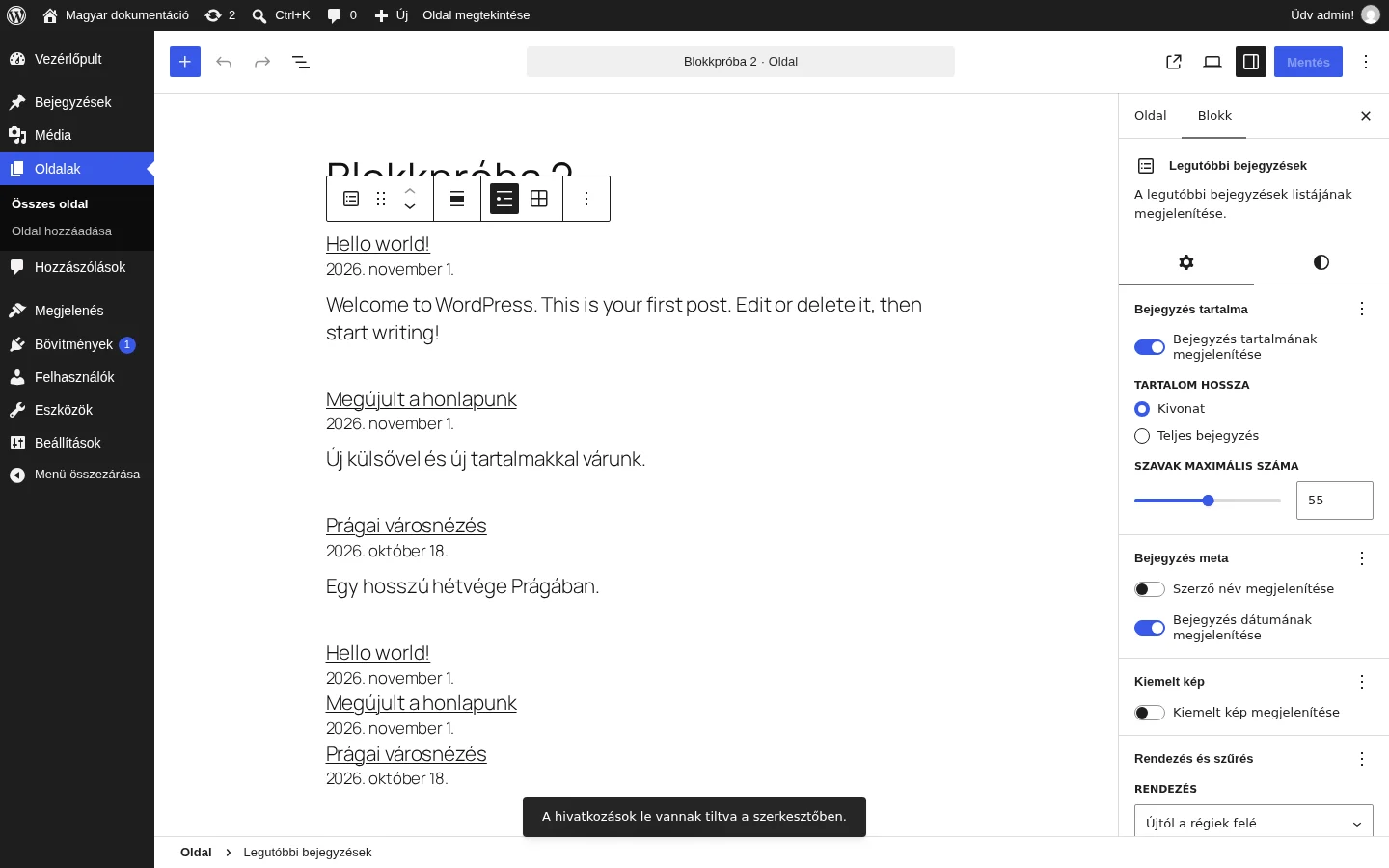
A képen a blokk három bejegyzést listáz kivonattal és dátummal, jobbra az oldalsávban a blokk beállításai látszanak.
A blokk hozzáadása
Szekció neve “A blokk hozzáadása”- Kattints a blokkválasztó (+) ikonra, és a Widgetek részben válaszd a Legutóbbi bejegyzések blokkot.
- Vagy írd be egy új bekezdésbe, hogy
/latest, és válaszd ki a Legutóbbi bejegyzések elemet.
Eszköztár
Szekció neve “Eszköztár”- Igazítás: Nincs (alapértelmezett), Széles, Teljes szélesség (ha a sablon támogatja), Balra igazítás, Középre igazítás, Jobbra igazítás.
- Listanézet (alapértelmezett): a bejegyzések egymás alatt jelennek meg.
- Rácsnézet: a bejegyzések több oszlopban, rácsban jelennek meg.
- Beállítások (három pont): másolás, többszörözés, szerkesztés HTML-ként.
Beállítások
Szekció neve “Beállítások”Ha az oldalsáv nem látszik, kattints a szerkesztő jobb felső sarkában az oldalsáv ikonjára. A Blokk fül Beállítások ikonja alatt panelek sorakoznak.
| Panel | Beállítás | Mit csinál |
|---|---|---|
| Bejegyzés tartalma | Bejegyzés tartalmának megjelenítése | A cím mellett a bejegyzés szövegét is megmutatja. |
| Tartalom hossza | Kivonat vagy Teljes bejegyzés. | |
| Szavak maximális száma | A kivonat hossza szavakban (a képen 55). | |
| Bejegyzés meta | Szerző név megjelenítése | Kiírja a szerző nevét. |
| Bejegyzés dátumának megjelenítése | Kiírja a közzététel dátumát. | |
| Kiemelt kép | Kiemelt kép megjelenítése | Megmutatja a bejegyzés kiemelt képét. Bekapcsolva kiválaszthatod a méretét, az igazítását, és azt, hogy a kép a bejegyzésre mutasson-e hivatkozásként. |
| Rendezés és szűrés | Rendezés | Újtól a régiek felé (alapértelmezett), Régitől az újak felé, A-tól Z-ig, Z-től A-ig. |
| Kategóriák | Csak a kiválasztott kategória (vagy alkategória) bejegyzéseit listázza. | |
| Szerző | Csak egy szerző bejegyzéseit listázza (alapérték: Összes). | |
| Elemek száma | Hány bejegyzés jelenjen meg. Ha kevesebb bejegyzésed van, annyi látszik, amennyi van. |
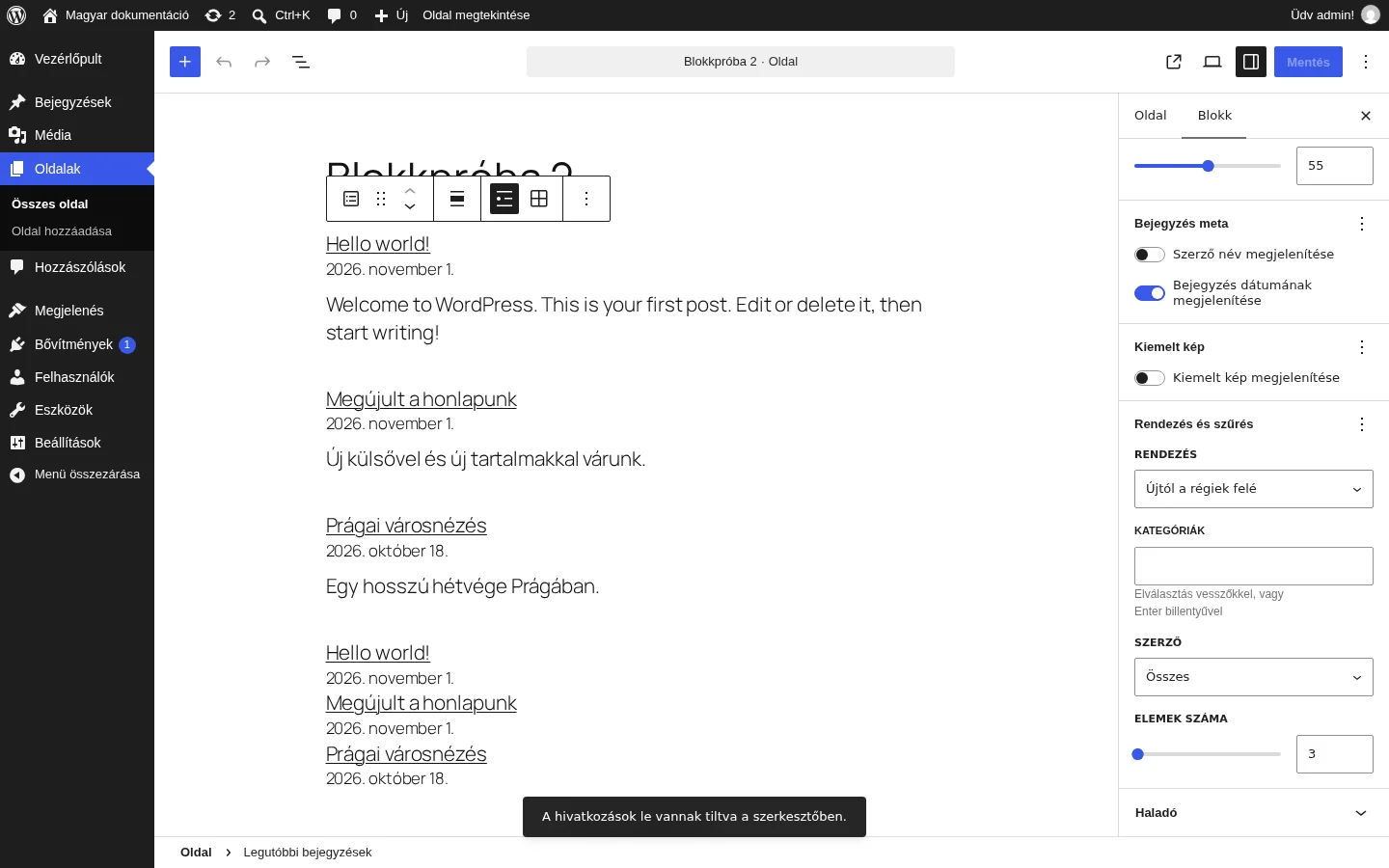
A képen az oldalsáv lejjebb görgetett része látszik, benne a Rendezés, a Kategóriák, a Szerző és az Elemek száma beállítás.
Rácsnézetben az oszlopok számát is megadhatod. Az újabb WordPress-változatokban ez a beállítás nem a Beállítások, hanem a Stílusok fül Elrendezés paneljén van.
Stílusok
Szekció neve “Stílusok”A Stílusok fülön ezek állíthatók:
- Tipográfia: betűméret, betűtípus, betűstílus, betűköz.
- Háttér: szín vagy színátmenet, így kiemelheted a blokkot.
- Elrendezés: listanézetben a belső blokkok a tartalom szélességét használják-e, és hogyan igazodnak; rácsnézetben az oszlopok legnagyobb száma és az oszlopok legkisebb szélessége. Ha az oszlopok nem férnek el a legkisebb szélességgel, kevesebb oszlop lesz egy sorban.
- Méretek: szélesség, magasság, belső és külső margó.
- Keret: szín, vastagság, lekerekítés.
- Elemek: a hivatkozások színe, alapállapotban és fölé vitt egérrel.
A Haladó panelen HTML-horgony, további CSS-osztályok és saját CSS adható meg.
Az eredmény az oldalon
Szekció neve “Az eredmény az oldalon”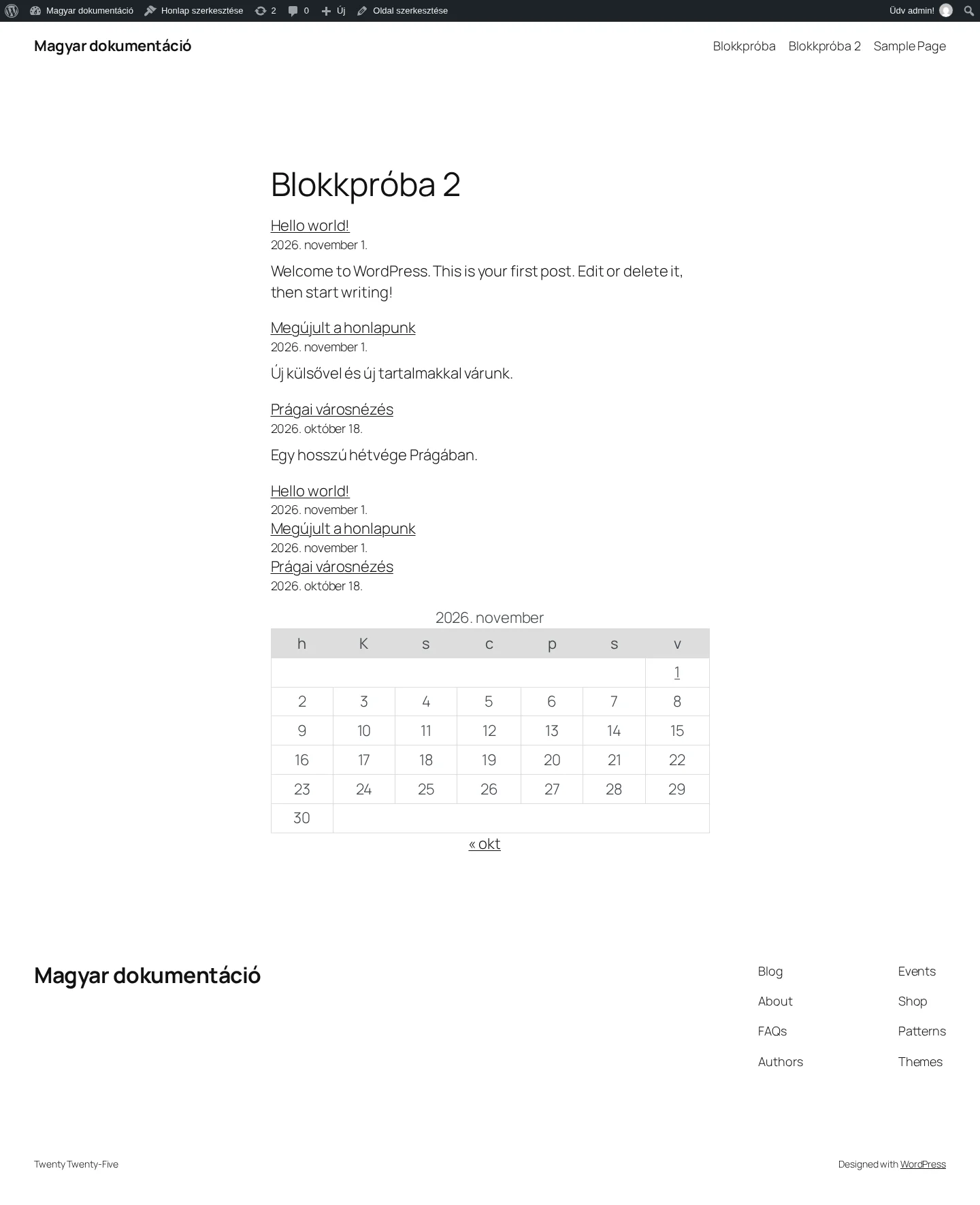
A képen a nyilvános oldal látszik: fölül a kivonatos bejegyzéslista, alatta az RSS lista (csak cím és dátum), majd a naptár.
Készült: