

 Magyarmagyar
Az első bejárás: próbaút a WordPressben
Lépésről lépésre végigvezet a friss WordPress-webhelyen: bejelentkezés, nyitóoldal, vezérlőpult, téma váltása, első bejegyzés, kategóriák, bővítmények.
Ez a fejezet azoknak szól, akik éppen befejezték a WordPress telepítését, és tudni szeretnék, mi a következő lépés. Egy rövid próbaúton végigmegyünk a webhely látható felén és az adminfelületen. Amíg a bejárást végzed, ne változtass olyat, ami nem része a leírásnak. Utána úgyis mindent átalakítasz majd.
A fejezet a blokkszerkesztőre épül, ez a WordPress mai szerkesztője.
Bejelentkezés
Szekció neve “Bejelentkezés”A webhely adminisztrációs felületét, vagyis a „hátsó oldalt” a webhely címéhez fűzött /wp-admin végződéssel éred el, például https://pelda.hu/wp-admin. Egyes sablonok a látogatók számára is mutatnak bejelentkező hivatkozást vagy űrlapot az oldal elején. Add meg azt a felhasználónevet és jelszót, amelyet a telepítésnél választottál.
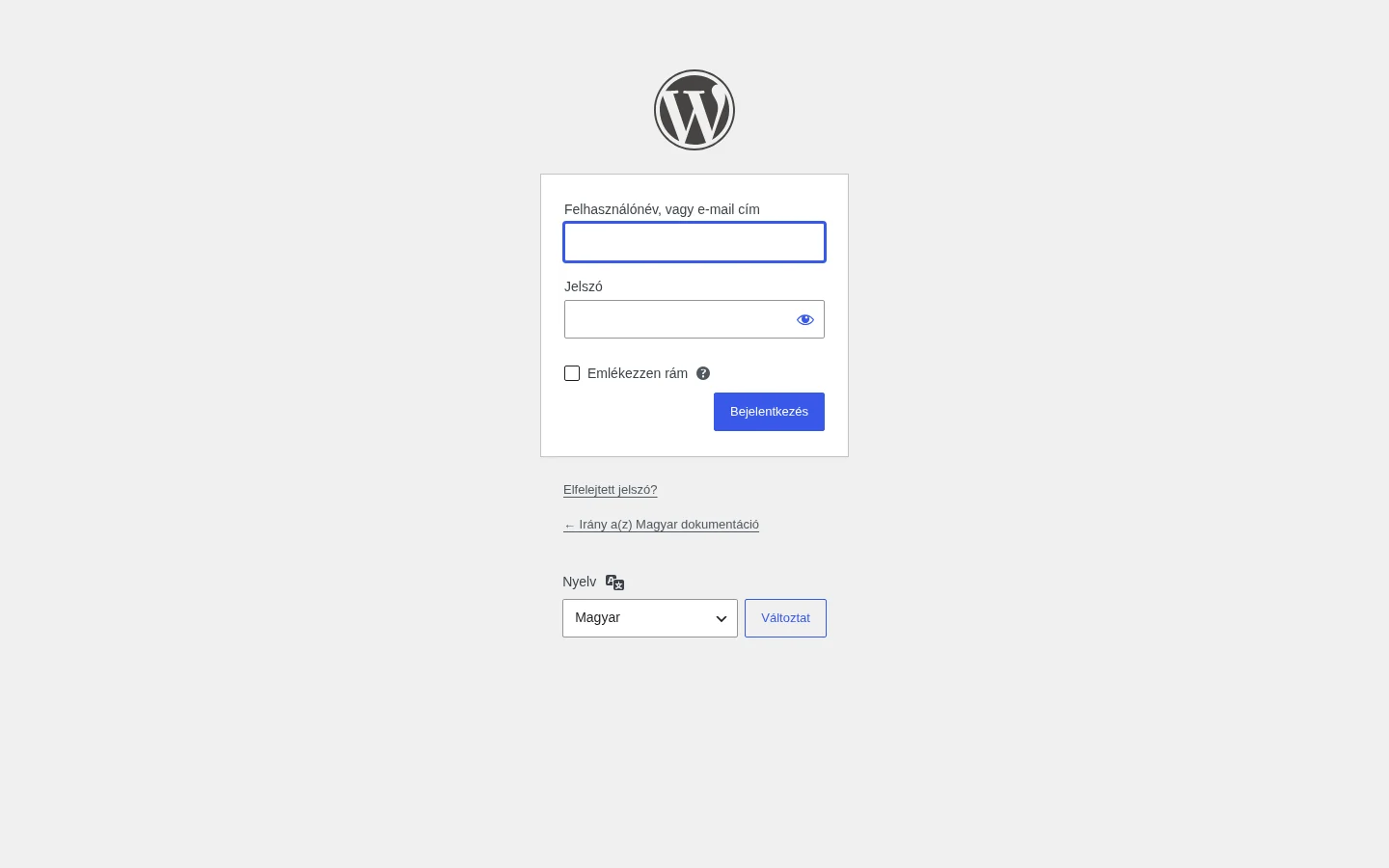
A kép a bejelentkezési űrlapot mutatja: itt kell megadnod a felhasználóneved és a jelszavad.
A vezérlőpult
Szekció neve “A vezérlőpult”Belépés után a Vezérlőpultra kerülsz. Ez az adminisztrációs felület főoldala, innen indul a webhely kezelése. Összefoglalja a webhelyen történt legutóbbi eseményeket, és hasznos tudnivalókat mutat a WordPress világából.
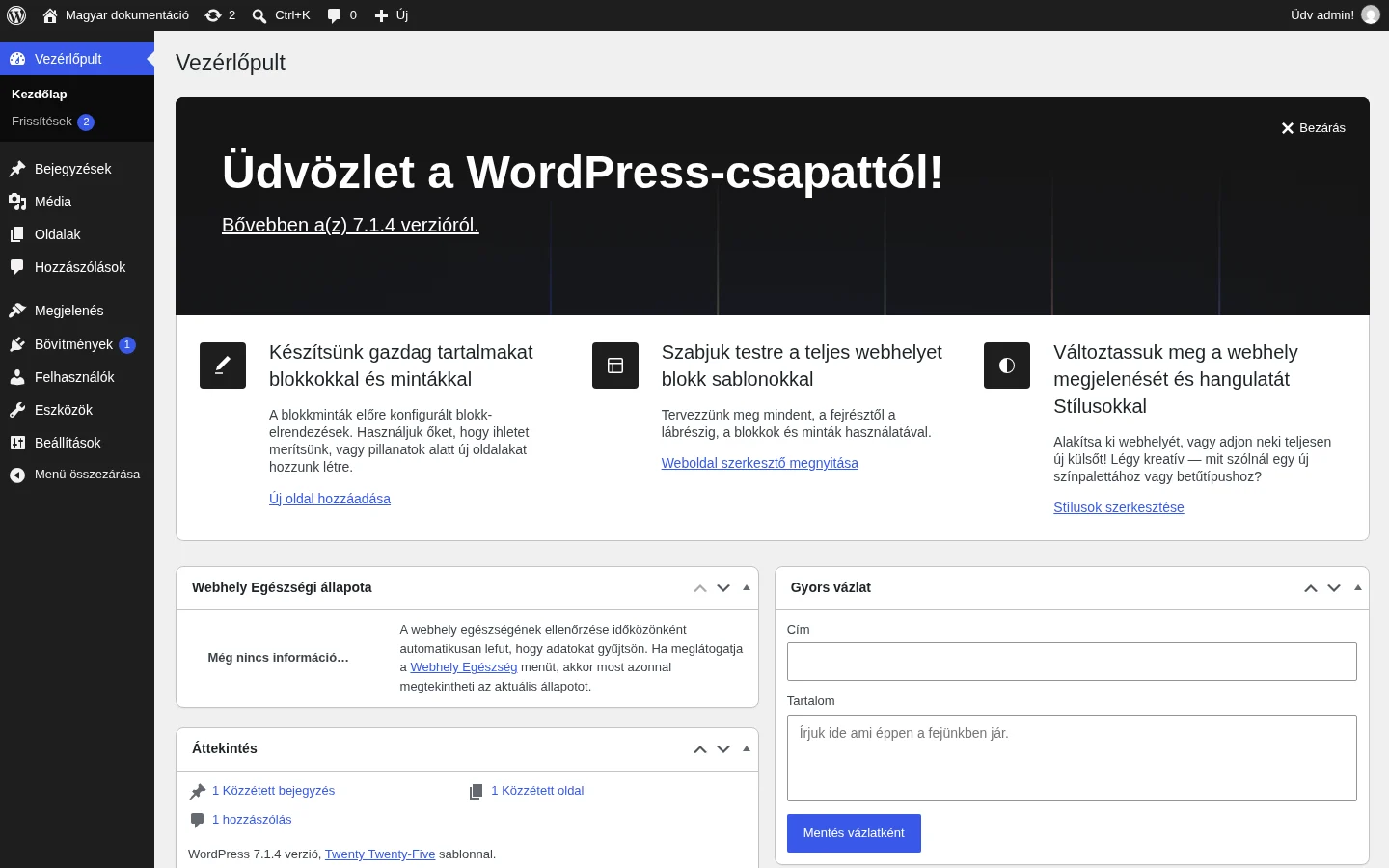
Figyeld meg a képernyő tetején a fekete sávot, az eszköztárat, és a bal oldali főmenüt.
Az eszköztáron a webhely neve hivatkozás: erre kattintva megnézheted a webhely látogatók által látott változatát. Később sokat fogsz váltogatni a két nézet között.
A webhely megtekintése
Szekció neve “A webhely megtekintése”Mielőtt bármit átállítanál, nézd meg, hogyan néz ki a friss webhely. Kattints az eszköztáron a webhely nevére.
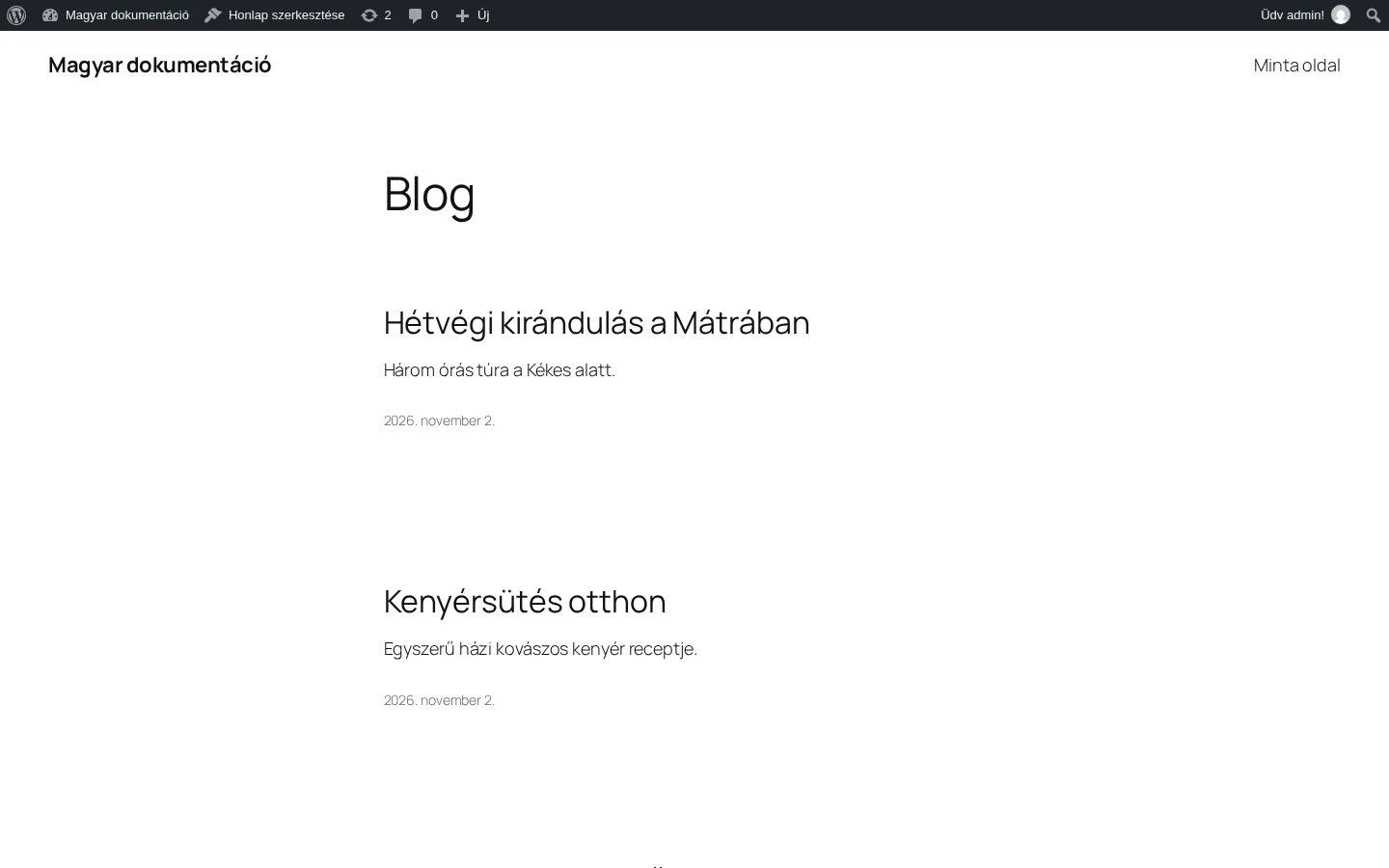
A kép a nyitóoldalt mutatja a felső eszköztárral, amely csak bejelentkezett felhasználónak látszik.
A látvány a sablon (téma) munkája. A sablon adja meg a webhely megjelenését: a színeket, a betűket és azt, hogyan kerül keretbe a tartalom. A mai alapsablon a Twenty Twenty-Five. A nyitóoldal fő részei:
- Fejléc az oldal tetején: itt áll a webhely címe, és ha van, a menü.
- Tartalmi rész középen: itt jelennek meg a legfrissebb bejegyzések.
- Lábléc az oldal alján.
Egyes sablonok az oldalsávban vagy a tartalom alatt kisegítő elemeket, úgynevezett widgeteket is mutatnak, például keresőmezőt, a legutóbbi bejegyzéseket és a legutóbbi hozzászólásokat.
Ha egy bejegyzés címére kattintasz, megnyílik a bejegyzés saját oldala. A nyitóoldal a legfrissebb bejegyzéseket listázza, mindegyik cím a bejegyzés oldalára visz. Néhány sablon a bejegyzés oldalát másképp tervezi, mint a nyitóoldalt, ezért érdemes megnézned, mi a különbség: más-e a fejléc, kisebb vagy nagyobb, van-e oldalsáv. Ezeket a különbségeket a sablon úgynevezett sablonfájljai határozzák meg.
Az adminisztrációs felület főmenüje
Szekció neve “Az adminisztrációs felület főmenüje”A vezérlőpult bal oldalán a főmenü sorolja fel mindazt, amit az adminisztrációban elvégezhetsz. Ha az egérrel végighaladsz rajta, az almenük kinyílnak. Ha egy főmenüpontra kattintasz, a hozzá tartozó almenü kinyílik.
A főmenü pontjai:
| Menüpont | Mire való |
|---|---|
| Vezérlőpult | Az adminfelület főoldala, összefoglaló a webhelyről. |
| Bejegyzések | Az időrendi cikkek (blogbejegyzések) megírása és kezelése. |
| Média | Képek, videók és más fájlok feltöltése és kezelése. |
| Oldalak | Az állandó tartalmak (például „Rólunk”, „Kapcsolat”) kezelése. |
| Hozzászólások | A látogatók hozzászólásainak áttekintése és moderálása. |
| Megjelenés | A webhely külsejének módosítása: sablonok, szerkesztő, menük. |
| Bővítmények | Bővítmények telepítése, bekapcsolása és kezelése. |
| Felhasználók | A webhelyhez tartozó fiókok kezelése. |
| Eszközök | Importáló és exportáló eszközök, webhely-állapot. |
| Beállítások | A webhely általános beállításai. |
Most csak a legfontosabbakat próbálod ki.
Saját profil kitöltése
Szekció neve “Saját profil kitöltése”Kattints a Felhasználók menüpontra. A Minden felhasználó képernyőn az összes fiók listáját látod, itt hozhatsz létre újakat, és itt módosíthatod a meglévőket, például a szerzők fiókját is.
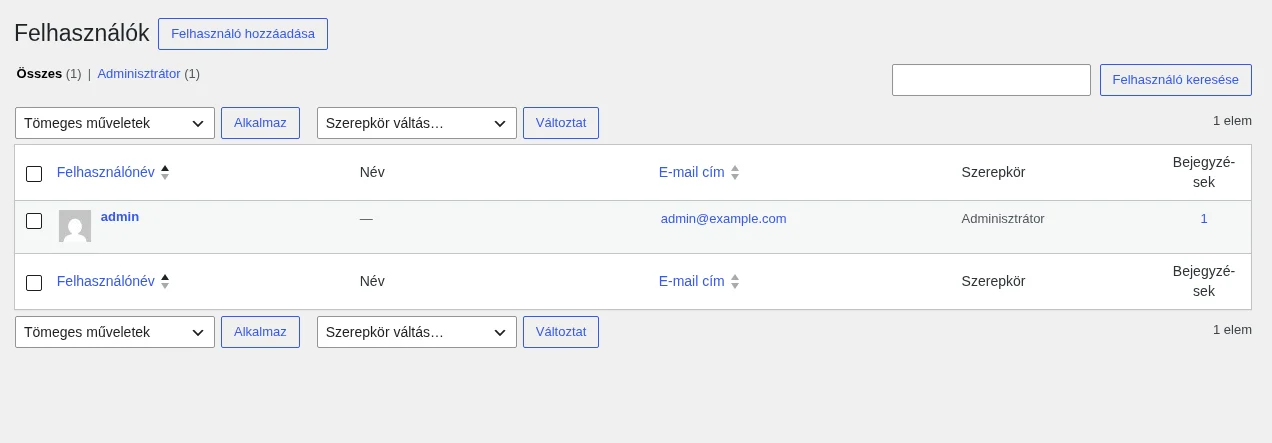
A kép a felhasználók listáját mutatja. A saját adataidat a Felhasználók menü Profilod pontján adhatod meg.
A Profilod oldalon azokat az adatokat töltheted ki, amelyek rólad, a szerzőről és a webhely rendszergazdájáról szólnak. Ha elkészültél, kattints a profil mentésére szolgáló gombra.
A webhely külsejének megváltoztatása
Szekció neve “A webhely külsejének megváltoztatása”Nyisd meg a Megjelenés → Sablonok képernyőt. Itt látod a telepített sablonok listáját. A sablonok olyan megjelenési stílusok, amelyek teljesen megváltoztatják a webhely külsejét. Fejlesztők és felhasználók ezreket készítettek belőlük, és könnyen választhatsz közülük.
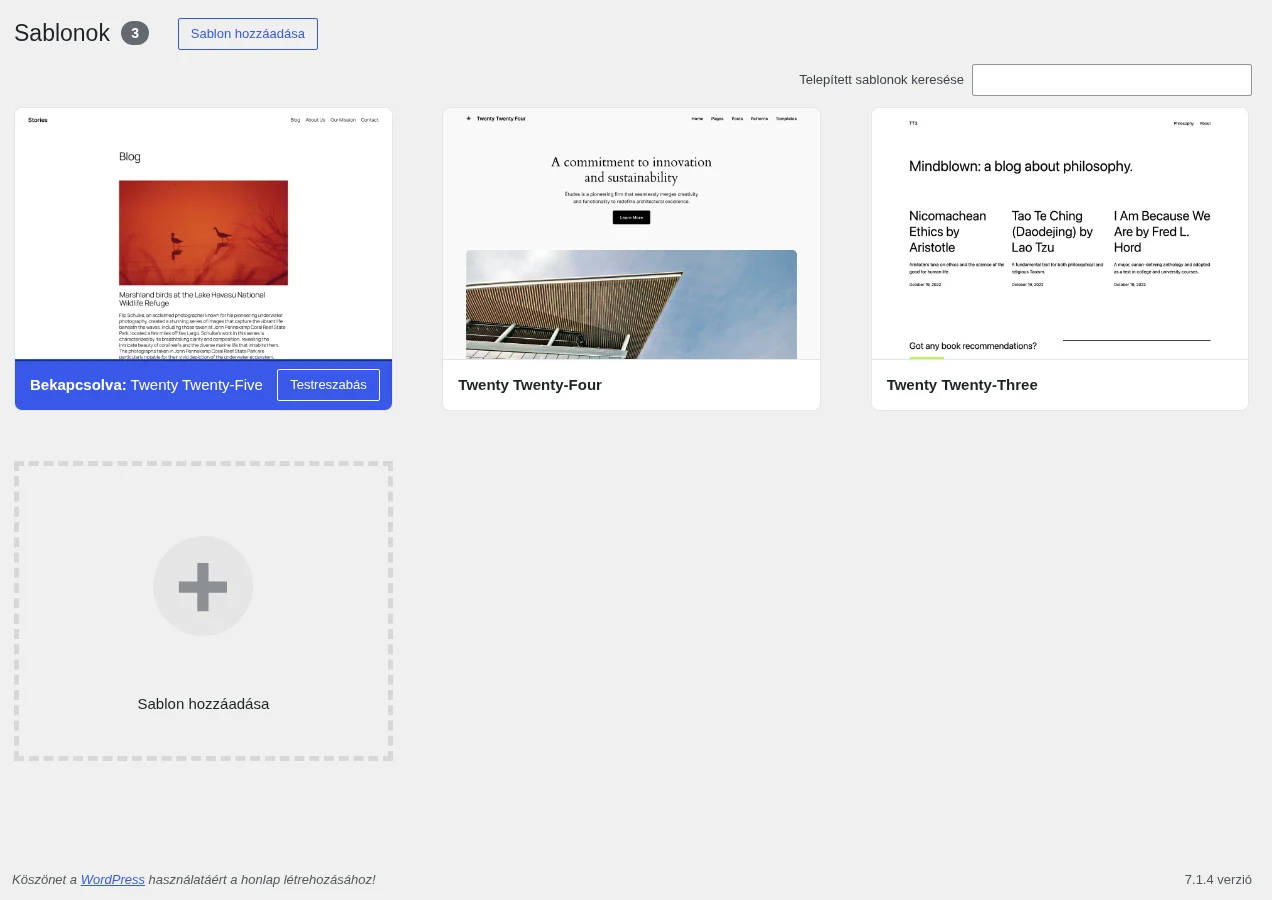
A kép a telepített sablonokat mutatja. Az éppen aktív sablon van kiemelve.
A sablon gyors váltásához kattints egy másik sablon alatt a bekapcsolás gombra, majd az eszköztáron a webhely nevére, hogy megnézd az eredményt. A megjelenés rögtön más lesz. Ha vissza akarsz térni az eredetihez, menj vissza a Megjelenés → Sablonok képernyőre, és kapcsold be újra a korábbi sablont.
Az első bejegyzés megírása
Szekció neve “Az első bejegyzés megírása”Nyisd meg a Bejegyzések menüt: itt írhatod és kezelheted a cikkeidet. Az első próbabejegyzést a Bejegyzések → Új hozzáadása képernyőn készítheted el.
Amikor először használod a blokkszerkesztőt, egy rövid bemutató jelenik meg. Zárd be, vagy olvasd végig.
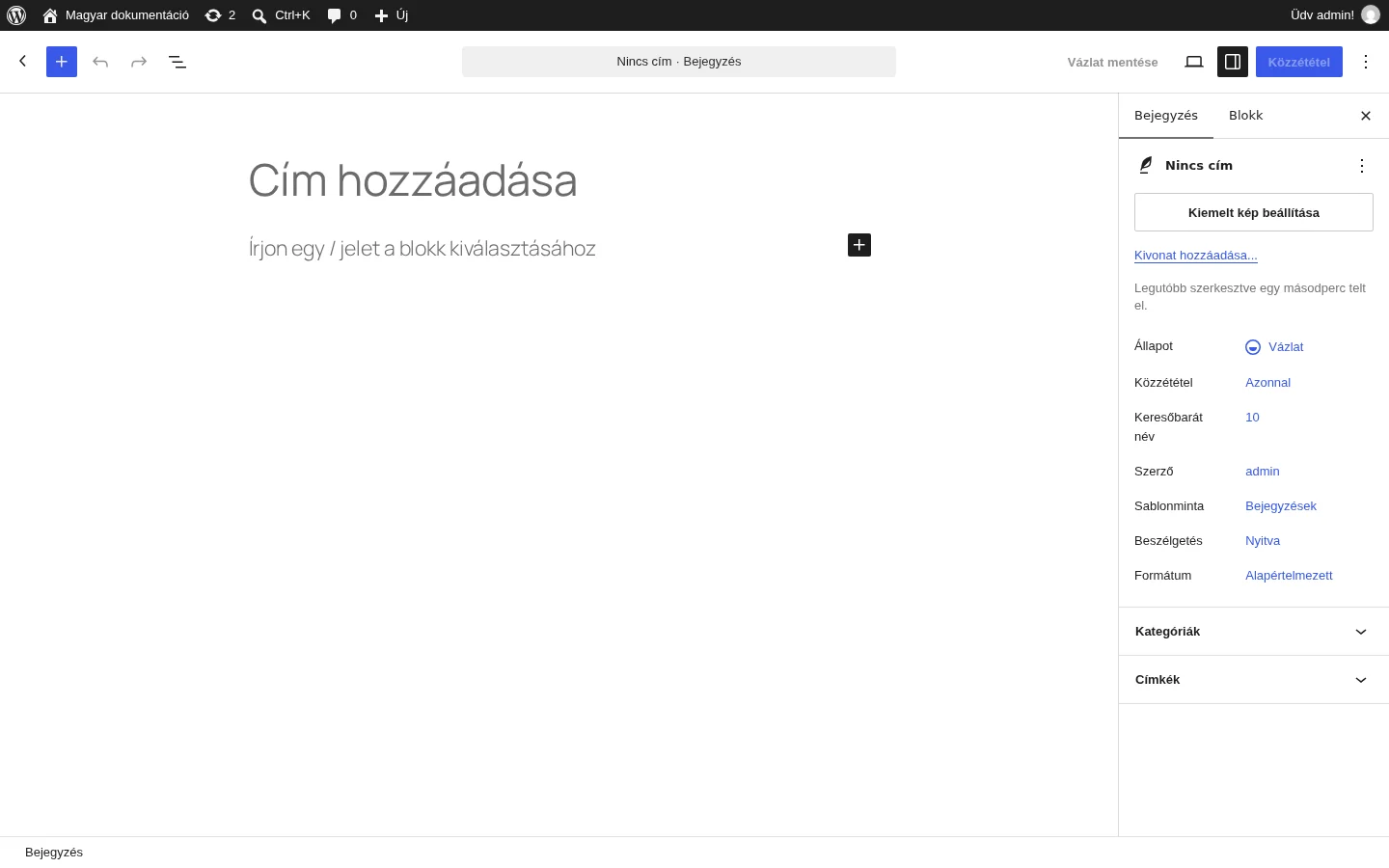
A kép egy új, tartalom nélküli bejegyzést mutat: fent a cím mezője, alatta a szövegblokk, jobbra az oldalsáv a bejegyzés beállításaival, a jobb felső sarokban a Közzététel gomb.
- Írd be a bejegyzés címét a Cím hozzáadása mezőbe.
- Kattints a cím alatti szövegterületre, és írj valamit. Mivel ez csak próba, bármi lehet. Ha új blokkot szeretnél, a / jellel választhatsz blokktípust.
- Kattints a jobb felső sarokban a Közzététel gombra.
- A megjelenő panelen kattints még egyszer a Közzététel gombra, ezzel megerősíted a közzétételt.
- Az eszköztáron a webhely nevére kattintva nézd meg, hogyan jelenik meg a bejegyzés.
Hozzászólások
Szekció neve “Hozzászólások”A WordPress egyik jó tulajdonsága, hogy a látogatók hozzászólhatnak a bejegyzéseidhez. A hozzászólások a „jó munka, tetszik” típusú üzenetektől a hosszú eszmecseréig sokfélék lehetnek. Ha kritikus a webhelyed szempontjából, hagyd bekapcsolva őket, és gondold át, hogyan jelenjenek meg. A hozzászólások kezelése és moderálása sok időt vehet el.
Kipróbálhatod úgy is, hogy a saját bejegyzésedhez hozzászólsz, és megnézed, hogyan fest a lista a webhely arculatában. Ha eldöntötted, hogyan szeretnéd kezelni a hozzászólásokat, a Beállítások → Beszélgetés képernyőn állíthatod be a megfelelő szabályokat.
Szemét elleni védelem
Szekció neve “Szemét elleni védelem”A hozzászólásoknál számolnod kell a spammel, vagyis a kéretlen reklámhozzászólásokkal. Érdemes már az elején felkészülni rá. Ehhez használhatsz spamszűrő bővítményt, a hozzászólások moderálását vagy a beszélgetési beállításokat.
Kategóriák létrehozása
Szekció neve “Kategóriák létrehozása”A bejegyzéseket általában kategóriákba és címkékbe soroljuk, hogy az egymáshoz tartozó témák együtt maradjanak. Egy friss webhelyen egyetlen kategória van, de hamarosan többre lesz szükséged.
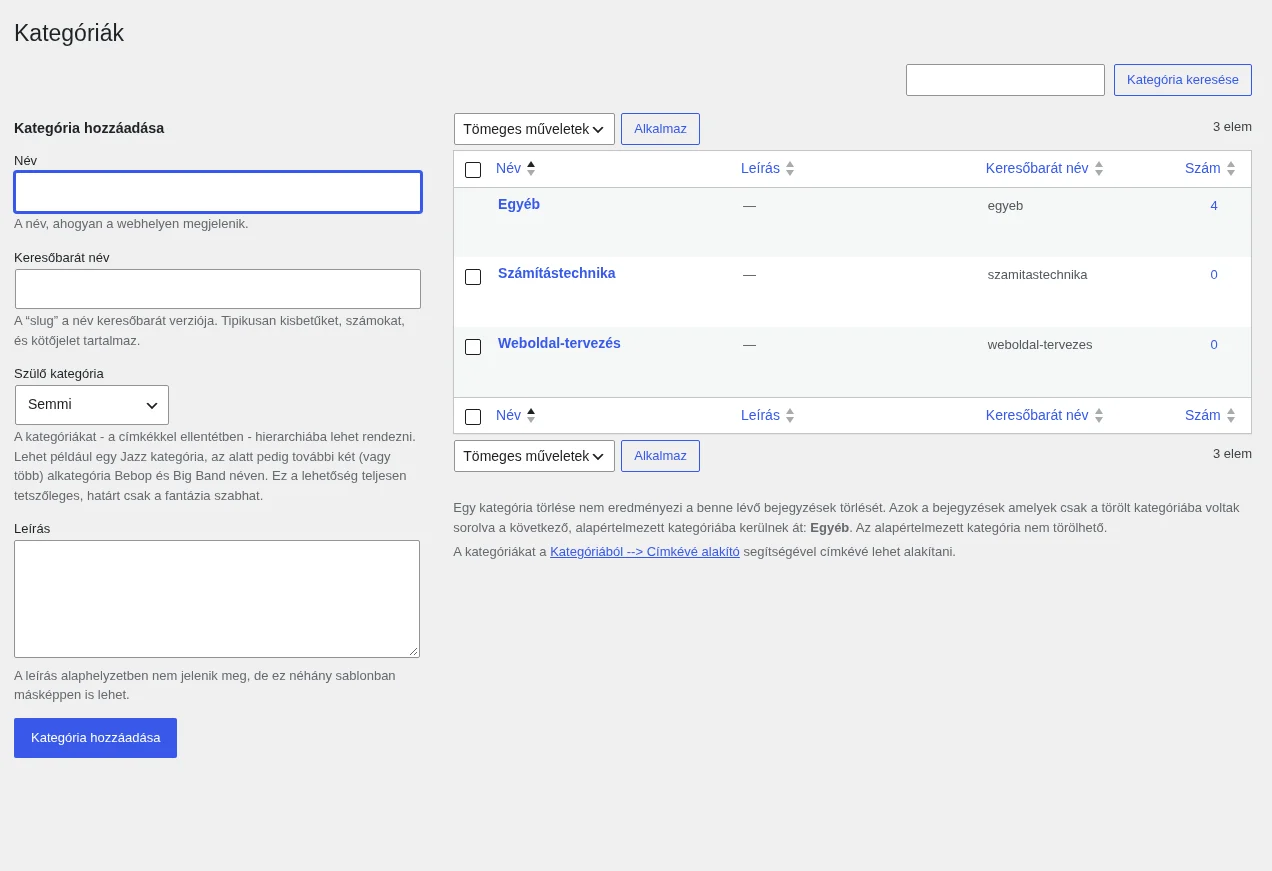
A kép a Bejegyzések → Kategóriák képernyőt mutatja: bal oldalon az új kategória űrlapja, jobb oldalon a meglévő kategóriák listája.
- Nyisd meg a Bejegyzések → Kategóriák képernyőt.
- A Kategória hozzáadása részen töltsd ki a Név mezőt.
- Ha ez alkategória, a Szülő kategória listában válaszd ki a szülőt.
- Kattints a Kategória hozzáadása gombra.
Először a fő kategóriákat vedd fel, és csak utána az alkategóriákat. A kategóriák kétféleképp rendezhetők: név szerint (betűrendben) vagy azonosító szerint. Felvételükkor sorszámot kapnak, ezt nehéz megváltoztatni. Ha nem betűrendben szeretnéd látni őket, olyan sorrendben vedd fel a kategóriákat, ahogy meg akarod jeleníteni.
Egy példa a kategóriák hierarchiájára, ahogy a lista mutatja:
- Számítástechnika
- Windows
- Linux
- Mac
- Internetes hírek
- Weboldal-tervezés
- Webes szabványok
- WordPress
- Bővítmények
- Sablonok
A bejegyzések besorolása
Szekció neve “A bejegyzések besorolása”Tedd a próbabejegyzéseidet kategóriákba, hogy lásd, hogyan működik.
- Nyisd meg a Bejegyzések → Minden bejegyzés képernyőt. Itt látod a próbabejegyzéseidet.
- Vidd az egeret egy bejegyzés címe fölé: alatta megjelennek a gyorsműveletek, például a szerkesztés, a gyorsszerkesztés, a kukába helyezés és a megtekintés.
- Kattints a szerkesztésre, hogy a bejegyzés megnyíljon a szerkesztőben.
- A jobb oldali oldalsávon a Kategóriák részt nyisd ki, és pipáld be a megfelelő kategóriát.
- Kattints a Frissítés gombra.
- Ismételd meg a többi próbabejegyzéssel, és mindegyiket tedd másik kategóriába.
Ezután nézd meg a webhelyet. A kategóriák megjelennek ott, ahol a sablon kategórialistát mutat. Ha egy kategória hiányzik, az általában azt jelenti, hogy még nincs benne bejegyzés. Ez a WordPress alapértelmezett működése, nincs benne hiba. Amint bejegyzést teszel a hiányzó kategóriába, megjelenik a webhelyen is.
Kattints egy kategóriára, és az olyan oldalra visz, amely csak az adott kategória bejegyzéseit mutatja. Ezt a kategóriaoldalt a WordPress automatikusan állítja elő. Hasonlóan működik a havi archívum: az időrendbe állított bejegyzéseket mutatja az adott hónapra. Ugyanazt az információt tehát kétféleképp is megtalálod.
Mi a következő lépés?
Szekció neve “Mi a következő lépés?”Mostanra megismerted az alapokat: tudsz bejegyzést írni, kategóriát létrehozni, és megnézni a webhelyet kategória és archívum szerint. Elkezdheted a testreszabást. Ha végeztél, ne felejtsd el törölni a próbabejegyzéseket.
Sablonok választása
Szekció neve “Sablonok választása”Több ezer WordPress-sablon közül választhatsz. Mindegyik ugyanazt a tartalmat jeleníti meg, csak más-más módon. Válassz ki néhányat, amelyik tetszik, és illik a közönségedhez, majd próbáld ki őket a fenti módon. Kattints végig a teljes webhelyen: a kategóriákon, az archívumokon és az egyes bejegyzéseken, és nézd meg, hogyan kezeli őket a sablon. A nyitóoldal szép lehet, de ha egy bejegyzés oldalán nem tetszik, ahogy a sablon viselkedik, akkor kódot kellene módosítanod. Ha ehhez nem érzed késznek magad, próbálj ki másik sablont.
Ha ismered a CSS-t, a HTML-t, esetleg a PHP-t és a MySQL-t, akár magadnak is testre szabhatod a sablont, vagy írhatsz sajátot.
Bővítmények használata
Szekció neve “Bővítmények használata”A bővítmények (más néven kiegészítők) olyan szoftverkomponensek, amelyek új funkciókat adnak a webhelyedhez. A friss időjárás-jelentéstől a bejegyzések és kategóriák egyszerű rendszerezéséig sokféle létezik belőlük. Önkéntesek és lelkes fejlesztők készítik őket. Általában egyszerűen telepíthetők a Bővítmények képernyőről, a bővítmény szerzőjének útmutatása szerint.
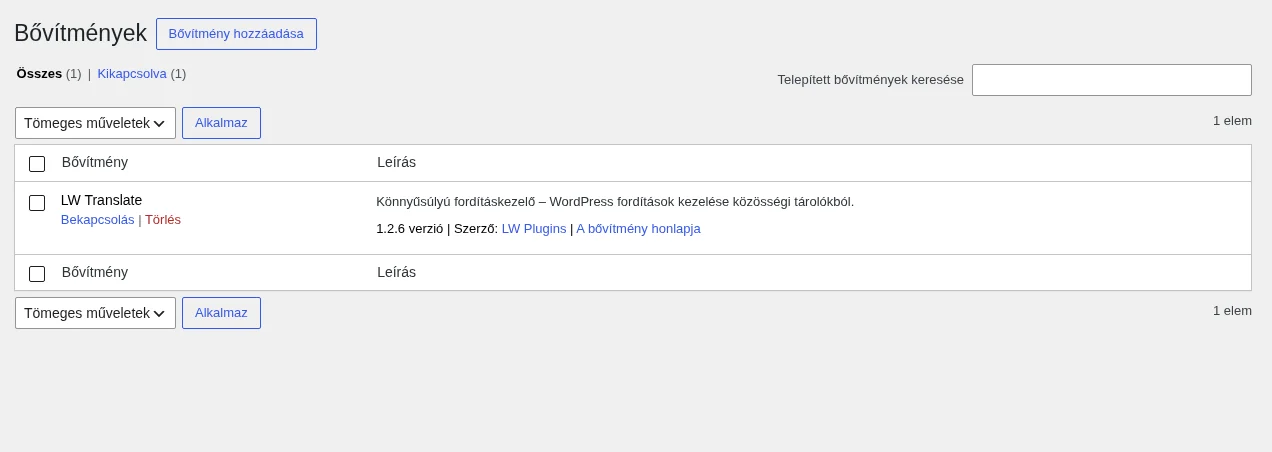
A kép a telepített bővítmények listáját mutatja. A bővítmény neve alatt a Bekapcsolás és a Törlés hivatkozás látható, fölül a Bővítmény hozzáadása gomb.
Tartsd észben, hogy a bővítmények nem nélkülözhetetlenek. Ha gond van egy bővítménnyel, először a szerzőjéhez vagy a forrásához fordulj, aztán keress rá a neten arra a bővítményre, és ha nem találsz megoldást, kérj segítséget a WordPress fórumán. Ha fontos a hozzászólások védelme, kapcsolj be spamszűrő bővítményt.
Ha ismered a PHP-t, a HTML-t és esetleg a MySQL-t, saját bővítményt is írhatsz.
Tovább az alapokon
Szekció neve “Tovább az alapokon”A WordPress különlegessége, hogy kevés a korlát: emberek ezrei használják blogoláshoz és teljes webhelyek működtetéséhez. Itt van néhány lépés, amellyel az alapokon túl is haladhatsz:
- A WordPress szolgáltatásainak áttekintése.
- A Munka a WordPresszel gyakori kérdései.
- A WordPress szakkifejezései.
- Az oldalak használata a bejegyzések mellett.
- A hibaelhárítás és a segítségkeresés.
- A közvetlen hivatkozások beállítása.
Készült: