

 Magyarmagyar
Lista nézet
A lista nézet használata: blokkok kijelölése, mozgatása, összecsukása, a blokkok műveletei és a Körvonal fül.
A lista nézet a bejegyzés vagy oldal összes blokkját áttekinthető, szerkezetes felsorolásban mutatja. Segítségével könnyen eligazodsz az egymásba ágyazott blokkok között, kijelölheted a keresett tartalmat, és átláthatod, hogyan épül fel az oldal. Akár egy hosszú bejegyzés mélyén lévő bekezdést keresel, akár egy több elemet tartalmazó Oszlopok blokkot, innen gyorsan megtalálod.
A lista nézet megnyitása
Szekció neve “A lista nézet megnyitása”Kattints a szerkesztő bal felső részén a Dokumentum áttekintése gombra. A lista nézet addig nyitva marad, amíg be nem zárod: vagy a panel × gombjával, vagy a Dokumentum áttekintése gomb újbóli megnyomásával.
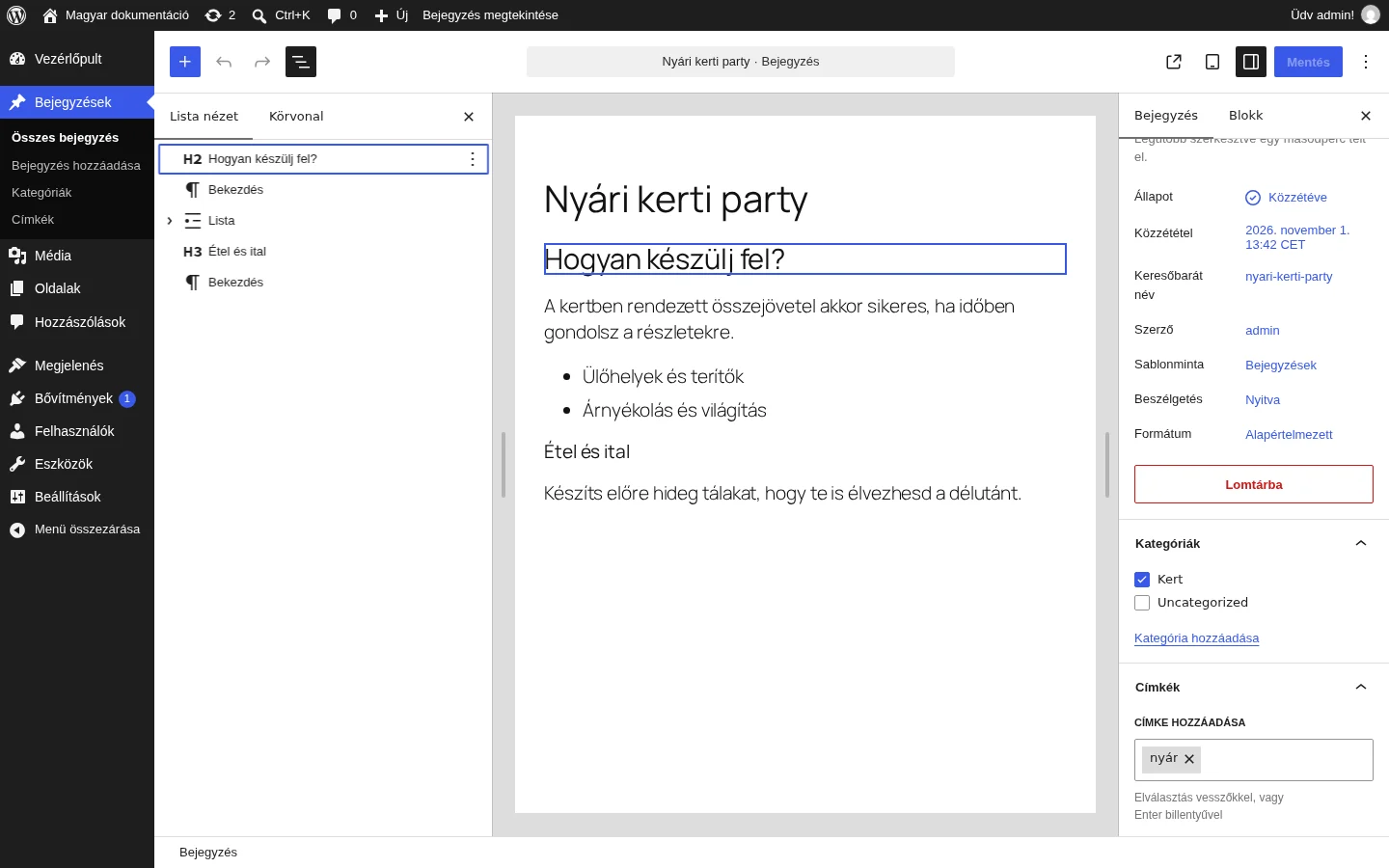
A lista nézet a Kép és a Galéria blokkoknál előnézeti képet is mutat, és kiírja a blokkokhoz megadott HTML-horgonyok nevét is.
Blokk kijelölése
Szekció neve “Blokk kijelölése”Kattints a blokk nevére a listában: a blokk kijelölődik, és a szerkesztőben azonnal módosíthatod. Az Esc billentyűvel az összes kijelölést megszüntetheted.
Több blokk kijelölése
Szekció neve “Több blokk kijelölése”Tartsd lenyomva a Shift billentyűt, és kattints a kívánt blokkokra a listában.
Blokkok mozgatása húzással
Szekció neve “Blokkok mozgatása húzással”Jelöld ki a mozgatni kívánt blokkot vagy blokkcsoportot, majd húzd a lista nézeten belül a kívánt helyre. A húzás csak a lista nézeten belül működik, magában a szerkesztővászonon nem.
Egy blokk műveletei
Szekció neve “Egy blokk műveletei”A lista minden blokkjának sorában van egy három pontos menü, amellyel további műveleteket végezhetsz a blokkon.
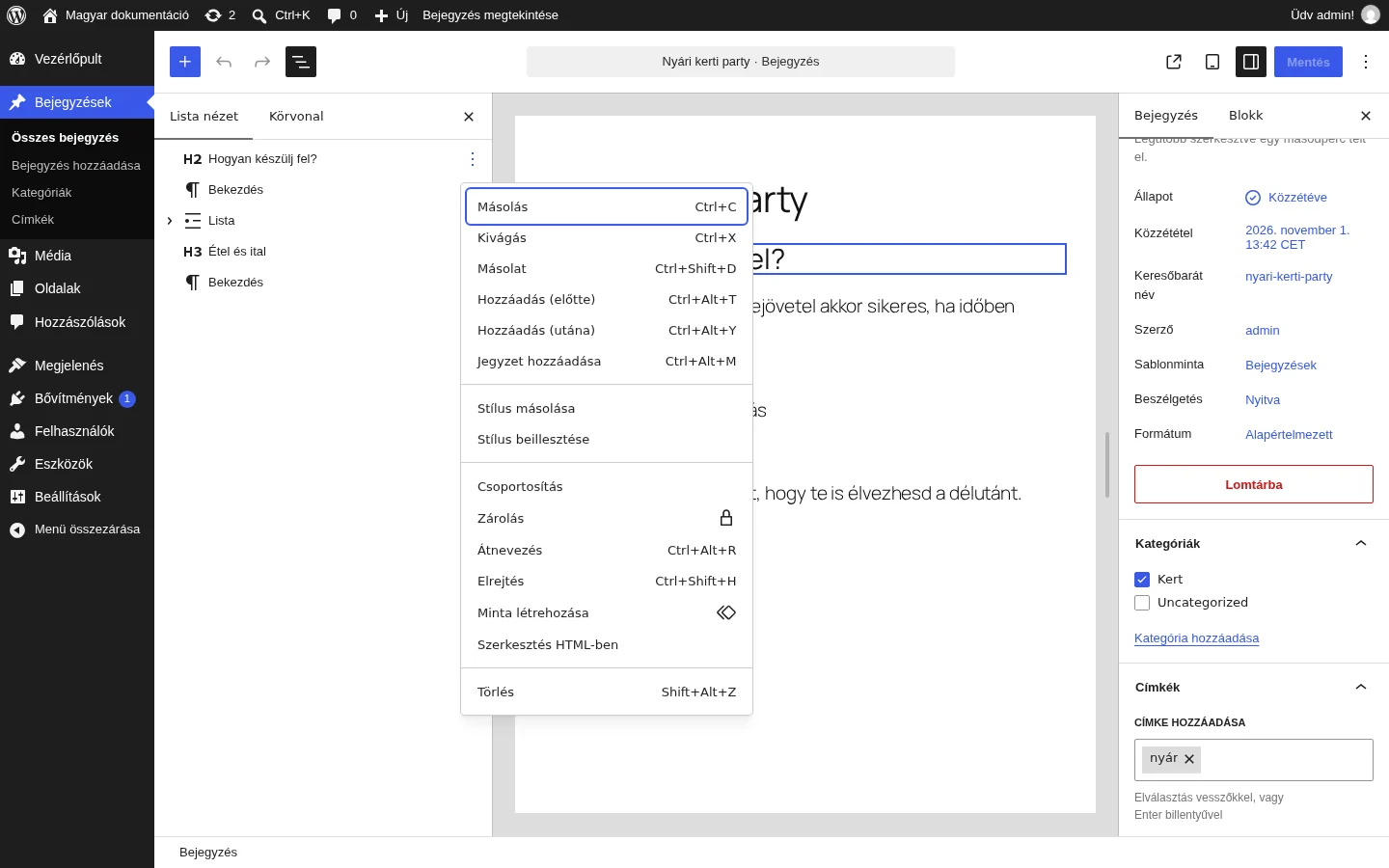
A menü tételei a blokk típusától függenek. Elérhető többek között a másolás, kivágás, megkettőzés, a blokk előtti és utáni hozzáadás, a jegyzet hozzáadása, a stílus másolása és beillesztése, a csoportosítás és a csoport szétbontása, a zárolás és feloldása, az átnevezés, az elrejtés, a minta létrehozása és a törlés. Az egyes műveleteket a A blokk további beállításai fejezet írja le.
Szakaszok összecsukása
Szekció neve “Szakaszok összecsukása”Az egymásba ágyazott blokkok neve mellett egy nyíl látszik. Rákattintva a szakaszt összecsukhatod vagy kinyithatod. Összetett tartalomnál ezzel könnyebben a lényegre figyelhetsz.
HTML-horgony megjelenítése
Szekció neve “HTML-horgony megjelenítése”Ha egy blokkhoz HTML-horgonyt adtál meg, a lista nézetben a blokk neve mellett a horgony is látszik, így könnyebben megkülönbözteted a blokkokat, és hivatkozhatsz rájuk. A horgonyokról az Ugrás az oldalon belül fejezetben olvashatsz.
Zárolt blokkok
Szekció neve “Zárolt blokkok”Ha egy blokk zárolva van, a neve mellett a lista nézetben egy kis lakat ikon jelenik meg.
Elrejtett blokkok
Szekció neve “Elrejtett blokkok”Ha egy blokk el van rejtve, a neve mellett egy kis szem ikon látható.
Szinkronizált minták
Szekció neve “Szinkronizált minták”A szinkronizált mintákat a lista nézet lila színnel emeli ki, így jól megkülönböztethetők a közönséges blokkoktól. Ha egy szinkronizált mintát jelölsz ki a listában, a szerkesztőben további lehetőségek jelennek meg hozzá, például az eredeti minta szerkesztése.
A Körvonal fül
Szekció neve “A Körvonal fül”A panel második füle, a Körvonal a tartalom jellemzőit összegzi:
- Karakterek: a karakterek száma,
- Szavak: a szavak száma,
- Olvasási idő: a becsült olvasási idő,
- a címsorok szerkezete: a címsorok szintjük szerint, behúzva jelennek meg.
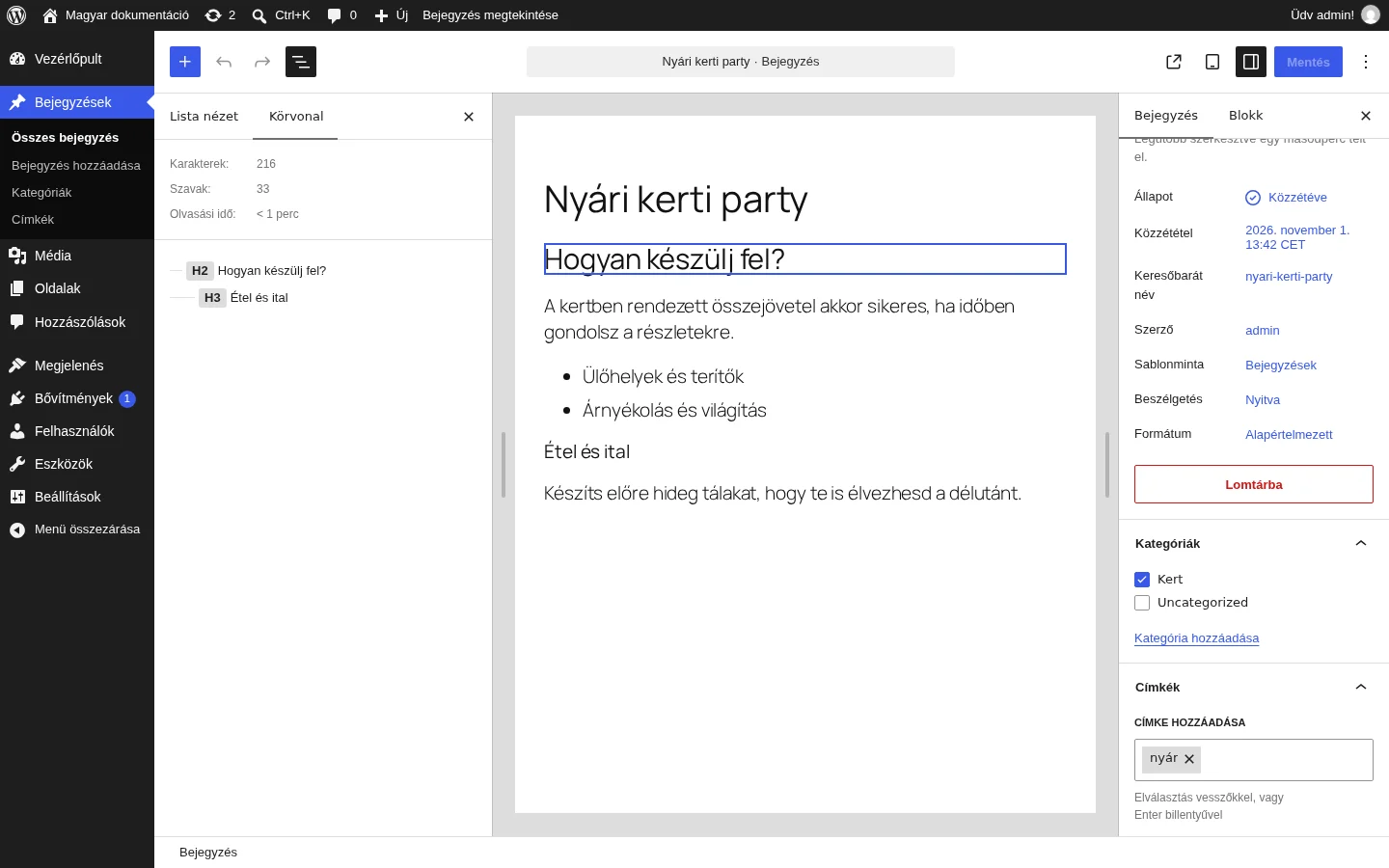
A címsorszerkezet segít ellenőrizni, hogy a címsorok szintjei logikusan követik egymást.
Készült: