

 Magyarmagyar
Lekérdezési ciklus
Bejegyzések listázása a Lekérdezési ciklus blokkal: felépítés, megjelenés, szűrők és beállítások.
A Lekérdezési ciklus blokk megadott szabályok szerint listázza a bejegyzéseket vagy oldalakat. Úgy működik, mint egy programozott ciklus, kód nélkül. Az Utolsó bejegyzések blokk összetettebb, rugalmasabb változata: megjelenítheted vele a legújabb bejegyzéseket, egy portfóliót vagy kedvenc receptjeid gyűjteményét.
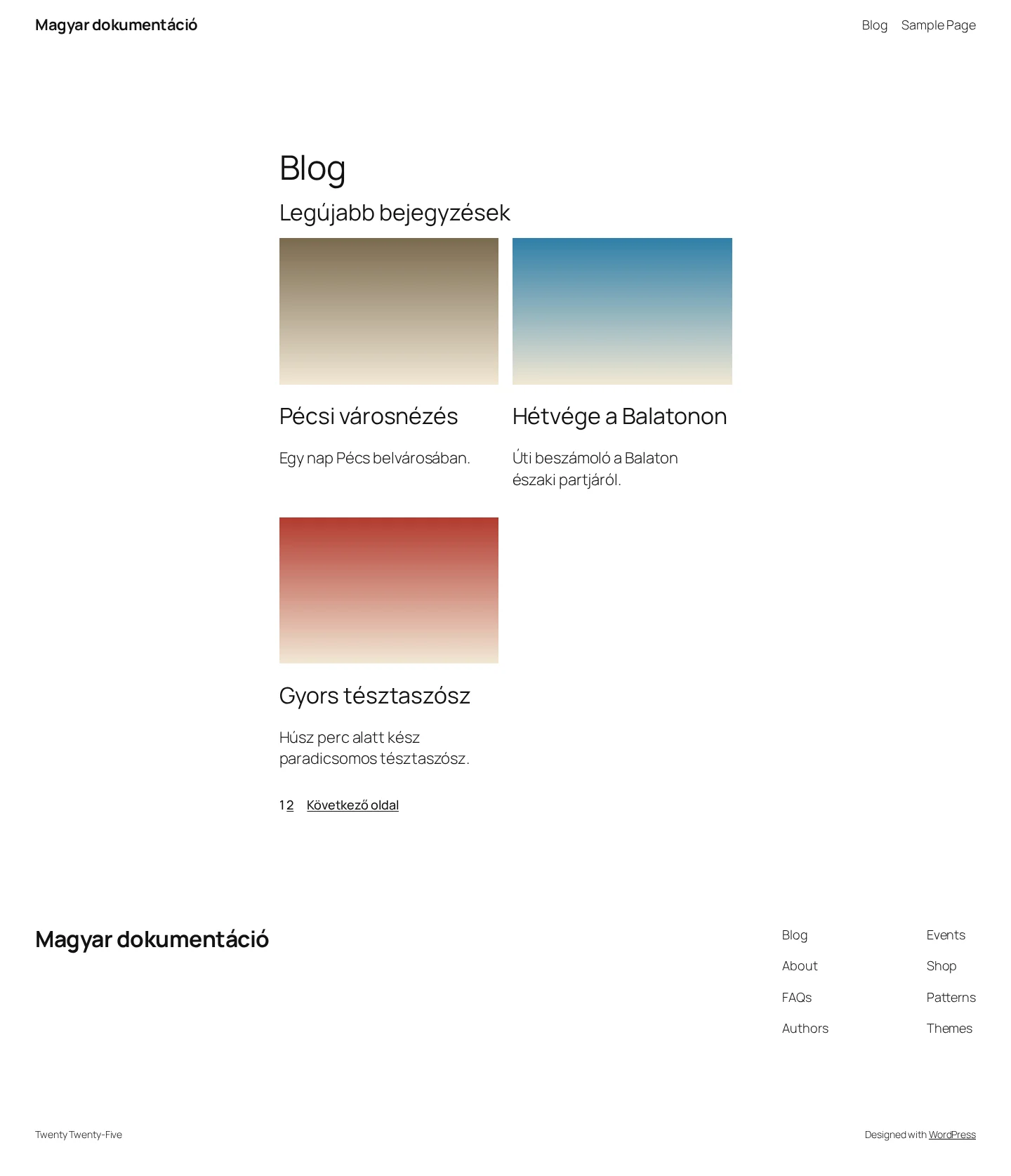
A képen a kész lista látszik: két oszlopban a bejegyzések, alatta a lapozás.
A blokk beszúrása
Szekció neve “A blokk beszúrása”- Kattints a + (blokkbeszúró) ikonra, és keress rá a Lekérdezési ciklus blokkra, vagy írd be egy új sorba, hogy
/query loop, és nyomj Entert. - A beszúrás után két lehetőséget kapsz: Választás és Üres kezdés.
Választás: a sablonod mintái közül választhatsz, amelyek a Lekérdezési ciklust használják. Minden minta más beágyazott blokkokból indul (például Kiemelt kép, Kivonat, Lapozás).
Üres kezdés: a blokk néhány változatából indulhatsz. Mindegyik más beágyazott bejegyzés-blokkokat tartalmaz, amelyeket a beszúrás után törölhetsz, vagy továbbiakkal bővíthetsz.
Felépítés
Szekció neve “Felépítés”A Lista nézet megmutatja, miből áll a blokk. Minden rész a megjelenés más-más oldalát szabályozza.
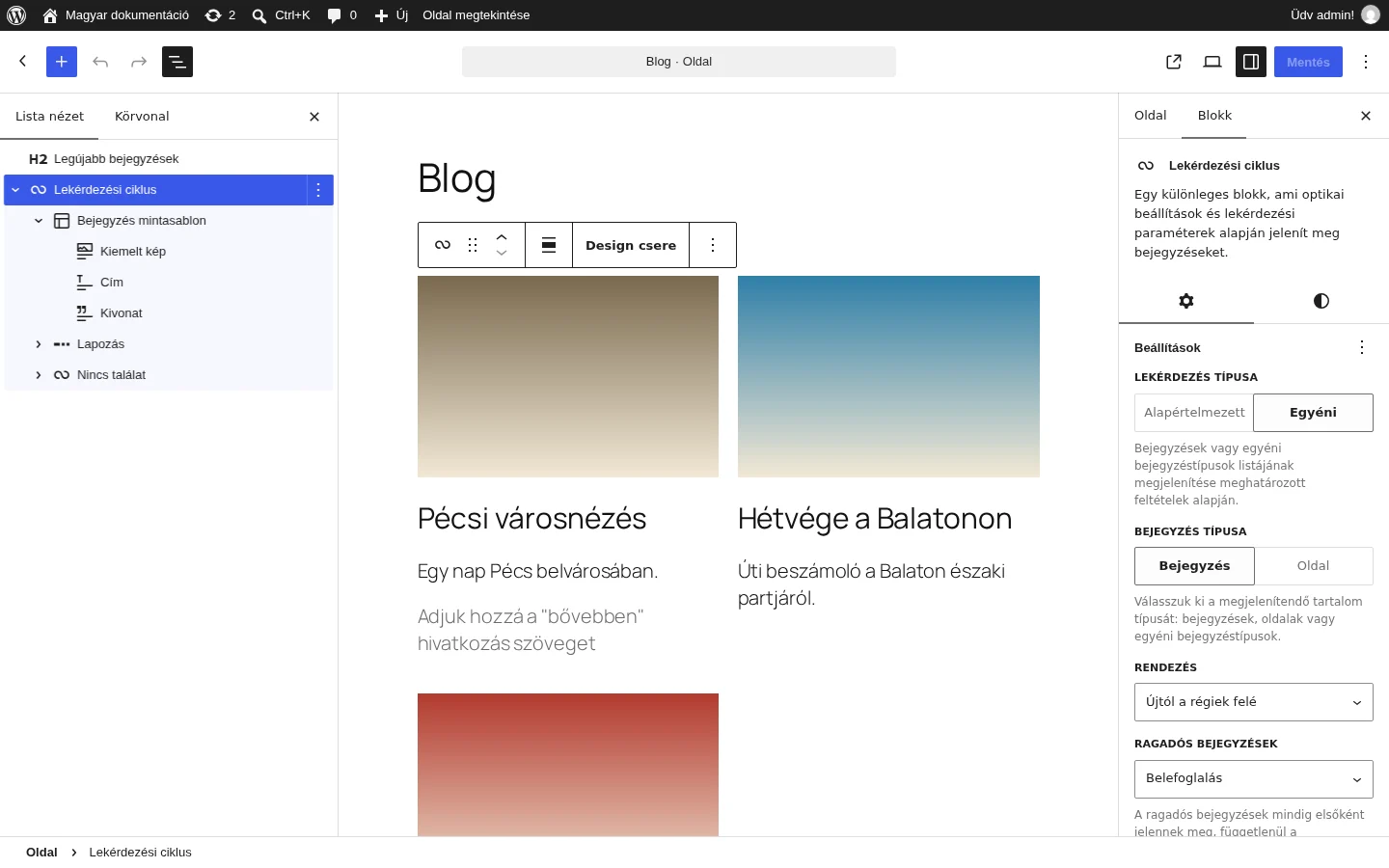
A bal oldali fa mutatja a szerkezetet: Lekérdezési ciklus → Bejegyzés mintasablon → Kiemelt kép, Cím, Kivonat, majd Lapozás és Nincs találat.
| Rész | Mit csinál |
|---|---|
| Lekérdezési ciklus | A beállításaival adod meg, mely bejegyzések jelenjenek meg: tartalomtípus, szűrők, sorrend, darabszám. |
| Bejegyzés mintasablon | Tároló: az itt kialakított elrendezés ismétlődik minden bejegyzésnél. Lehet lista vagy rács. Belerakhatsz bejegyzés-blokkokat (cím, kiemelt kép, kivonat, dátum, „Tovább” gomb, szerző, kategóriák, címkék), valamint elrendezés-blokkokat (Csoport, Oszlopok, Sor). |
| Lapozás (nem kötelező) | A látogatók ezzel lapozhatnak az eredmények között: előző és következő hivatkozás, oldalszámok. Ha nincs rá szükség, töröld; később visszateheted. |
| Nincs találat (nem kötelező) | Az itt megadott üzenet csak akkor látszik a kész oldalon, ha a lekérdezés nem talál bejegyzést. Érdemes meghagyni, hogy a terület ne maradjon üres. |
A megjelenés testreszabása
Szekció neve “A megjelenés testreszabása”A Lekérdezési ciklus beágyazott blokkokból áll. Ha egy részt módosítani akarsz, jelöld ki azt a blokkot (a Lekérdezési ciklus blokkot, a Bejegyzés mintasablont, a Címet, a Kiemelt képet vagy a Lapozást), a Lista nézet segít kiválasztani a megfelelőt. A mintasablonban végzett változtatás minden bejegyzésen megismétlődik: ha például a Kiemelt képet a Cím fölé húzod, ez minden listaelemen így lesz.
Gyakori módosítások:
- a megjelenő bejegyzések számának módosítása, szűrés kategória vagy címke szerint (a Lekérdezési ciklus beállításaiban);
- szélesség, igazítás, térközök és színek módosítása a támogatott blokkoknál;
- váltás lista és rács között a Bejegyzés mintasablon kijelölésével;
- blokkok hozzáadása vagy törlése a mintasablonból (Kiemelt kép, Kivonat, Szerző, Dátum);
- Csoport, Oszlopok vagy Sor blokk beszúrása egyedibb elrendezéshez;
- blokkok átrendezése húzással vagy a Lista nézetben;
- a Nincs találat üzenet szövegének átírása.
Ha nem látod a tartalomtípus vagy a szűrők beállításait, jelöld ki a Lekérdezési ciklus blokkot, és a Lekérdezés típusa mezőben válaszd az Egyéni értéket az Alapértelmezett helyett.
A cím és a kép hivatkozássá tétele
Szekció neve “A cím és a kép hivatkozássá tétele”A bejegyzések címe és képe nem minden elrendezésben kattintható. Ha azt szeretnéd, hogy a látogató a bejegyzésre jusson, jelöld ki a blokkot, és kapcsold be a hivatkozás-beállítást:
- a Cím blokknál a címet tedd hivatkozássá;
- a Kiemelt kép blokknál kapcsold be a bejegyzésre mutató hivatkozást (lásd: Kiemelt kép).
Mivel ezek a blokkok a mintasablonban vannak, a beállítás minden listaelemre érvényes.
Stílusok
Szekció neve “Stílusok”Maga a Lekérdezési ciklus blokk nem rendelkezik szín- és térköz-beállításokkal. Jelölj ki egy beágyazott blokkot (Bejegyzés mintasablon, Cím, Kivonat), és annak a beállításaival változtasd a stílust.
Lista vagy rács
Szekció neve “Lista vagy rács”Jelöld ki a Bejegyzés mintasablont. Az eszköztárán választhatsz: a lista egymás alá rendezi a bejegyzéseket, a rács több oszlopba.
A Bejegyzés mintasablon blokk
Szekció neve “A Bejegyzés mintasablon blokk”A Bejegyzés mintasablon a Lekérdezési cikluson belüli tároló: az itt összeállított elemek (cím, tartalom vagy kivonat, dátum, kiemelt kép) minden listázott bejegyzésnél megismétlődnek. Magától bekerül, amikor a Lekérdezési ciklus blokkhoz kiválasztasz egy mintát. Külön nem szúrható be, csak a Lekérdezési cikluson belül él.
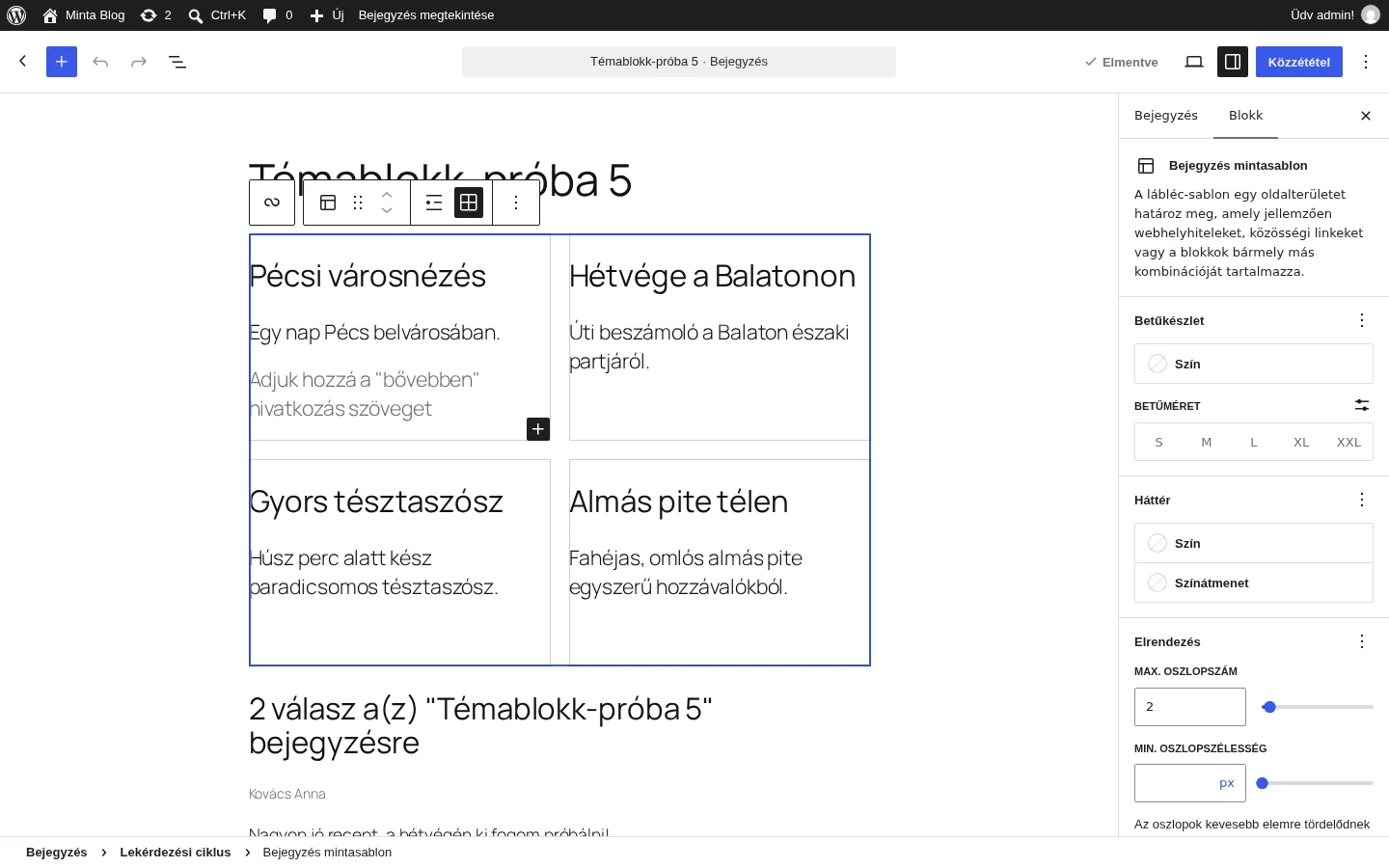
A képen a kijelölt mintasablon két oszlopos rácsban mutatja a bejegyzéseket, jobbra a Betűkészlet, Háttér és Elrendezés csoport látszik.
Eszköztár:
- Átalakítás: Oszlopok vagy Csoport blokkká alakítja.
- Húzófogó és mozgatás nyilakkal.
- Lista nézet: a bejegyzések egymás alatt jelennek meg. Ilyenkor a Belső blokkok a tartalom szélességét használják kapcsoló érhető el.
- Rácsnézet: a bejegyzések rácsban jelennek meg, az oszlopok számát a beállításokban adhatod meg (Max. oszlopszám).
- Egyebek: például duplikálás, törlés, szerkesztés HTML-ként.
Beállítások:
| Csoport | Mit állíthatsz |
|---|---|
| Elrendezés | Lista nézetben a belső blokkok szélessége, rácsnézetben az oszlopok száma. |
| Szín (Betűkészlet, Háttér) | A szöveg és a háttér színe. |
| Betűkészlet | Betűtípus, megjelenés, sormagasság, betűköz, dekoráció, kis- és nagybetű, betűméret. |
| Méretek | Helykitöltés és margó. |
| Keret | Szín, vastagság és lekerekítés. |
| Haladó | HTML-horgony, további CSS-osztályok, további CSS. |
A régi Bejegyzéslista blokk
Szekció neve “A régi Bejegyzéslista blokk”A Bejegyzéslista a Lekérdezési ciklus egy változata volt, ugyanazokkal a beállításokkal és mintákkal. A WordPress a későbbi kiadásokban eltávolította, ezért már nem szúrható be. Ha bejegyzések listájára van szükséged, használd a Lekérdezési ciklus vagy az Utolsó bejegyzések blokkot.
Blokk-eszköztár
Szekció neve “Blokk-eszköztár”A Lekérdezési ciklus blokk eszköztára gyors műveleteket ad:
- Átalakítás: a blokkot Csoport, Oszlopok vagy Részletek blokká alakíthatod;
- Mozgatás: a hat pontos fogóval húzhatod egy másik helyre (kék vonal jelzi, hova kerül), a fel és le nyilakkal egy lépésenként mozgathatod;
- Igazítás módosítása: Nincs (alapméret), Széles (a tartalomnál szélesebb) vagy Teljes szélesség; a széles és teljes szélesség csak akkor működik, ha a sablonod támogatja;
- Design csere: a jelenlegi elrendezést egy másik mintára cseréli;
- Egyebek (három pont): többek között másolás, duplikálás, csoportosítás, zárolás, törlés; a lista a sablontól és a jogosultságaidtól függ.
Blokk-beállítások
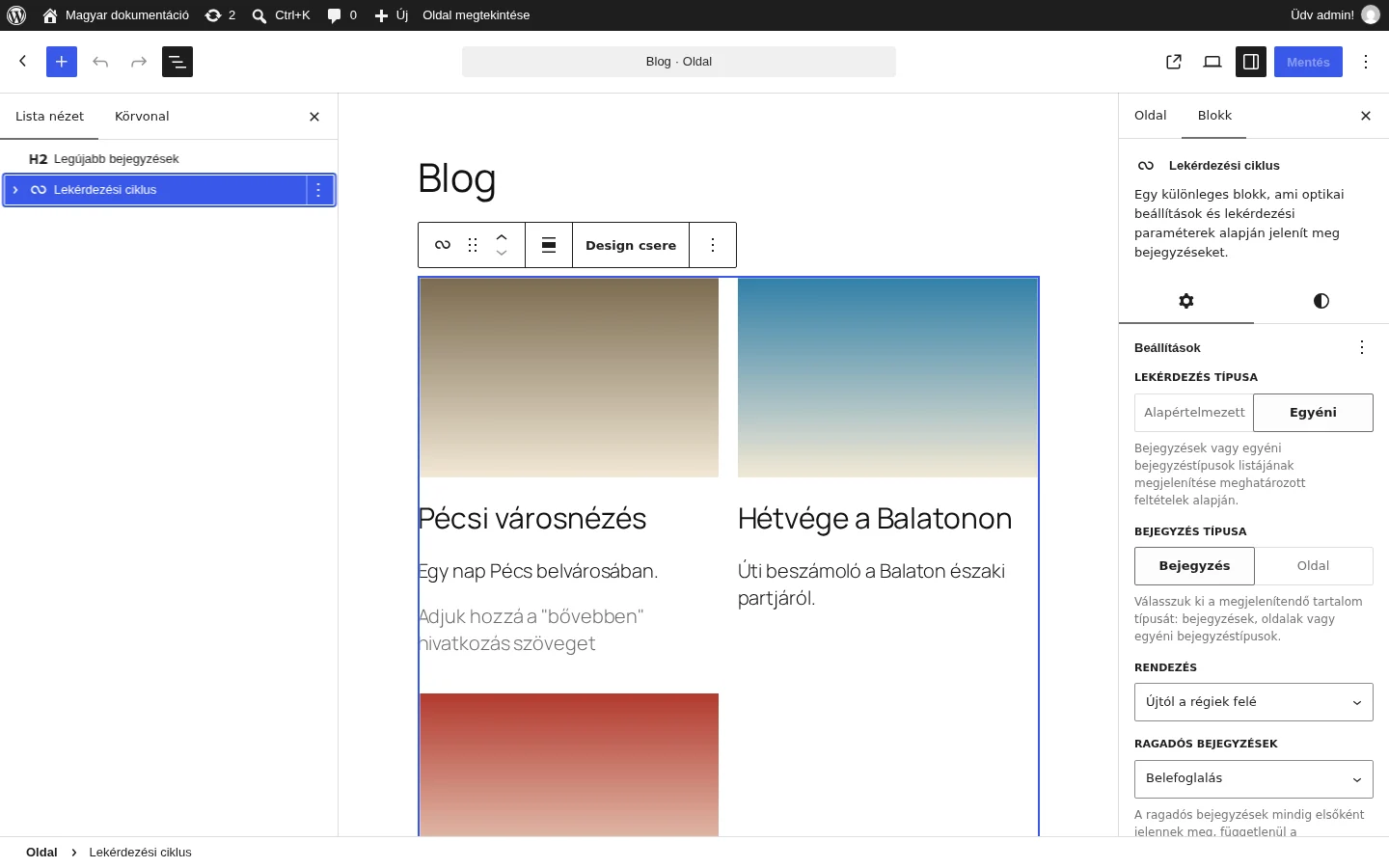
Szekció neve “Blokk-beállítások”A beállításokat a jobb oldali sávban éred el: jelöld ki a blokkot, és kattints a Beállítások ikonra a Mentés gomb mellett.
Elrendezés
Szekció neve “Elrendezés”Az Elrendezés a beágyazott blokkok szélességét szabályozza. A Belső blokkok a tartalom szélességét használják beállítás kikapcsolva a beágyazott blokkok a Lekérdezési ciklus teljes szélességét kitöltik.
Lekérdezés típusa
Szekció neve “Lekérdezés típusa”Alapból Alapértelmezett: ekkor a WordPress a használt sablon alapján dönti el, mely bejegyzések jelennek meg. Ha egy oldalon akarsz bejegyzéslistát, válaszd az Egyéni értéket. Ekkor ezek jelennek meg:
- Bejegyzés típusa
- Rendezés
- Ragadós bejegyzések
- Megjelenítés
- Szűrők
Bejegyzés típusa: a WordPress tartalmai típusokba vannak sorolva. Alapból van Bejegyzés és Oldal; a bővítmények további típusokat is hozzáadhatnak.
Rendezés:
- Újtól a régiek felé (alapérték)
- Régitől az újak felé
- Ábécé szerint A-Z
- Ábécé szerint Z-A
Ragadós bejegyzések: négy lehetőség:
- Belefoglalás (alapérték): a ragadós bejegyzések is megjelennek, mindig elsőként;
- Kizárás: a ragadós bejegyzések nem jelennek meg;
- Figyelmen kívül hagyás: a ragadós bejegyzések úgy viselkednek, mint a többi;
- Csak: csak a ragadós bejegyzések jelennek meg.
Megjelenítés: itt állíthatod be, hány bejegyzés látsszon. Egyes mezők alapból rejtettek: a Megjelenítés címsor melletti három pontos menüből kapcsolhatod be őket:
- Elemek száma oldalanként: hány bejegyzés látsszon a blokkban;
- Eltolás: hány bejegyzést hagyjon ki a lista elejéről;
- Maximum oldalszám: korlátozza, hány oldalnyi tartalom jelenjen meg.
Ezek csak Egyéni lekérdezéstípusnál látszanak.
Szűrők
Szekció neve “Szűrők”A szűrők azt szabályozzák, mely bejegyzések kerüljenek a listába. Alapból rejtettek: kattints a Szűrők melletti + gombra, és válaszd ki a használni kívántat. A választék a bejegyzés típusától, a sablontól és a bővítményektől függ.
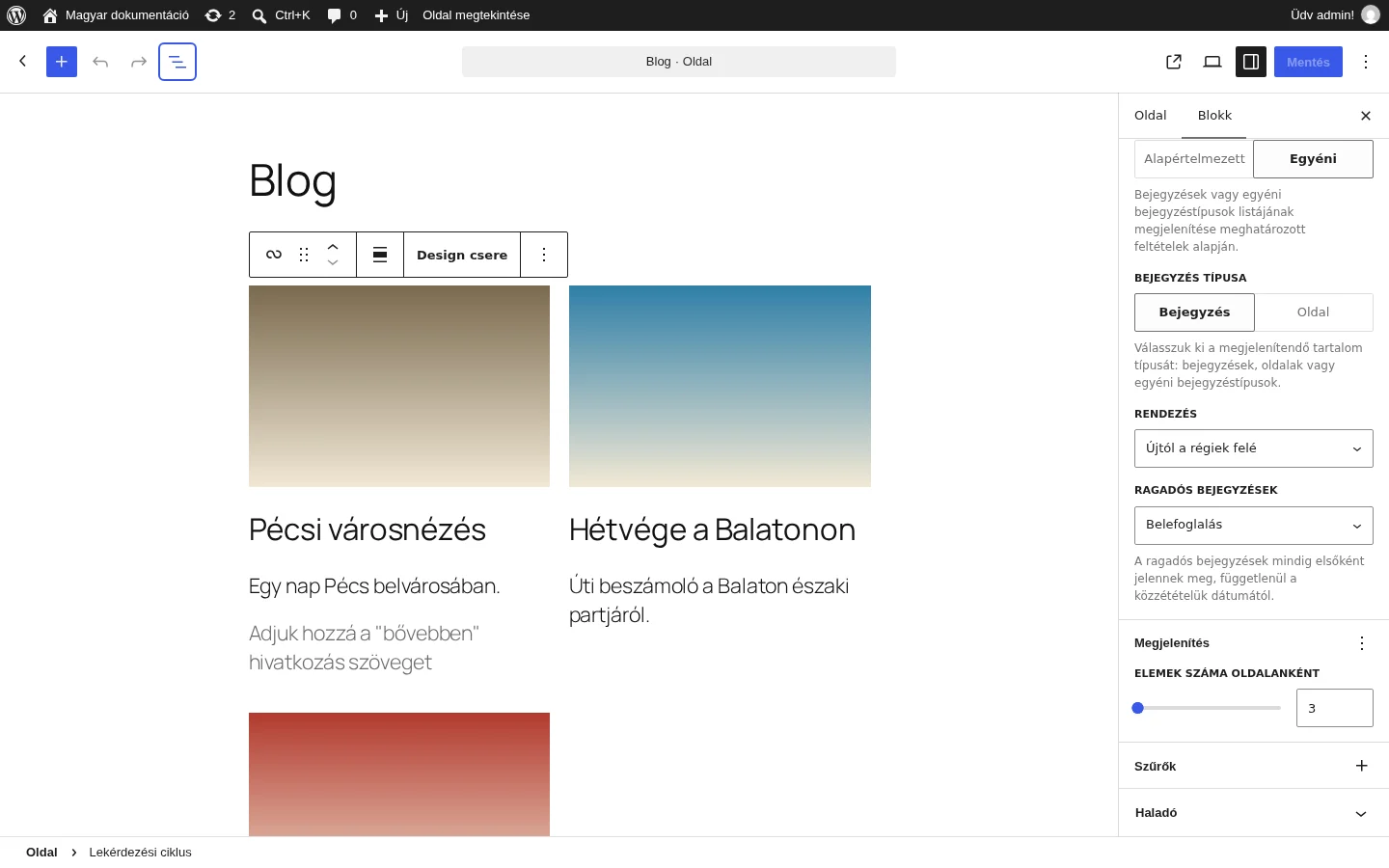
A képen az Elemek száma oldalanként csúszka és a Szűrők szakasz látható a + gombbal.
Bejegyzéseknél elérhető szűrők:
- Taxonómiák: kategóriák és címkék szerint mutathatsz vagy rejthetsz el bejegyzéseket; kategóriát és címkét ki is zárhatsz;
- Szerzők: egy vagy több kiválasztott szerző bejegyzései;
- Kulcsszó: a megadott kulcsszóra illeszkedő bejegyzések; ha több kulcsszót írsz, mindegyikre illeszkednie kell, tehát „vagy” kapcsolat nem állítható be;
- Formátum: egy adott bejegyzésformátumú (például Jegyzet, Galéria, Kép, Hivatkozás, Idézet, Állapot, Videó, Hang, Csevegés) bejegyzések; a bejegyzésformátum nem azonos a szöveg kinézetével, és a sablonod nem biztos, hogy támogatja;
- Kizárás: a jelenlegi bejegyzés kizárása az eredményből, hogy például egy „Kapcsolódó bejegyzések” szakaszban ne jelenjen meg újra önmaga.
A sablonod vagy egy bővítmény által hozzáadott egyedi taxonómiák (például a WooCommerce termékkategóriái) szűrői ugyanígy működnek, mint a kategóriák és a címkék.
Ha a Bejegyzés típusa Oldal, más szűrőket látsz:
- Szerzők: egy vagy több szerző oldalai;
- Kulcsszó: a kulcsszóra illeszkedő oldalak;
- Szülők: a kiválasztott szülőoldalak alá tartozó oldalak.
Haladó
Szekció neve “Haladó”A Haladó szakaszban ezek vannak: HTML-horgony, További CSS-osztály(ok), További CSS és HTML-elem. Ezen kívül itt kapcsolható az Oldal teljes újratöltése beállítás: bekapcsolva (alapérték) a látogató lapozásakor az egész oldal újratöltődik, ami kiszámíthatóbb navigációt és jobb hozzáférhetőséget ad. Kikapcsolva csak a lekérdezésben lévő bejegyzések frissülnek.
Készült: