

 Magyarmagyar
Blokkminták
Kész blokkcsoportok beszúrása, saját és szinkronizált minták készítése és kezelése.
A blokkminta egymáshoz illesztett blokkok kész csoportja, amelyet beszúrhatsz az oldalra vagy a bejegyzésre, majd a saját tartalmaddal töltesz meg. A minták gyorsítják a munkát, és jó módszer arra is, hogy megismerd, hogyan kombinálhatók a blokkok.
Saját mintát is készíthetsz. Ha bekapcsolod a szinkronizálást, a minta ugyanúgy működik, mint a korábbi újrahasználható blokk: a minta módosítása mindenhol frissül, ahol felhasználtad.
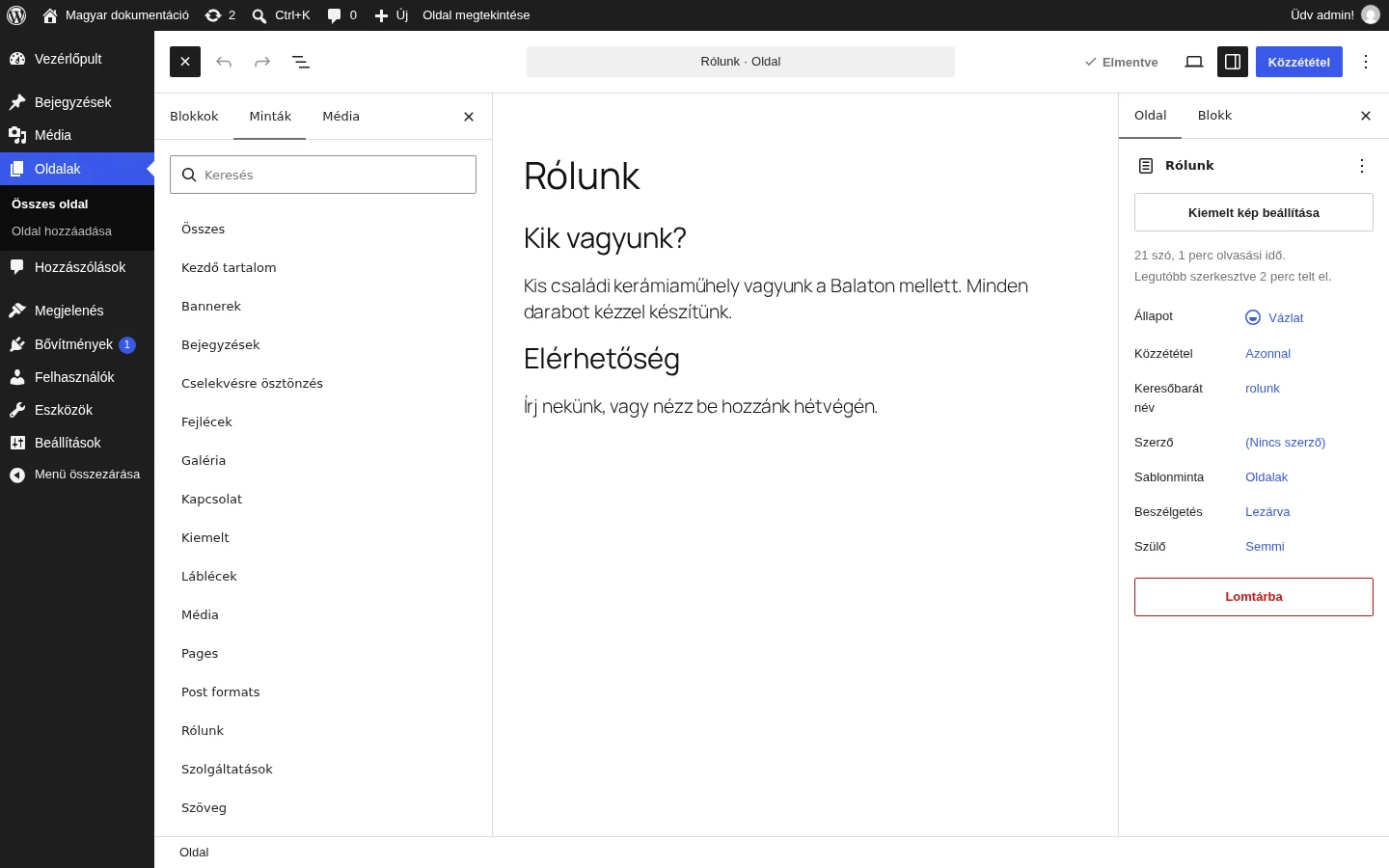
Minta beszúrása
Szekció neve “Minta beszúrása”- Kattints a felső eszköztár + gombjára.
- Válaszd a Minták fület.
- A Minták fülön a kategórialistából válaszd ki a kívánt kategóriát. A minták nagyobb nézetét a kategória melletti gombbal nyithatod meg.
- Kattints a mintára, így a kurzor helyére kerül, vagy húzd az oldal kívánt pontjára.
A beszúrt minta szerkesztése
Szekció neve “A beszúrt minta szerkesztése”A beszúrt minta tartalmát először csak tartalomszerkesztő módban módosíthatod: szöveget írhatsz át, képeket cserélhetsz, az elrendezést viszont nem tudod véletlenül elrontani. A minta blokkjainak teljes szerkesztéséhez kattints a minta szerkesztésére szolgáló gombra, amely a minta kijelölésekor vagy a Blokk oldalsávon jelenik meg.
Ezután a minta blokkjait úgy szerkesztheted, mint bármelyik másikat: kattints egy blokkra, és módosítsd a tartalmát. További blokkokat is hozzáadhatsz, és további mintákat is beszúrhatsz az oldal bármelyik pontjára.
Szinkronizált mintánál mentéskor a mentési folyamat jelzi, hogy a minta is frissül, és a módosítás mindenhol megjelenik, ahol a mintát felhasználtad, akár más oldalakon és bejegyzésekben is. A szinkronizált mintát leválaszthatod is, ekkor közönséges blokkokká alakul, és a szerkesztése nem érinti az elmentett mintát.
A beépített minták képei
Szekció neve “A beépített minták képei”A mintákban látható képek szabadon felhasználhatók az oldaladon, de külső forrásból töltődnek be, nem a médiatárból, ezért idővel megváltozhatnak vagy eltűnhetnek. Érdemes saját képekre cserélni őket. Ha meg akarod tartani az eredeti képet, a kép blokk eszköztárában a külső kép feltöltésére szolgáló gombbal a médiatárba mentheted. Közzétételkor a közzététel előtti ellenőrzés is rákérdez, hogy a külső képeket feltöltse-e a médiatárba.
A minták változása
Szekció neve “A minták változása”Új minták folyamatosan érkeznek, a meglévők pedig módosulhatnak vagy eltűnhetnek. Amint azonban egy mintát beszúrtál az oldalra, annak nincs kapcsolata az eredetijével, ezért a későbbi változások nem érintik az oldalaidat.
Saját minta létrehozása
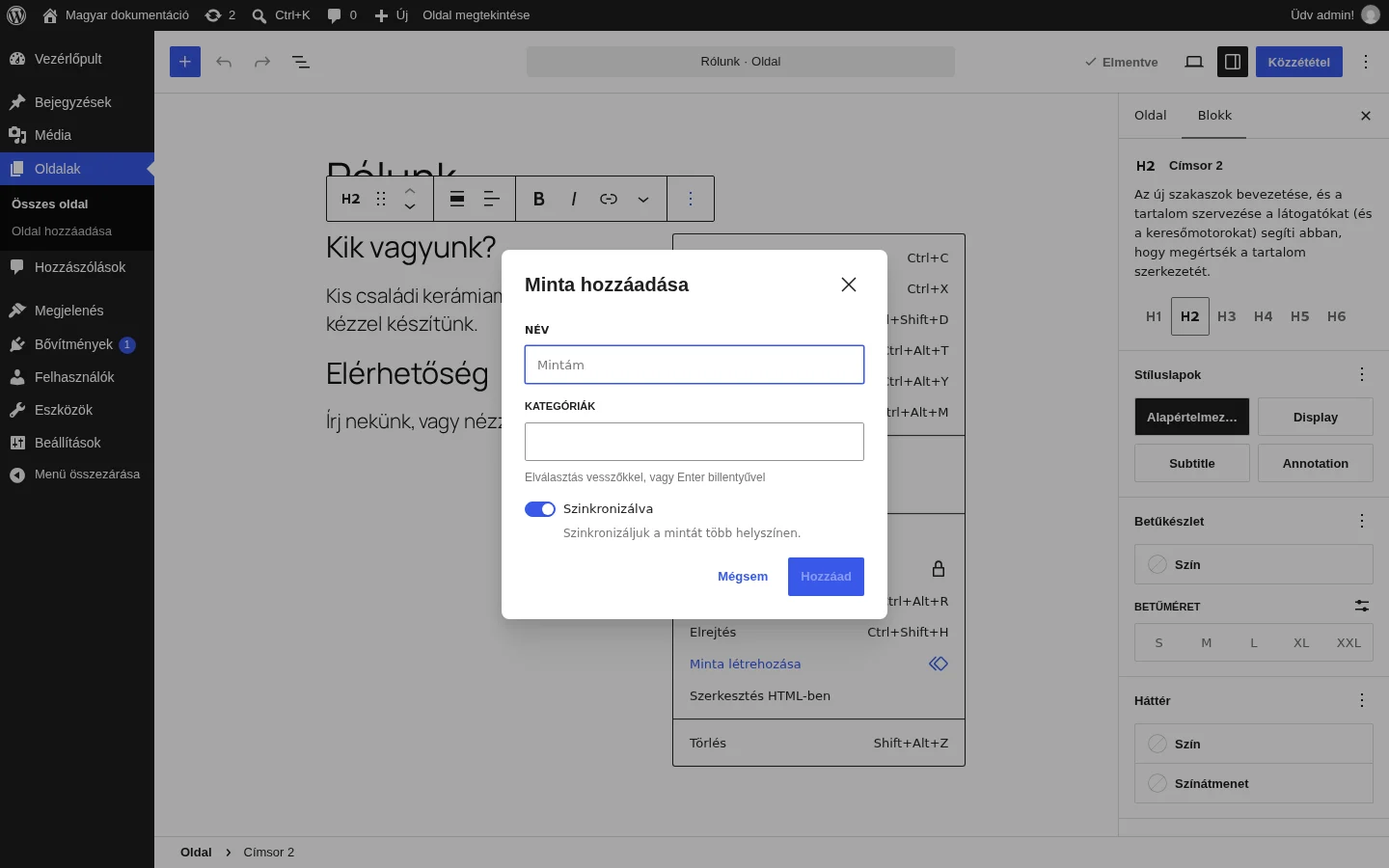
Szekció neve “Saját minta létrehozása”- Jelöld ki a blokkot vagy blokkokat, amelyekből mintát szeretnél készíteni.
- A blokk eszköztárában kattints a három pontra (Beállítások).
- Válaszd a Minta létrehozása tételt.
- A Minta hozzáadása ablakban írd be a minta Névét, szükség esetén a Kategóriákat is (vesszővel vagy Enterrel elválasztva).
- A Szinkronizálva kapcsolóval állítsd be, hogy a minta szinkronizált legyen-e. Alapértelmezés szerint be van kapcsolva.
- Kattints a Hozzáad gombra.
A létrehozott mintákat a beszúró Minták fülén, a Mintáim kategóriában találod meg.
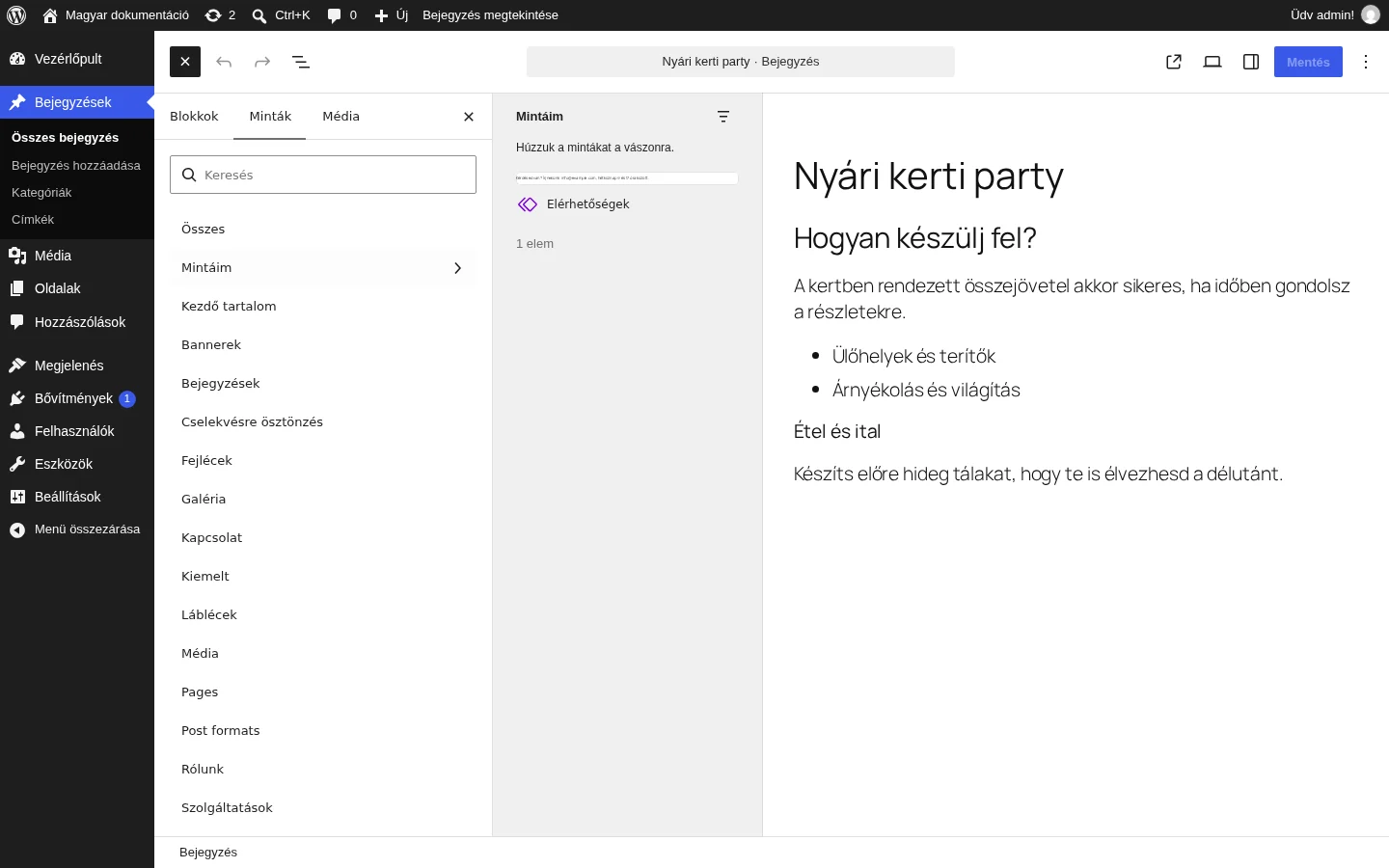
A szinkronizált mintát a neve előtti ikon különbözteti meg a közönséges mintáktól.
Szinkronizált minták
Szekció neve “Szinkronizált minták”A szinkronizált minta olyan blokkminta, amelynél a Szinkronizálva kapcsoló be van kapcsolva. Pontosan úgy működik, mint a korábbi újrahasználható blokk (a WordPress az „Újrahasználható blokk” nevet a „Minta” névre cserélte). Ha szerkeszted, a módosítás mindenhol megjelenik, ahol felhasználtad.
Tipikus példa: egy bekezdés, amelyet a bejegyzések végére mindig ugyanazzal a szöveggel teszel ki, például elérhetőségekkel, nyitvatartással vagy közösségi oldalakkal. Ahelyett, hogy minden alkalommal újra beírnád, készíts belőle szinkronizált mintát a fent leírt módon, bekapcsolt Szinkronizálva kapcsolóval.
Szinkronizált minta használata
Szekció neve “Szinkronizált minta használata”Ha elkészült a szinkronizált minta, háromféleképpen szúrhatod be:
- Nyisd meg a blokkbeillesztőt, válaszd a Minták fület, majd a Mintáim kategóriát, és kattints a kívánt mintára.
- Kattints a blokk hozzáadására szolgáló gombra, és keress rá a minta nevére.
- Írj egy
/jelet, utána a minta nevét.
Ha a beszúrt mintán csak ezen az oldalon vagy bejegyzésben akarsz változtatni, előbb válaszd a minta eszköztárában a leválasztást (korábbi nevén „Átalakítás hagyományos blokká”). Ez a lehetőség nem érhető el, ha a minta zárolt.
Szinkronizált minta szerkesztése
Szekció neve “Szinkronizált minta szerkesztése”Kétféleképpen szerkesztheted:
- Add hozzá a mintát egy oldalhoz vagy bejegyzéshez, és szerkeszd ott. Az oldal vagy bejegyzés mentésekor a mentési folyamat jelzi, hogy a minta is frissül.
- A Megjelenés → Szerkesztő → Minták oldalon közvetlenül szerkesztheted a mintákat.
Ne feledd, hogy a módosítás mindenhol megjelenik, ahol a mintát felhasználtad.
Szinkronizált minta leválasztása
Szekció neve “Szinkronizált minta leválasztása”A leválasztás után a minta közönséges blokkokká alakul, szerkesztése nem érinti az elmentett mintát, és a szinkron megszűnik. A lista nézetben ezután már hagyományos blokkként látszik.
Szinkronizált minta törlése
Szekció neve “Szinkronizált minta törlése”A mintát a Megjelenés → Szerkesztő → Minták oldalon törölheted a minta műveletmenüjéből. A törlés mindenhol érvényesül, ahol a mintát felhasználtad: ezeken a helyeken a blokk helyén egy üzenet jelzi, hogy a blokk törölve lett vagy nem érhető el. Ha a mintát meg akarod őrizni valahol, előbb válaszd le.
Minták kezelése
Szekció neve “Minták kezelése”A mintákat a webhelyszerkesztőben kezelheted:
- Az admin felületen válaszd a Megjelenés → Szerkesztő menüpontot.
- Kattints a Minták elemre. Minden minta műveletmenüjében (három pont) átnevezheted, megkettőzheted, JSON-fájlként exportálhatod vagy törölheted a mintát. Szerkesztéshez kattints a mintára, majd a ceruza ikonra.
Szövegkörnyezethez kötött minták
Szekció neve “Szövegkörnyezethez kötött minták”Néhány blokk saját mintákat kínál a beállításai között. A Közösségi ikonok blokknál jelöld ki a blokkot, és az eszköztárban a Minták menüből választhatsz. A Lekérdezési ciklus blokknál a minták a blokk beállításainak részeként jelennek meg.
További minták keresése: a mintakönyvtár
Szekció neve “További minták keresése: a mintakönyvtár”A WordPress nyilvános mintakönyvtára olyan kész blokkmintákat gyűjt, amelyekkel időt takaríthatsz meg egyedi elrendezések készítésénél, például portfólióképek bemutatására vagy egy kapcsolatfelvételi szakaszra. Mindenki használhatja, aki szerkeszthet bejegyzést.
- Nyisd meg a WordPress mintakönyvtárát (wordpress.org/patterns).
- A kategóriákkal szűkítheted a találatokat, vagy a Minták keresése mezővel konkrét mintát kereshetsz.
- Vidd az egeret a kiválasztott minta fölé, és kattints a Másolás gombra. A minta a vágólapra kerül.
- Térj vissza a szerkesztőbe, és illeszd be a vágólap tartalmát (Ctrl + V, Mac gépen Command + V).
- Testre szabhatod a beillesztett mintát.
Ha be vagy jelentkezve a WordPress.org-fiókodba, a szív ikonnal kedvencnek is jelölhetsz mintákat.
Hibás minta jelentése
Szekció neve “Hibás minta jelentése”Ha olyan mintát találsz, amely használhatatlan vagy hibás, védjegyet sért, vagy nem helyénvaló, a bejelentkezés után jelentheted:
- A minta alján kattints a Report this pattern hivatkozásra.
- A megjelenő ablakban jelöld be a legközelebbi okot.
- Írj részleteket a megjegyzésmezőbe.
- Kattints a kék Report gombra.
A jelentés nem nyilvános. Elküldés után a képernyőn visszaigazolás jelenik meg.
Készült: