

 Magyarmagyar
Bővítmények telepítése
Bővítmény keresése és telepítése a WordPress bővítménytárából, .zip feltöltése, kiemelt, népszerű, ajánlott és kedvenc bővítmények.
A Bővítmények → Új bővítmény hozzáadása oldalon új bővítményt telepíthetsz: vagy a WordPress bővítménytárából, vagy egy előzőleg letöltött .zip fájlból. A bővítmények a WordPress lehetőségeit bővítik. A telepített bővítményeket a Bővítmények oldalon kezeled.

Az oldal tetején négy fül (Kiemelt, Népszerű, Ajánlott, Kedvencek) és a Bővítmények keresése mező van. A menüpont megnyitásakor a Kiemelt fül aktív. A jobb felső Bővítmény feltöltése gomb a .zip fájlos telepítéshez visz.
Keresés
Szekció neve “Keresés”Ha tudod, mit keresel, a keresés a leggyorsabb. A mező melletti legördülő listában a keresés típusát választhatod ki:
- Kulcsszó: a bővítmények nevében és leírásában keres, például a „backup” szóra;
- Szerző: az adott szerző által létrehozott, vagy általa közreműködéssel készült bővítményeket keresi;
- Címke: az adott címkével megjelölt bővítményeket.
Írd be a keresett szót, és nyomd meg az Enter billentyűt. A találatok egy új, Keresési eredmények nevű fülön jelennek meg. A Kiemelt oldal alján található népszerű címkék közül is választhatsz: minél nagyobb a betűméret, annál több bővítményhez tartozik a címke.
A találati lista
Szekció neve “A találati lista”A találatok kártyákon jelennek meg: a bővítmény neve és leírása, a szerző, a felhasználók csillagos értékelése, az utolsó frissítés ideje, a bekapcsolt telepítések száma, a te WordPress-változatoddal való kompatibilitás, a művelet gombja és a További részletek hivatkozás. Ha sok a találat, a lista fölött lapozót látsz; ha nem találod, amit kerestél, indíts új keresést.
A kártya gombja háromféle lehet:
- Telepítés: azonnal telepíti a bővítményt;
- Frissítés: a bővítmény telepítve van, de nem a legújabb változat;
- Telepítve: a legújabb változat már telepítve van (a bővítmény ilyenkor még lehet kikapcsolt).
Telepítés a bővítménytárból
Szekció neve “Telepítés a bővítménytárból”- Keresd meg a bővítményt.
- Kattints a Telepítés gombra.
- A telepítés végén a gomb Bekapcsolás feliratra vált; kattints rá, ha azonnal használni szeretnéd.
A telepítés lépéseiről (a csomag letöltése, kicsomagolása, telepítése) üzenetek tájékoztatnak. Ha a telepítéskor FTP-belépési adatot kér a WordPress, azt a fájlok megfelelő jogosultságának beállításával elkerülheted; ezt a tárhelyszolgáltatód segíthet beállítani.
Bővítmény feltöltése
Szekció neve “Bővítmény feltöltése”Ha a bővítményt máshonnan töltötted le (például egy fizetős bővítményt a gyártó oldaláról), .zip fájlként telepítheted.
- Kattints az oldal tetején a Bővítmény feltöltése gombra.
- A Choose File (fájl kiválasztása) gombbal válaszd ki a gépeden a bővítmény .zip fájlját. A böngésződ nyelvétől függően a gomb felirata más lehet.
- Kattints a Telepítés gombra.
- A telepítés végén kapcsold be a bővítményt.
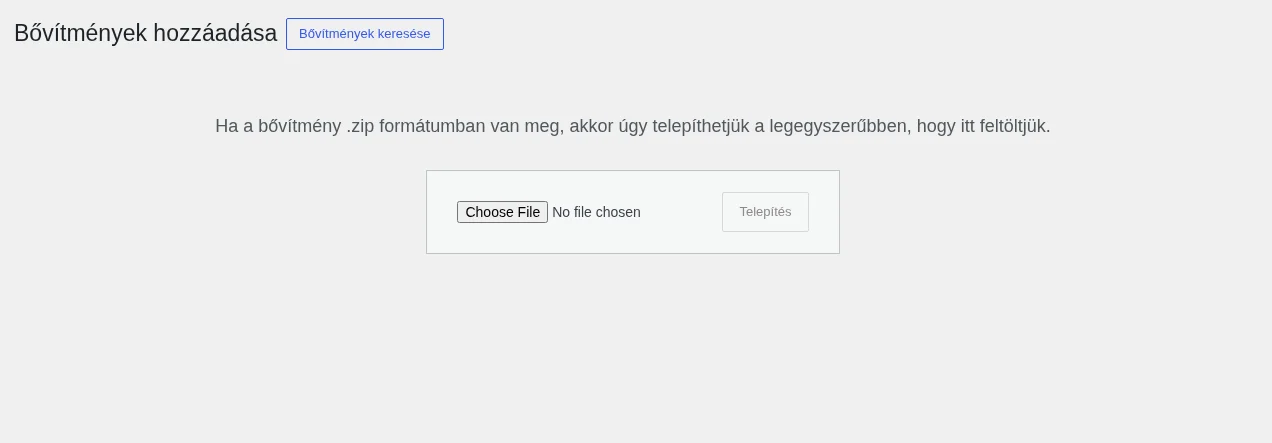
A képen a fájlválasztó és a Telepítés gomb látható; a gomb csak fájl kiválasztása után válik aktívvá.
Kiemelt és népszerű bővítmények
Szekció neve “Kiemelt és népszerű bővítmények”Ha csak körül szeretnél nézni, böngészd a Kiemelt és a Népszerű füleket. Ezek a keresési találatokhoz hasonló kártyákat mutatnak, és a tartalmuk rendszeresen változik.
Ajánlott bővítmények
Szekció neve “Ajánlott bővítmények”Az Ajánlott fülön a WordPress olyan bővítményeket javasol, amelyeket az oldalad és a többi felhasználó telepített bővítményei alapján talált hasznosnak.
Kedvencek
Szekció neve “Kedvencek”A Kedvencek fülön a WordPress.org felhasználók kedvenc bővítményeit listázhatod, és könnyen telepítheted. Írd be a felhasználónevet a mezőbe, és a lista megjelenik; saját kedvenceid a saját WordPress.org-felhasználóneveddel érhetők el.
Készült: