

 Magyarmagyar
Sablonok (témák) használata
Mi a WordPress-sablon, honnan szerezhetsz újat, hogyan telepíted és kapcsolod be, és mit tegyél, ha egy sablon hibás.
A WordPress-sablon (angolul „theme”, témának is hívják) a webhelyed megjelenését adja. Több, mint egy egyszerű „bőr”: nemcsak a külsőt változtatja meg, hanem azt is, hogyan jelenik meg a tartalmad, és hogyan viselkednek bizonyos elemek a látogatók számára. A sablon fájlok gyűjteménye, amelyek együtt adják a webhely grafikus felületét. Tartalmazhat sablonfájlokat, képeket, stíluslapokat, egyedi oldalakat és szükség esetén programkódot is. A sablon csak a megjelenést módosítja, a WordPress szoftverét nem.
Ezzel akár azt is elérheted, hogy a „Sajtok” kategória bejegyzései másképp nézzenek ki, mint a „Kütyük” kategóriáé. Hogy melyik oldal melyik sablonfájlt használja, azt a sablonhierarchia szabályozza, ez a fejlesztők témája.
Az alapértelmezett sablonok
Szekció neve “Az alapértelmezett sablonok”A WordPress a „Twenty” családba tartozó sablonokkal érkezik: a legújabb az alapértelmezett, mellette a korábbi évek alapértelmezettjei is megvannak. Az újabbak blokksablonok, vagyis a webhely minden része (menü, fejléc, tartalom, lábléc) blokkokból áll, és a webhelyszerkesztővel szerkeszthető. A beépített sablonokhoz blokkmintázatok is tartoznak, amelyekből gyorsan szép elrendezéseket hozhatsz létre.
A sablonok között a Megjelenés → Sablonok oldalon váltasz. A wp-content/themes mappába kerülő sablonok mind itt jelennek meg.
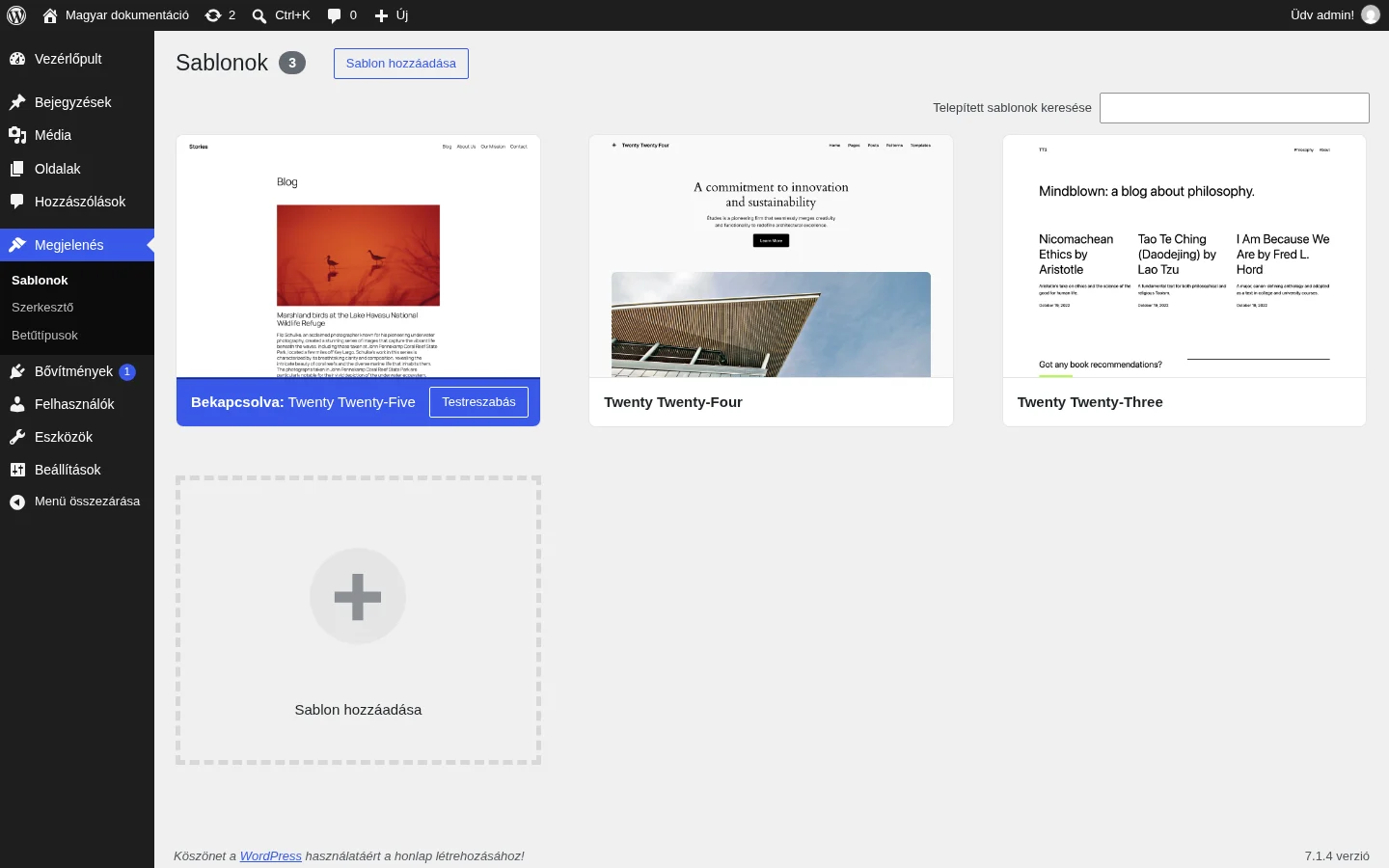
A képen a bekapcsolt sablon kártyáján látszik a Bekapcsolva felirat és a Testreszabás gomb. A többi sablon és a Sablon hozzáadása kártya alatta áll.
Új sablon keresése
Szekció neve “Új sablon keresése”A hivatalos sablontár a WordPress sablonjainak hivatalos forrása. Minden sablont egy csapat átnéz, és szabályok szerint ellenőriz, hogy biztonságos és kellemes legyen a használata. Több ezer sablon közül választhatsz, szűrhetsz elrendezésre, témára és különleges tulajdonságokra. Keress blokksablonokat is, ha a webhelyszerkesztő összes lehetőségét használni szeretnéd.
Ha a képernyőkép és a tulajdonságlista kevés a döntéshez, a sablon információs oldalán élő előnézetet is nézhetsz.
Új sablon telepítése
Szekció neve “Új sablon telepítése”A legtöbb sablonhoz telepítési útmutató is tartozik, főleg ha a szokásosnál több lépés kell. Olvasd el és kövesd. Ha a sablon utána sem működik, fordulj a sablon szerzőjéhez.
Blokksablonok
Szekció neve “Blokksablonok”A blokksablon olyan sablon, amely a webhely minden részéhez blokkokat használ, így a menüket, a fejlécet, a tartalmat és a láblécet is szerkesztheted. Ugyanúgy telepíthető, mint bármelyik másik sablon. Bekapcsolás előtt az előnézettel a webhelyszerkesztőben megnézheted, hogyan fest. Ha alaposabban ki akarod próbálni, érdemes külön próbawebhelyet használni. A blokksablonok a testreszabást nem a klasszikus Testreszabóval, hanem a webhelyszerkesztővel végzik.
Telepítés az admin felületről
Szekció neve “Telepítés az admin felületről”- Jelentkezz be az admin felületre.
- Nyisd meg a Megjelenés → Sablonok oldalt.
- Kattints a Sablon hozzáadása gombra.
- A keresővel vagy a szűrőkkel találd meg a kívánt sablont.
- Az előnézet linkkel megnézheted, a telepítés linkkel a webhelyedre töltheted.
- Ha a sablon a gépeden van zip fájlként, a lap tetején lévő feltöltés gombbal töltheted fel.
Ha a sablon már telepítve van, de még nincs bekapcsolva, az élő előnézet a saját tartalmaddal mutatja meg, hogyan nézne ki a webhelyed.
Telepítés cPanellel
Szekció neve “Telepítés cPanellel”Ha a tárhelyed cPanelt biztosít, a fájlkezelőjével is feltöltheted a sablon fájljait. A sablont tömörített (.zip vagy .gz) fájlban kell megadnod.
- Töltsd le a sablon zip fájlját a gépedre.
- A cPanel fájlkezelőjében nyisd meg a sablonok mappáját. A pontos útvonal a tárhelytől függ, de általában a
public_htmlmappán belül awp-content/themesmappát keresed. - Kattints a feltöltésre, és töltsd fel az 1. lépésben letöltött zip fájlt.
- A feltöltés után kattints jobb gombbal a fájl nevére, és válaszd a kicsomagolást.
- Ha a kicsomagolás sikerült, kapcsold be a sablont az alábbi leírás szerint.
Telepítés FTP-vel
Szekció neve “Telepítés FTP-vel”Ehhez FTP-kliens és a kicsomagolt sablonfájlok kellenek.
- Töltsd le a sablon zip fájlját, és csomagold ki. Egy mappát kapsz a sablon nevével, benne a sablon fájljaival.
- Az FTP-klienssel csatlakozz a tárhelyedhez, és nyisd meg a
/wp-content/themes/mappát. - Töltsd fel ide a sablon mappáját.
- Kapcsold be a sablont az alábbi leírás szerint.
A sablon bekapcsolása
Szekció neve “A sablon bekapcsolása”Ha a sablon a wp-content/themes mappában van (akármelyik módszerrel került oda), bekapcsolhatod. A mappában lévő összes sablon elérhető bekapcsolásra és frissítésre (ha a szerző ad ki frissítést), de egyszerre csak egy lehet bekapcsolva. A bekapcsolás után az adott sablon stílusa és működése érvényesül a webhelyeden, és az admin felület értesítést ad a sikerről.
- Jelentkezz be az admin felületre.
- Nyisd meg a Megjelenés → Sablonok oldalt.
- Itt látod a
wp-content/themesmappa összes sablonját. A sablon képére mutatva megnyithatod a részleteit. - Az élő előnézettel a saját tartalmaddal nézheted meg a sablont.
- A sablon bekapcsolásához kattints a bekapcsolás gombra.
A kijelölt sablon azonnal érvénybe lép.
Fontos: ha a sablon előnézete üres, ne kapcsold be, amíg nem derítetted ki az okát, mert a webhelyed hibásan jelenhet meg. Ha a sablon bélyegképe sem látszik, a sablon sérült vagy hibás lehet. A telepített sablonok bélyegképei alatt a hibás sablonokról is találsz tájékoztatást. Ilyenkor kérj segítséget a sablon szerzőjétől.
Saját sablon készítése
Szekció neve “Saját sablon készítése”Ha saját sablont szeretnél készíteni, vagy a sablonok felépítésére kíváncsi, a sablonfejlesztési dokumentációt érdemes olvasnod. Ha csak a jelenlegi sablonodat szabnád testre saját használatra, gyerek-sablont (child theme) készíthetsz hozzá, így a frissítések nem törlik a módosításaidat. Ezek fejlesztői feladatok, és programozási ismeretet igényelnek.
Készült: