

 Magyarmagyar
Az adminfelület elrendezése
Az eszköztár, a főmenü, a munkaterület és a lábléc, a Képernyő opciók és a Súgó, valamint a frissítések.
Az adminfelületen (a „vezérlőpulton”) kezeled a webhelyedet. Minden képernyő ugyanabból a négy részből áll, ezért ha egyszer eligazodsz rajta, a többi oldalon is otthon leszel.
A képernyő részei
Szekció neve “A képernyő részei”- Eszköztár: a képernyő tetején futó fekete sáv. Gyors linkeket tartalmaz, sok eleme lenyílik, ha ráviszed az egeret.
- Főmenü: a bal oldali sötét oszlop. Itt találod a WordPress minden funkcióját: Vezérlőpult, Bejegyzések, Média, Oldalak, Hozzászólások, Megjelenés, Bővítmények, Felhasználók, Eszközök, Beállítások. Ha egy menüpont fölé viszed az egeret, lenyílik az almenüje, és kiválasztás után nyitva marad.
- Munkaterület: a képernyő közepe. Az éppen kiválasztott menüpont tartalma jelenik meg itt, például egy új bejegyzés szerkesztője vagy egy lista.
- Lábléc: az oldal alján. Egy köszönő szöveget és a telepített WordPress verziószámát mutatja.
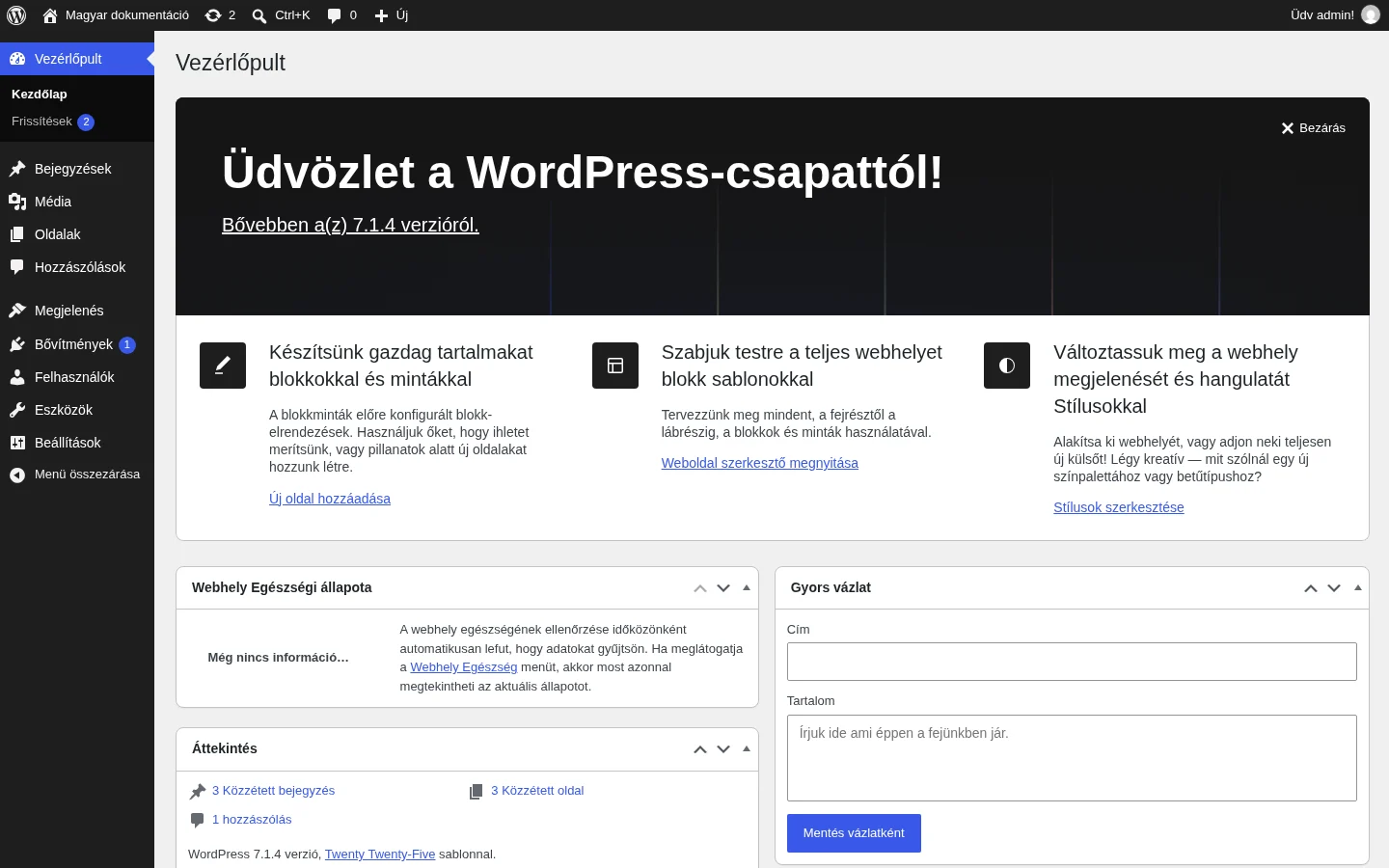
A képen jól látszik a négy rész: a fekete eszköztár, a bal oldali főmenü és a munkaterületen a Vezérlőpult.
A főmenü összezárása
Szekció neve “A főmenü összezárása”A főmenü alján a Menü összezárása gomb ikonokká szűkíti a menüt, hogy több hely maradjon a munkaterületnek. Még egy kattintással újra kinyílik.
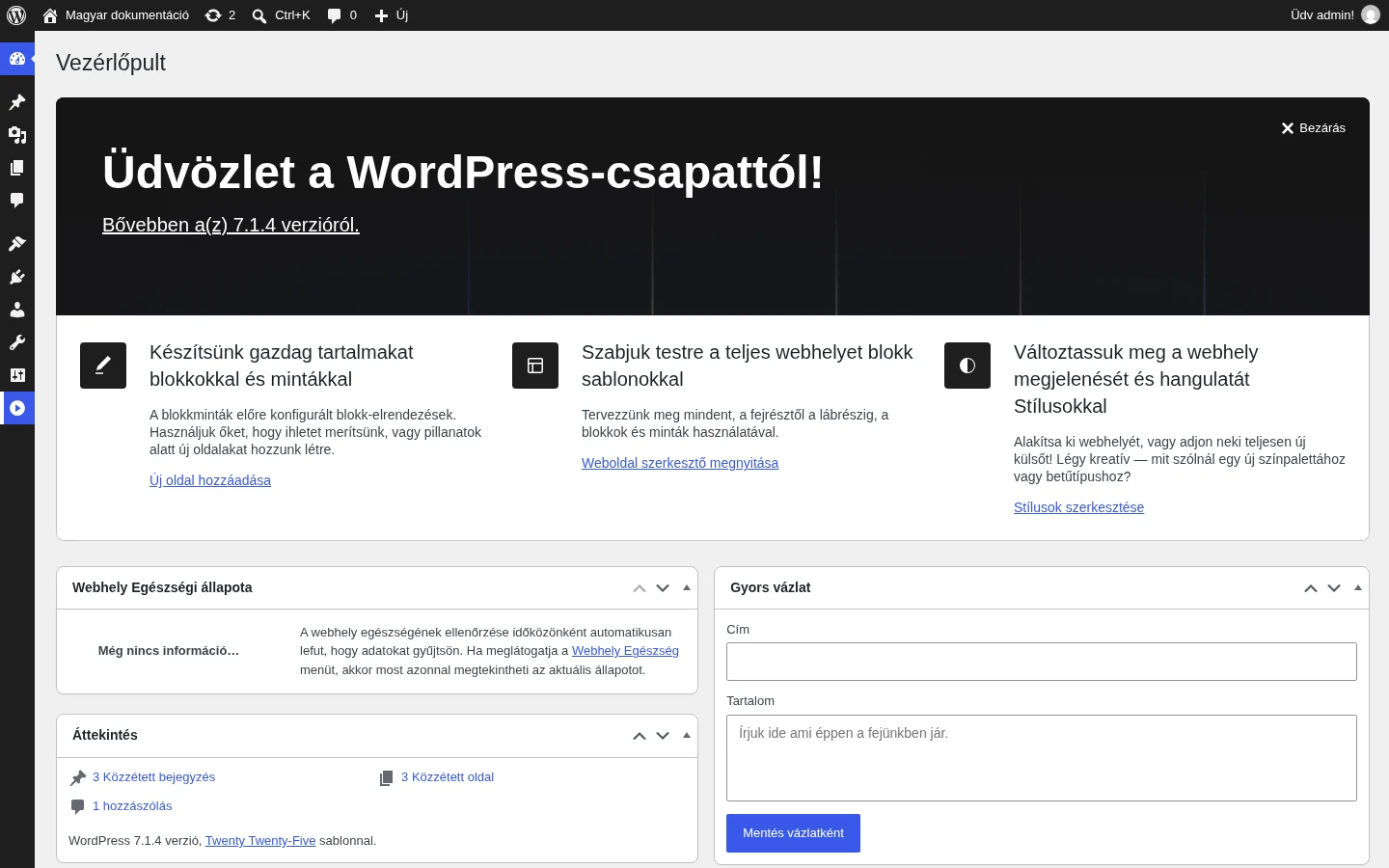
Összezárt állapotban a menüpontok neve nem látszik, de az egeret fölé víve az almenük így is megjelennek.
Az eszköztár
Szekció neve “Az eszköztár”Az eszköztár gyors linkeket ad a WordPresshez, új tartalom létrehozásához (a + Új menü), a hozzászólásokhoz és a frissítésekhez. Ha frissítés érhető el egy bővítményhez, sablonhoz vagy magához a WordPresshez, az eszköztáron is megjelenik egy értesítés.
A WordPress logó menüje
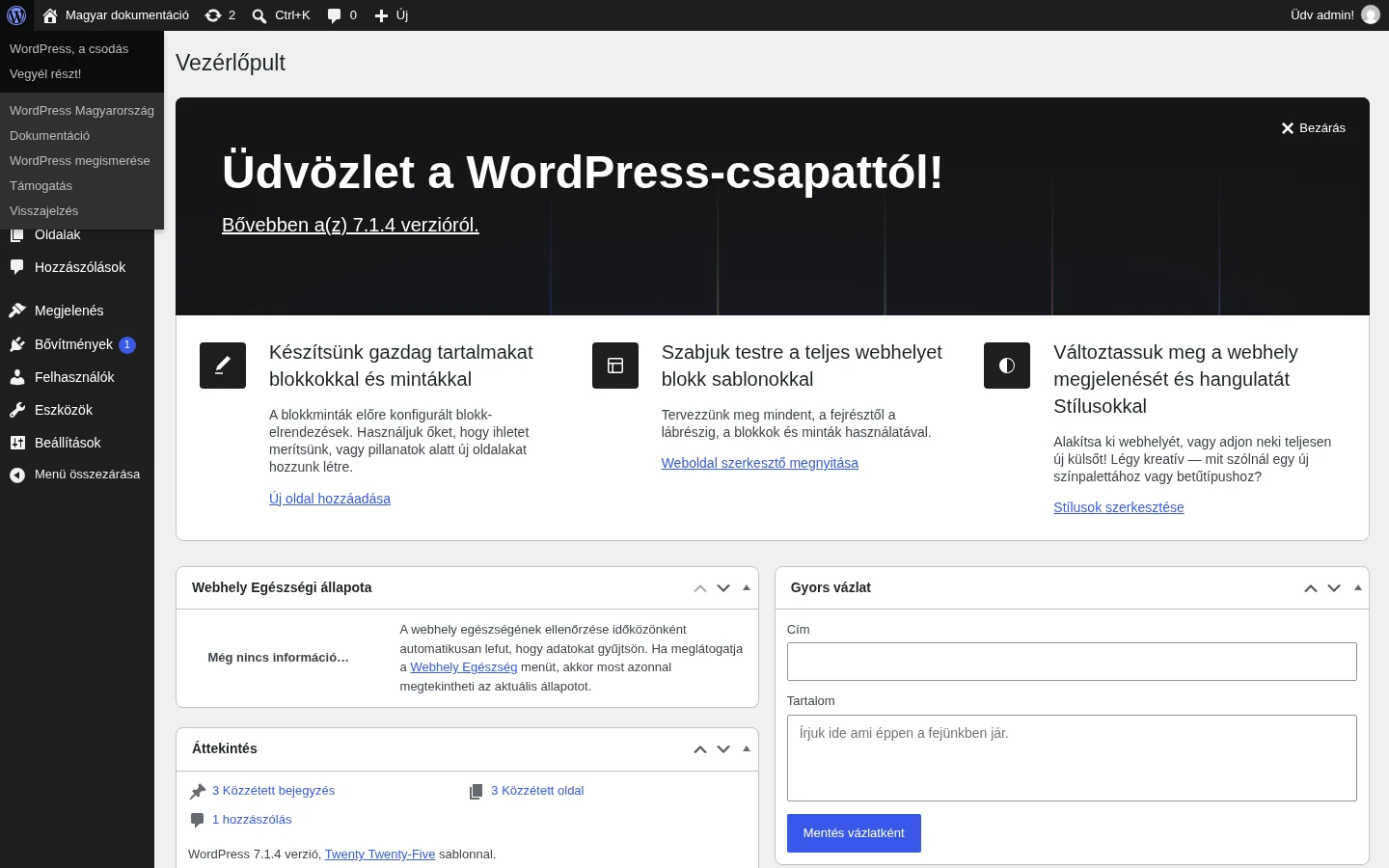
Szekció neve “A WordPress logó menüje”Az eszköztár bal szélén a WordPress logó áll. Ha fölé viszed az egeret, a következő linkek nyílnak le:
- WordPress, a csodás: az „A WordPressről” oldal. Négy fülön mutatja be az újdonságokat, a közreműködőket, a WordPress mögötti szabadságjogokat (a nyílt forráskódú szoftver használati jogait) és az adatvédelmi tudnivalókat.
- Vegyél részt!, WordPress Magyarország, Dokumentáció, WordPress megismerése, Támogatás, Visszajelzés: a WordPress közösségének és súgójának oldalai.
A webhely neve
Szekció neve “A webhely neve”A logótól jobbra a webhelyed neve látszik. Ha fölé viszed az egeret, megjelenik a webhely megtekintésére szolgáló link. A webhely nevére kattintva a nyilvános főoldalra jutsz.
A felhasználói menü
Szekció neve “A felhasználói menü”A jobb szélen az Üdv admin! jellegű köszöntés (a saját neveddel) és a profilképed áll. Fölé víve a profilod szerkesztésére és a Kijelentkezés linkre jutsz.
Bejelentkezéskor a WordPress egy sütit (cookie) tesz a böngésződbe, hogy később ne kelljen újra belépned. Ez azt is jelenti, hogy aki a te böngésződet használja, bejuthat az adminfelületre. Ha nyilvános vagy közös számítógépen dolgozol, mindig kattints a Kijelentkezés linkre, mert ilyenkor a WordPress törli a sütit.
Az eszköztár a webhelyen
Szekció neve “Az eszköztár a webhelyen”Ha bejelentkezve böngészed a webhelyedet, az eszköztár a nyilvános oldalak tetején is látszik. Innen gyorsan elérhetők az adminfelület fontos képernyői: új bejegyzés, oldal vagy felhasználó létrehozása, a hozzászólások áttekintése, a profilod szerkesztése, valamint a bővítmények és sablonok frissítéséről szóló jelzések.
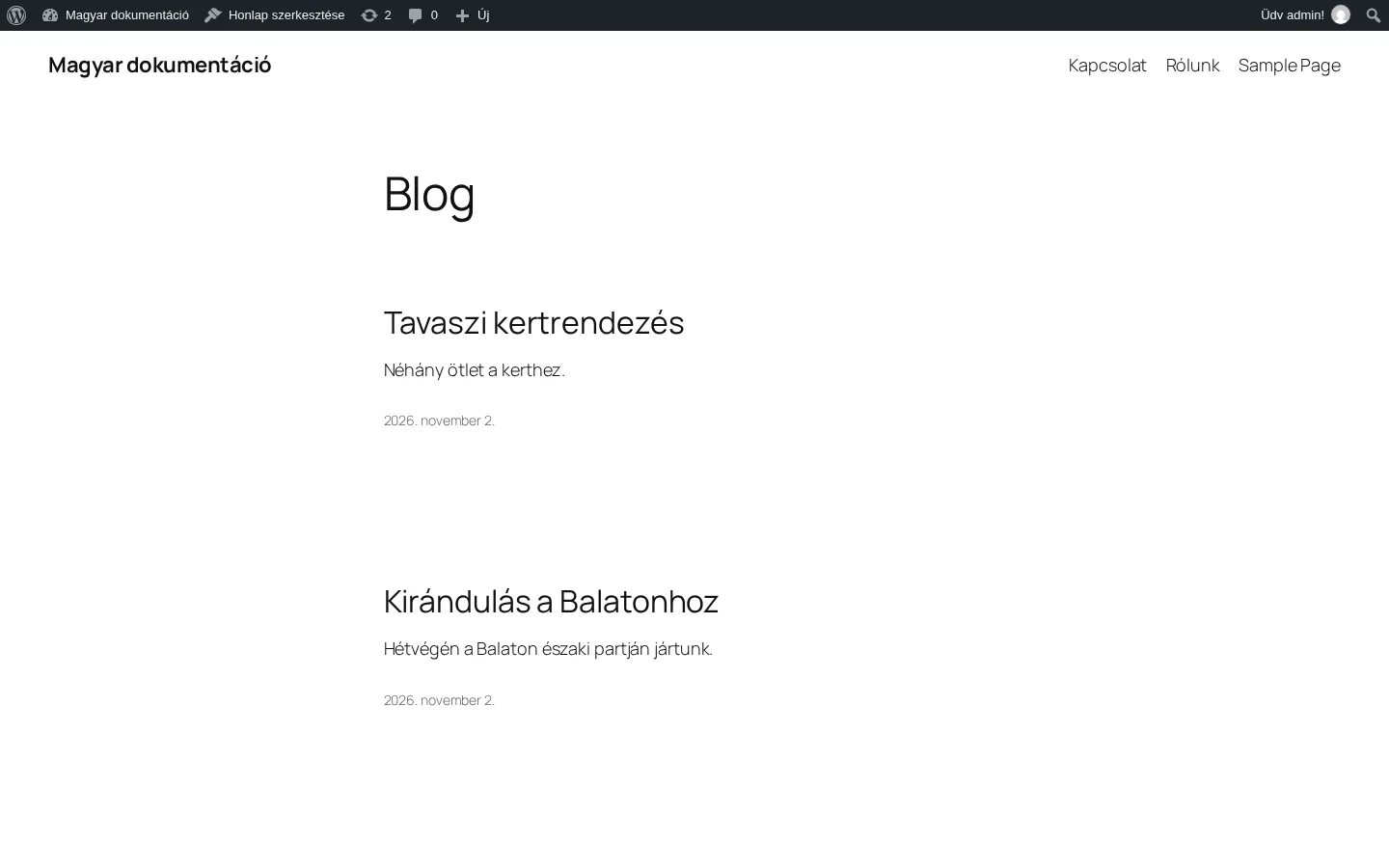
Az eszköztár elrejtése a webhelyen
Szekció neve “Az eszköztár elrejtése a webhelyen”Az eszköztár a webhely oldalain kikapcsolható. Nyisd meg a Felhasználók menüben a saját profilodat, és vedd ki a pipát az Eszköztár sorban az Eszköztár mutatása az oldal megtekintésekor jelölőnégyzetből. Az adminfelület képernyőin az eszköztár már nem rejthető el.
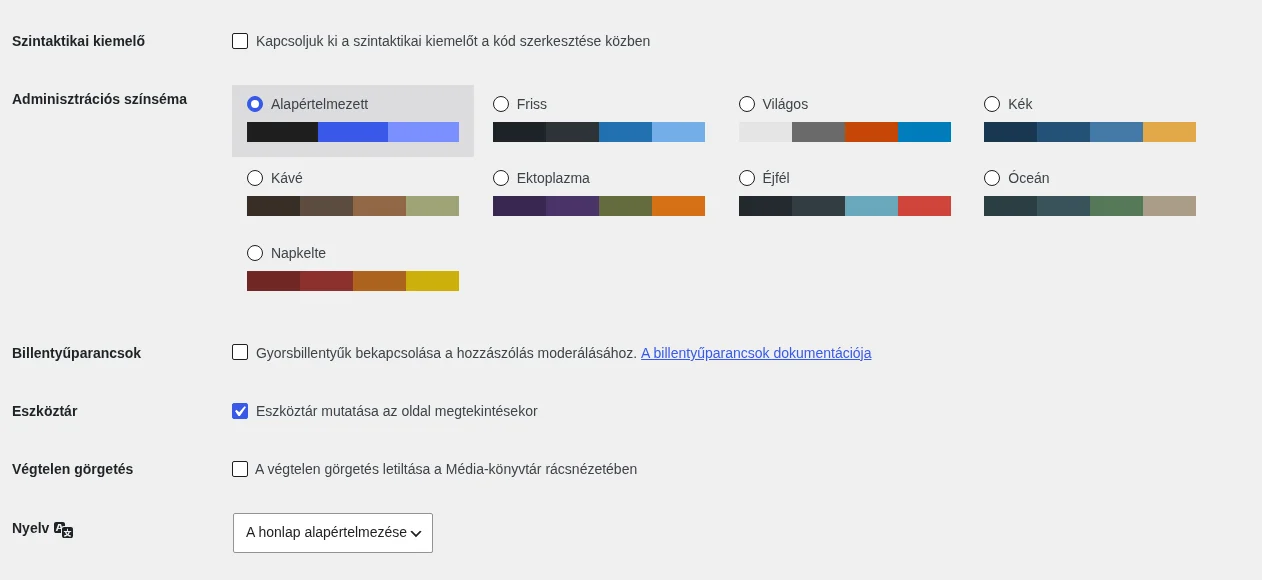
Ha a jelölőnégyzet be van pipálva, de az eszköztár mégsem látszik a webhelyen, két ok lehet: a sablon láblécéből hiányozik a wp_footer() hívás, vagy egy bővítmény kikapcsolja az eszköztárat.
Képernyő opciók
Szekció neve “Képernyő opciók”A Képernyő opciók fül az eszköztár alatt lóg ki a képernyő jobb szélén. Azt állíthatod be vele, hogy az adott képernyőn mely mezők, oszlopok vagy modulok látsszanak. Minden képernyőnek más a saját lehetőségei.
- Kattints a Képernyő opciók fülre.
- Jelöld be a megjeleníteni kívánt elemeket, a többiről vedd le a pipát.
- Kattints újra a fülre, hogy bezáródjon a panel.
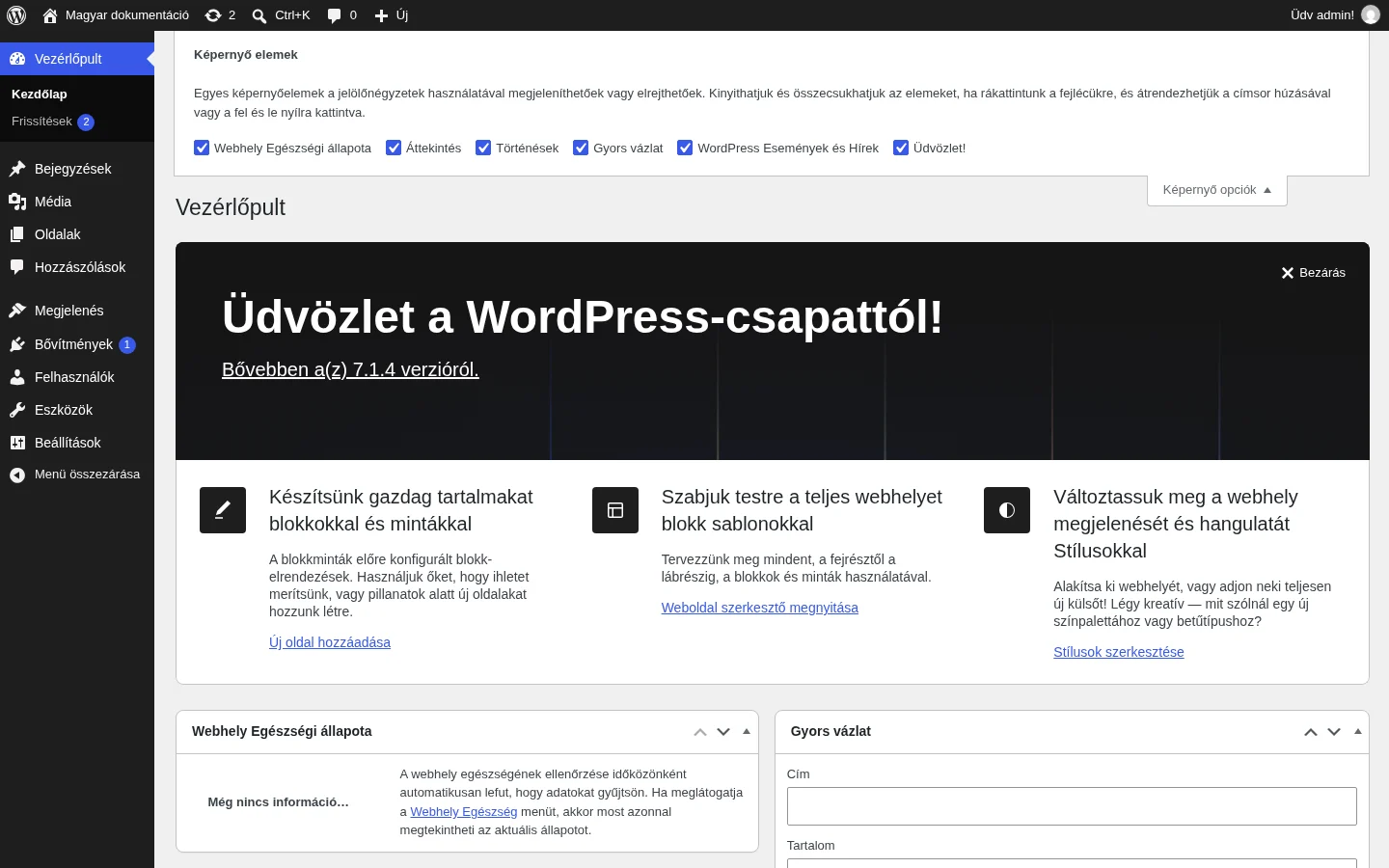
A panel a Képernyő elemek felirat alatt sorolja fel a Vezérlőpult dobozait. Amelyiknél kiveszed a pipát, az eltűnik az oldalról.
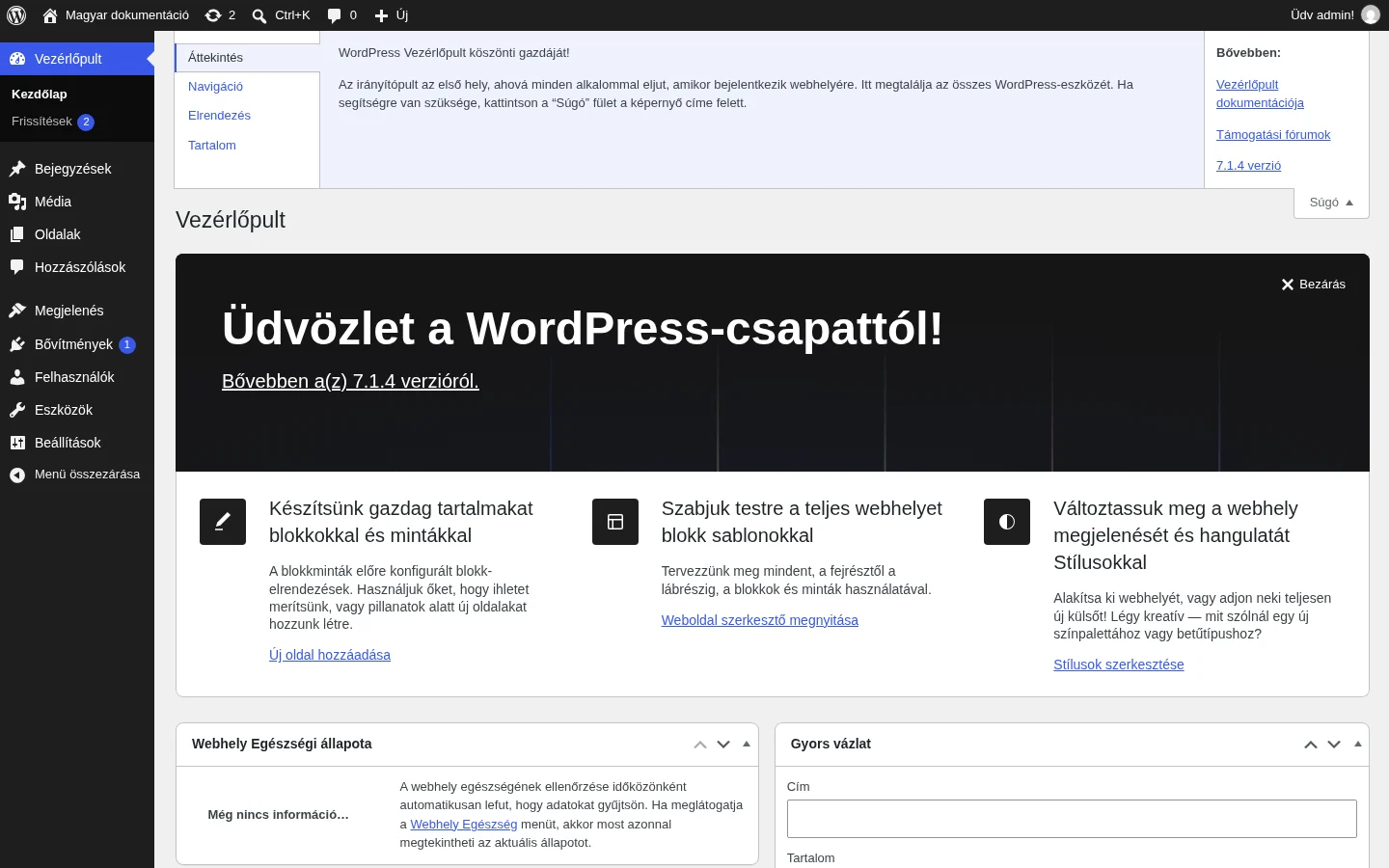
A Súgó fül szintén az eszköztár alatt lóg ki, a Képernyő opciók mellett. Az éppen megnyitott képernyőhöz tartozó súgótémákat mutatja, bal oldalon fülekkel (például Áttekintés, Navigáció, Elrendezés, Tartalom), jobb oldalon további hasznos linkekkel.
- Kattints a Súgó fülre.
- Válassz egy témát a bal oldali listából.
- Kattints újra a fülre a súgó becsukásához.
Frissítések
Szekció neve “Frissítések”A WordPress, a sablonok, a bővítmények és a fordítások frissítéseit a WordPress.org tárából egyetlen helyen kezelheted. Ha frissítés érhető el, a főmenüben a Vezérlőpult alatt a Frissítések mellett és az eszköztáron is megjelenik egy szám, amely a függőben lévő frissítések darabszámát mutatja. A frissítések naprakészen tartása a biztonság miatt fontos. A képernyő részletes leírását a Frissítések képernyő fejezetben találod.
A WordPress frissítése
Szekció neve “A WordPress frissítése”Ha új WordPress-verzió érhető el, a Frissítések képernyőn kattints a frissítés indító gombjára. A legtöbb esetben a karbantartó és biztonsági frissítéseket a WordPress magától, a háttérben telepíti.
Sablonok, bővítmények és fordítások frissítése
Szekció neve “Sablonok, bővítmények és fordítások frissítése”Jelöld be a frissíteni kívánt elemeket, majd kattints a szakasz frissítés gombjára. Ha mindent egyszerre akarsz frissíteni, jelöld be a szakasz tetején az összes kijelölését, és úgy kattints a gombra.
Mire jó a főmenü többi része?
Szekció neve “Mire jó a főmenü többi része?”Az alábbi összefoglaló megmutatja, melyik menüpontban mit találsz. A részletekért a megfelelő kézikönyvi fejezeteket olvasd.
| Menüpont | Mit csinálhatsz benne |
|---|---|
| Vezérlőpult | Áttekintés a webhelyről, és a Frissítések képernyő. |
| Bejegyzések | Bejegyzések írása és kezelése, kategóriák és címkék. A Kategóriák hierarchiába rendezhetők (például Autó, Ford, Mustang), egy kategórianév csak egyszer szerepelhet. A Címkék kulcsszavak, nincs köztük hierarchia. |
| Média | Képek, hangok, videók és fájlok feltöltése és kezelése. |
| Oldalak | Állandó tartalmak, például „Rólunk” vagy „Kapcsolat” oldal. Az oldalak nem időrendben jelennek meg, és egymás alá is rendezhetők. |
| Hozzászólások | Az olvasók hozzászólásainak jóváhagyása, szerkesztése, spamnak jelölése vagy törlése. |
| Megjelenés | A webhely kinézete: sablonok, testreszabás, és a témától függően menük és widgetek. |
| Bővítmények | Bővítmények telepítése, bekapcsolása és kikapcsolása. |
| Felhasználók | Felhasználói fiókok létrehozása és kezelése, valamint a saját profilod. |
| Eszközök | Importálás és exportálás (az exportfájl XML formátumú, a bejegyzéseket, oldalakat, hozzászólásokat, egyéni mezőket, kategóriákat és címkéket tartalmazza, ezért biztonsági mentésnek is jó), valamint a Webhely Egészség. |
| Beállítások | Az egész webhelyre vonatkozó beállítások: Általános, Írás, Olvasás, Hozzászólások, Média és Közvetlen hivatkozások. |
Webhely Egészség
Szekció neve “Webhely Egészség”A Webhely Egészség képernyő diagnózist ad a webhelyed állapotáról: kritikus hibákat és figyelmeztetéseket mutat, és javaslatot tesz a javításra. Két füle van:
- Állapot: a WordPress beállításaira vonatkozó fontos információk, és minden, ami a figyelmedet igényli.
- Infó: a webhely műszaki részletei (sablonok, bővítmények, média stb.), valamint egy gomb, amellyel az egész információt a vágólapra másolhatod, például hibabejelentéshez.
Beállítások röviden
Szekció neve “Beállítások röviden”- Általános: a webhely címe és helye, ki regisztrálhat, valamint a dátum és idő megjelenítése.
- Írás: az alapértelmezett kategória és bejegyzésformátum.
- Olvasás: a kezdőlapon a legfrissebb bejegyzések vagy egy állandó oldal jelenjen meg, mennyi bejegyzés látszik, és hogyan működnek a hírcsatornák.
- Hozzászólások: a be- és kimenő hozzászólások, a pingback és trackback kezelése, az értesítő e-mailek, valamint az avatarok és értékelésük.
- Média: a feltöltött képek mérete és a feltöltési mappa szerkezete.
- Közvetlen hivatkozások: a címek (URL-ek) szerkezete. Alapból a WordPress kérdőjeles, számos számot tartalmazó webcímeket használ, de beállíthatsz olvasható, saját szerkezetet is, ami szebb és használhatóbb.
Megjelenés menü: sablonfüggő pontok
Szekció neve “Megjelenés menü: sablonfüggő pontok”A Megjelenés menü tartalma a használt sablontól függ. A klasszikus sablonoknál a Testreszabás képernyőn állíthatod a megjelenést, a modern, blokkos sablonoknál a webhelyszerkesztőn. A Testreszabóról a A Testreszabó fejezet szól. A menükről és a widgetekről a Menük és widgetek fejezet szól.
Bővítmények és felhasználók
Szekció neve “Bővítmények és felhasználók”- A Bővítmények menüben a telepített bővítményeket kapcsolhatod be és ki, és új bővítményt is telepíthetsz. A bővítmény-fájlszerkesztővel a bővítmények forráskódját is módosíthatod, de ez csak fejlesztőknek való, mert egy elírás tönkreteheti a webhelyet.
- A Felhasználók menüben minden fiókot kezelhetsz, újat hozhatsz létre, és a saját adataidat (név, e-mail-cím stb.) is itt módosíthatod. Minden WordPress-webhelynek van legalább egy felhasználója, az, aki a telepítéskor létrejött. Ha mások is írnak a webhelyre, mindenkinek külön fiókot érdemes adni.
Készült: