

 Magyarmagyar
Webhely Egészség
Az Eszközök → Webhely Egészség oldal: az Állapot fül problémái és az Információ fül technikai adatai.
Az Eszközök → Webhely Egészség oldal a honlap műszaki állapotát vizsgálja. Két füle van:
- Állapot: a WordPress beállításaival kapcsolatos fontos tételek és azok, amikre figyelned kell.
- Információ: a honlap technikai adatai részletesen, például sablonok, bővítmények, média, kiszolgáló. Itt semmit nem állíthatsz át, az oldal csak tájékoztat.
A menüpont mellett megjelenő szám a megoldásra váró tételek száma.
Az Állapot fül
Szekció neve “Az Állapot fül”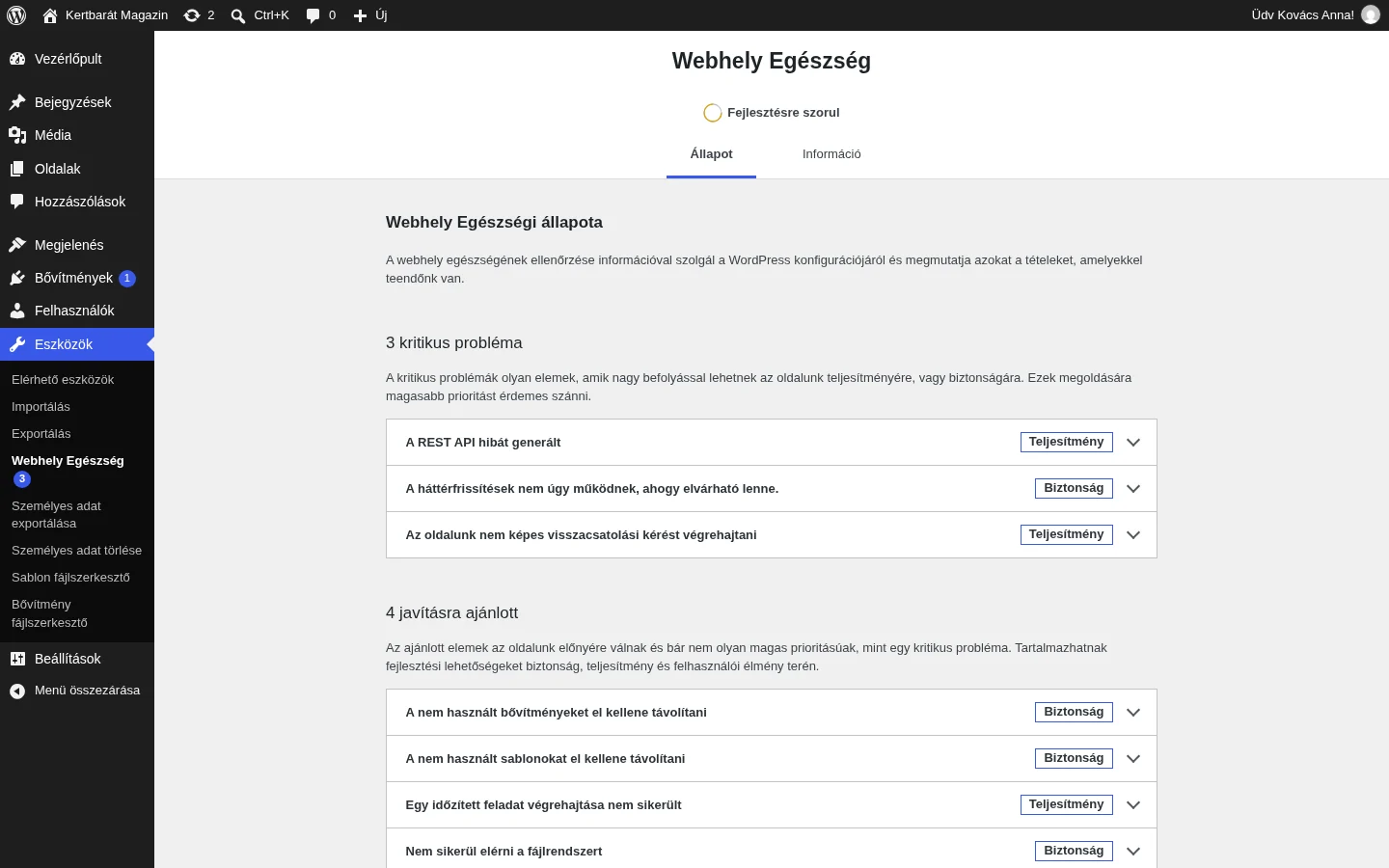
Az oldal tetején az összesített minősítés látszik (a képen Fejlesztésre szorul). Alatta a tételek súlyosság szerint három csoportban állnak. Egy tételre kattintva kinyílik a leírása és a javasolt teendő. Minden tételnél látszik a típusa is, például Biztonság vagy Teljesítmény.
Kritikus problémák
Szekció neve “Kritikus problémák”Olyan elemek, amelyek biztonsági rést vagy komoly teljesítményproblémát okozhatnak, ezért érdemes velük előbb foglalkozni. Ilyenek például:
- Az automatikus bővítmény- vagy sablonfrissítés ki van kapcsolva, a beállítása mégis látszik, ezért a frissítés nem biztos, hogy az elvártak szerint működik.
- A háttérfrissítések nem működnek. Ezek biztosítják, hogy a WordPress biztonsági kiadásnál magától frissüljön.
- A honlap nem éri el a WordPress.org-ot, pedig az új verziók kereséséhez és a frissítések telepítéséhez kell a kapcsolat.
- A fájlfeltöltés ki van kapcsolva (a
file_uploadsértéke 0), ezért nem tudsz fájlt feltölteni. Ha azini_get()függvény le van tiltva, egyes médiabeállítások nem érhetők el. - A kimenő HTTP-kérések le vannak tiltva a
WP_HTTP_BLOCK_EXTERNALkonstanssal. Ha ez rosszul van beállítva, a bővítmények és sablonok nem működnek rendesen. - A honlap hibákat jelenít meg a látogatóknak (
WP_DEBUG_DISPLAY). A hibakeresési mód érzékeny információt is kiírhat, ami nem való nyilvános oldalra. - A honlap a hibákat egy nyilvánosan elérhető fájlba naplózza (
WP_DEBUG_LOG). - A honlap nem tud visszacsatolási kérést végrehajtani. Ezt az ütemezett feladatok és a sablon- és bővítményszerkesztő használja a kód ellenőrzéséhez.
- A PHP alapértelmezett időzónája érvénytelen, mert a WordPress betöltése után megváltozott, és ez zavarja a dátum- és időszámítást.
- Hiányzik egy kötelező PHP-modul (például
json_last_error). - Aktív PHP-munkamenetet észlelt a rendszer (
session_start()hívás). Ez zavarja a REST API-t és a visszacsatolási kéréseket, ezért a munkamenetet a HTTP-kérések előtt le kell zárni (session_write_close()). - A PHP verziója elavult és frissítendő. Az újabb PHP gyorsabb és biztonságosabb.
- Frissítésre váró bővítményeid vannak. A bővítmények mély hozzáférést kapnak a honlaphoz, ezért fontos naprakészen tartani őket.
A PHP-val, a konstansokkal és a kiszolgálóval kapcsolatos tételeket gyakran a tárhelyszolgáltatóddal vagy a fejlesztőddel kell megoldanod.
Javításra ajánlott tételek
Szekció neve “Javításra ajánlott tételek”Nem kritikus, de a biztonság és a teljesítmény miatt érdemes javítani őket. A képen például ilyen a nem használt bővítmények és sablonok eltávolítása.
Sikeres tesztek
Szekció neve “Sikeres tesztek”Az összes többi vizsgált tétel, amelyeknél a rendszer nem talált hibát.
Az Információ fül
Szekció neve “Az Információ fül”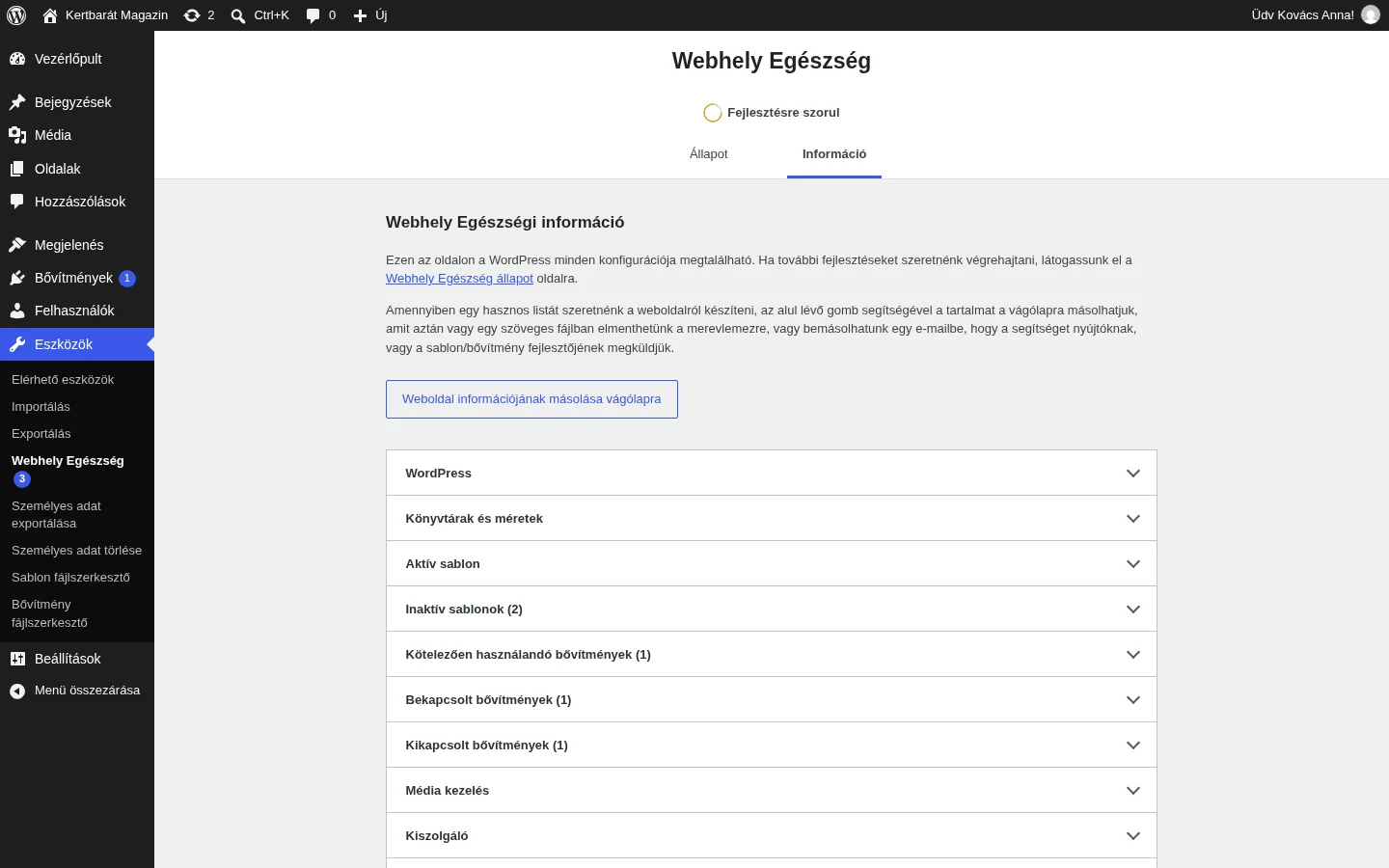
A fül tetején a Weboldal információjának másolása vágólapra gomb az összes adatot vágólapra másolja. Ezt beillesztheted egy szöveges fájlba, vagy elküldheted e-mailben annak, aki a honlapodon segít (például a sablon vagy bővítmény fejlesztőjének). A szakaszok címére kattintva kinyílnak.
WordPress
Szekció neve “WordPress”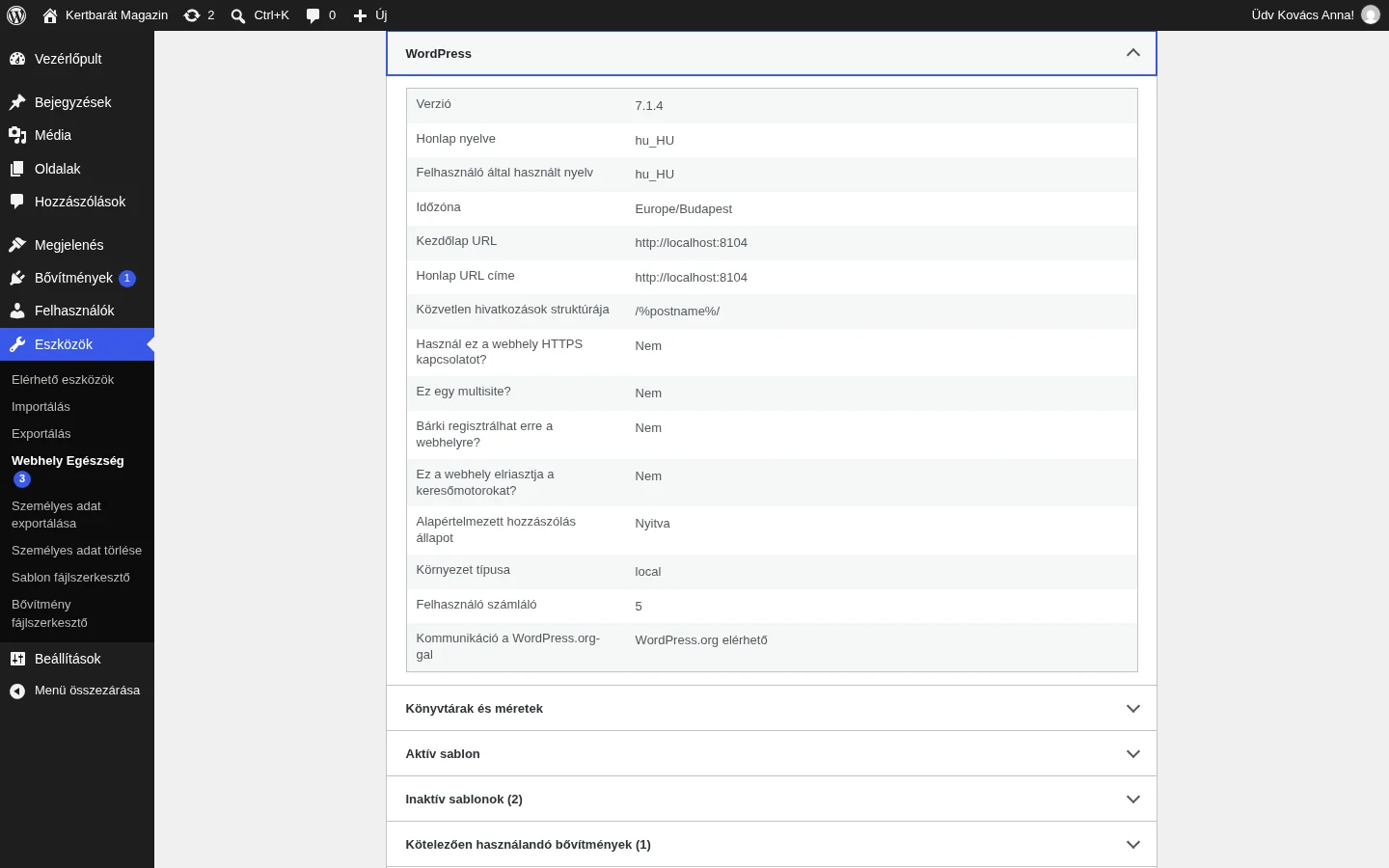
| Sor | Jelentése |
|---|---|
| Verzió | a használt WordPress-verzió; frissíteni a frissítések oldalon tudsz |
| Honlap nyelve | a látogatók számára látszó nyelv; az Általános beállításoknál módosítható |
| Felhasználó által használt nyelv | a felületed nyelve, amit a látogatók nem látnak; az adatlapodon módosítható |
| Időzóna | a beállított időzóna; az Általános beállításoknál módosítható |
| Kezdőlap URL | a honlap címe, amelyen a látogatók elérik |
| Honlap URL címe | az a cím, ahová a WordPress fájljai telepítve vannak |
| Közvetlen hivatkozások struktúrája | a hivatkozások felépítése; a Közvetlen hivatkozások beállításnál módosítható |
| Használ ez a webhely HTTPS kapcsolatot? | HTTPS használata; ajánlott bekapcsolni a biztonság miatt |
| Ez egy multisite? | hálózatos telepítés-e |
| Bárki regisztrálhat erre a webhelyre? | nyitott-e a regisztráció |
| Ez a webhely elriasztja a keresőmotorokat? | be van-e kapcsolva a keresők kizárása az Olvasás beállításoknál |
| Alapértelmezett hozzászólás állapot | nyitott-e a honlap a hozzászólásokra |
| Környezet típusa | a rendszer környezettípusa (például éles vagy helyi fejlesztői) |
| Felhasználó számláló | a felhasználók száma |
| Kommunikáció a WordPress.org-gal | elérhető-e a WordPress.org, azaz le tudja-e tölteni a frissítéseket |
Könyvtárak és méretek
Szekció neve “Könyvtárak és méretek”Megmutatja, hol van a WordPress, a feltöltések, a sablonok és a bővítmények könyvtára, és mekkora ezek mérete. Látszik az adatbázis és a teljes telepítés összmérete is.
Aktív sablon
Szekció neve “Aktív sablon”Az aktív sablon adatai:
- név, verzió, szerző, a szerző honlapja,
- szülősablon (ha gyermeksablont használsz, különben Nincs),
- a sablon által támogatott funkciók,
- a sablon könyvtárának helye,
- az automatikus frissítés be- vagy kikapcsolt állapota. Ezt a Megjelenés → Sablonok oldalon a sablon részleteinél állíthatod.
Inaktív sablonok
Szekció neve “Inaktív sablonok”A telepített, de nem használt sablonok neve, verziója, szerzője és az automatikus frissítésük állapota. Ha nem használod őket, érdemes eltávolítani.
Kötelezően használandó, bekapcsolt és kikapcsolt bővítmények
Szekció neve “Kötelezően használandó, bekapcsolt és kikapcsolt bővítmények”Ezek a szakaszok a bővítményeket mutatják: a verziót, a készítőt és az automatikus frissítés állapotát. A kötelezően használandó bővítmények (mu-plugins) mindig aktívak, a bekapcsolt bővítmények futnak, a kikapcsoltak telepítve vannak, de nem működnek.
Média kezelés
Szekció neve “Média kezelés”A médiafájlok kezelésének adatai:
- Aktív szerkesztő: a képszerkesztő könyvtár, alapból GD, ha elérhető, akkor Imagick.
- ImageMagick és Imagick verziója, ha elérhető.
- Fájlfeltöltések: engedélyezett-e a feltöltés. Ha nem, a tárhelyszolgáltatódhoz fordulj.
- A POST-adatok legnagyobb mérete, egy feltöltött fájl legnagyobb mérete és a kettő közül a kisebb, a tényleges legnagyobb fájlméret.
- Egy kérésben engedélyezett fájlok legnagyobb száma.
- A GD verziója és az általa támogatott formátumok (GIF, JPEG, PNG, BMP, WebP).
- A Ghostscript (PDF-megjelenítő) verziója, ha elérhető.
Kiszolgáló
Szekció neve “Kiszolgáló”A kiszolgáló beállításai: a kiszolgáló architektúrája, a webszerver, a PHP-változók, a legnagyobb bemeneti idő, a legnagyobb feltöltött fájl mérete, a cURL verziója, a SUHOSIN, az Imagick, a közvetlen hivatkozások és a .htaccess szabályai. Ezeket a legtöbbször a tárhelyszolgáltatód tudja módosítani. Ha a tárhelyed engedi, a PHP-beállításokat a php.ini fájlban is átírhatod.
Adatbázis és WordPress-konstansok
Szekció neve “Adatbázis és WordPress-konstansok”Az Adatbázis szakasz az adatbázis adatait mutatja. A WordPress-konstansok szakasz azt, hogy a honlap egyes részei honnan töltődnek be.
Fájlrendszer-jogosultságok
Szekció neve “Fájlrendszer-jogosultságok”Megmutatja, hogy a WordPress tud-e írni azokba a könyvtárakba, amelyekhez szüksége van rá: a fő WordPress-könyvtárba, a wp-content, a feltöltések, a bővítmények és a sablonok könyvtárába. Ha valamelyik nem írható, kérj segítséget a tárhelyszolgáltatótól.
Készült: