

 Magyarmagyar
Gyakori hibaelhárítási lépések és hibakeresés biztonságos módban
Bővítmények kikapcsolása, gyorsítótár ürítése, inkognitó ablak, biztonságos mód és Hello Elementor sablon a szerkesztő hibáinak felderítéséhez.
A legtöbb szerkesztői hibát az alábbi lépések valamelyike megoldja, vagy legalább szűkíti az okot.
Első teendők, ha az Elementor nem úgy működik, ahogy kellene
Szekció neve “Első teendők, ha az Elementor nem úgy működik, ahogy kellene”Ezeket a lépéseket végezd el elsőként:
- Ellenőrizd, hogy a szervered megfelel az Elementor rendszerkövetelményeinek.
- Használd az Elementor, a WordPress és a sablon legfrissebb verzióját.
- Kapcsold ki az összes bővítményt az Elementoron (és az Elementor Pro-n) kívül. Ha így megoldódik a gond, egyenként kapcsold vissza őket, amíg meg nem találod a hibásat.
- Ha van gyorsítótár-bővítményed, kapcsold ki, vagy ürítsd a gyorsítótárat.
- Ideiglenesen válts a Hello Elementor sablonra.
- Ha nem tudsz az Elementorral szerkeszteni, lásd: Nem tudok szerkeszteni az Elementorral.
Ha ezek nem segítenek, a támogatás felé jelezd a hibát, és add meg a következőket:
- Írd le a hibát és azt, hogy mi vezetett hozzá, a lehető legpontosabban.
- Add meg a sablon vagy bővítmény URL-jét, ha gyanítod, hogy az okozza a gondot.
- Küldd el a rendszerinformációkat: Elementor → Szerkesztő → Rendszer → Rendszerinformációk. A Rendszerinformációk letöltése gombbal le is mentheted őket.
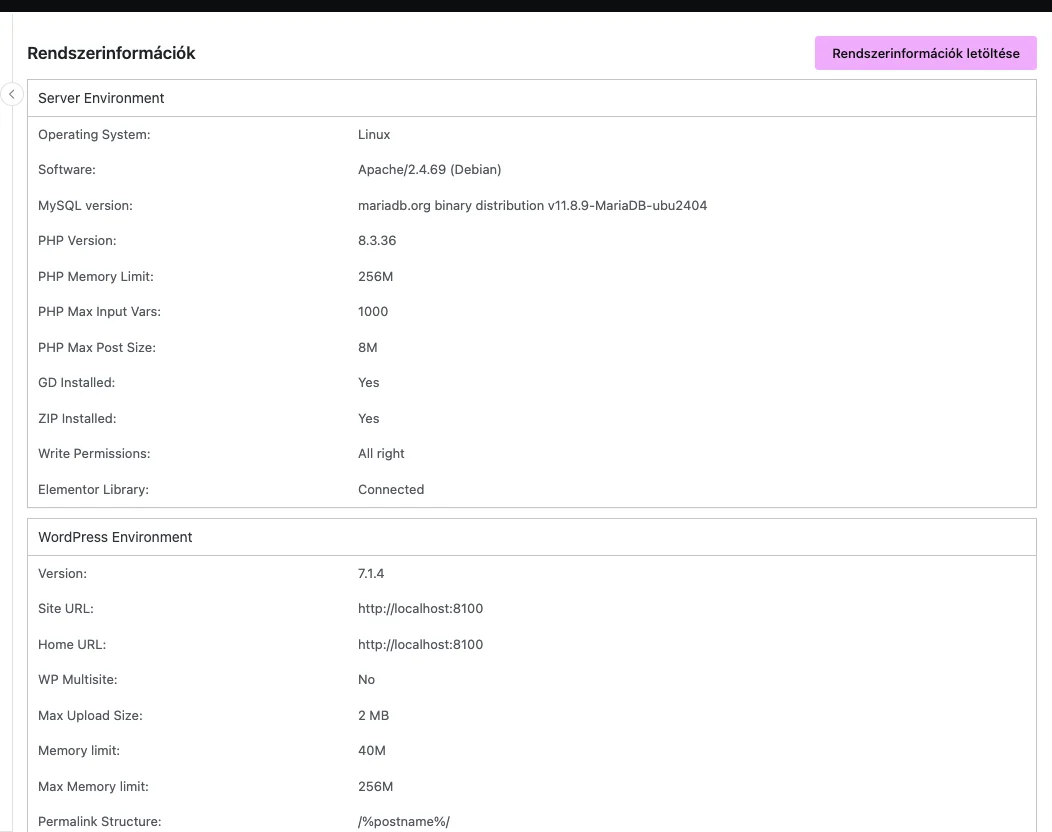
A képen a Rendszerinformációk letöltése gomb és a szerver adatai látszanak.
Hibák és ütközések jelentése
Szekció neve “Hibák és ütközések jelentése”Ha a webhelyeden ütközés van, kérdezz az Elementor-felhasználók Facebook-csoportjában: ott sok tapasztalt felhasználó segít a hibák és ütközések megoldásában.
Hibajelentéshez az Elementor GitHub-tárolójában hozz létre új hibajegyet (issue). Írd le röviden a hibát és azt, hogy milyen lépésekkel reprodukálható, és csatold hozzá a rendszerinformációkat. Bizonyos hibákért az Elementor jutalmat (bug bounty) fizet.
Bővítmények kikapcsolása
Szekció neve “Bővítmények kikapcsolása”Kapcsold ki az összes bővítményt az Elementoron és az Elementor Pro-n kívül, majd egyenként kapcsold vissza őket, hogy megtudd, melyik okozza a hibát.
Több bővítmény kikapcsolása:
- Jelentkezz be a WordPress admin felületére.
- Nyisd meg a Bővítmények → Telepített bővítmények oldalt.
- Jelöld be a kikapcsolandó bővítmények jelölőnégyzetét (az Elementort és az Elementor Prót hagyd ki).
- A Csoportos művelet listából válaszd a Kikapcsolás pontot.
- Kattints az Alkalmaz gombra.
Egyetlen bővítmény visszakapcsolása:
- A Bővítmények → Telepített bővítmények oldalon keresd meg a bővítményt.
- Kattints a Bekapcsolás hivatkozásra.
- Teszteld a webhelyet. Ha a hiba visszatér, megtaláltad a hibás bővítményt.
Gyorsítótár ürítése
Szekció neve “Gyorsítótár ürítése”A böngésző gyorsítótára néha zavarja a szerkesztőt. Ürítsd ki a böngésződ gyorsítótárát (a lépések böngészőnként eltérnek; Chrome-ban a jobb felső három pontra kattintva a böngészési adatok törlése, majd az Adatok törlése gomb az alapbeállításokkal).
Inkognitó ablak
Szekció neve “Inkognitó ablak”A böngészőben tárolt adatok is zavarhatják a szerkesztőt. Nyisd meg a szerkesztőt inkognitó ablakban: Chrome-ban a jobb felső három pont menüjében az Új inkognitóablak pont (billentyűkombinációval Ctrl + Shift + N, macOS-en Cmd + Shift + N). Ha itt működik a szerkesztő, a gondot a böngésző gyorsítótára vagy egy böngészőbővítmény okozza: ürítsd a gyorsítótárat, és kapcsold ki egyenként a bővítményeket vagy hirdetésblokkolókat.
Biztonságos mód bekapcsolása
Szekció neve “Biztonságos mód bekapcsolása”A biztonságos mód tiszta szerkesztőt tölt be, a webhely előoldala és a harmadik féltől származó bővítmények nélkül. Így kiderül, hogy a szerkesztő maga okozza-e a hibát, vagy valami más.
- Nyisd meg az Elementor → Eszközök oldalt, az Általános fület.
- A Biztonságos mód listában válaszd a Bekapcsolás értéket.
- Kattints a Módosítások mentése gombra.
- Nyiss meg egy oldalt vagy bejegyzést az Elementor szerkesztőjével.
- Egy ablak jelzi, hogy biztonságos módban dolgozol.
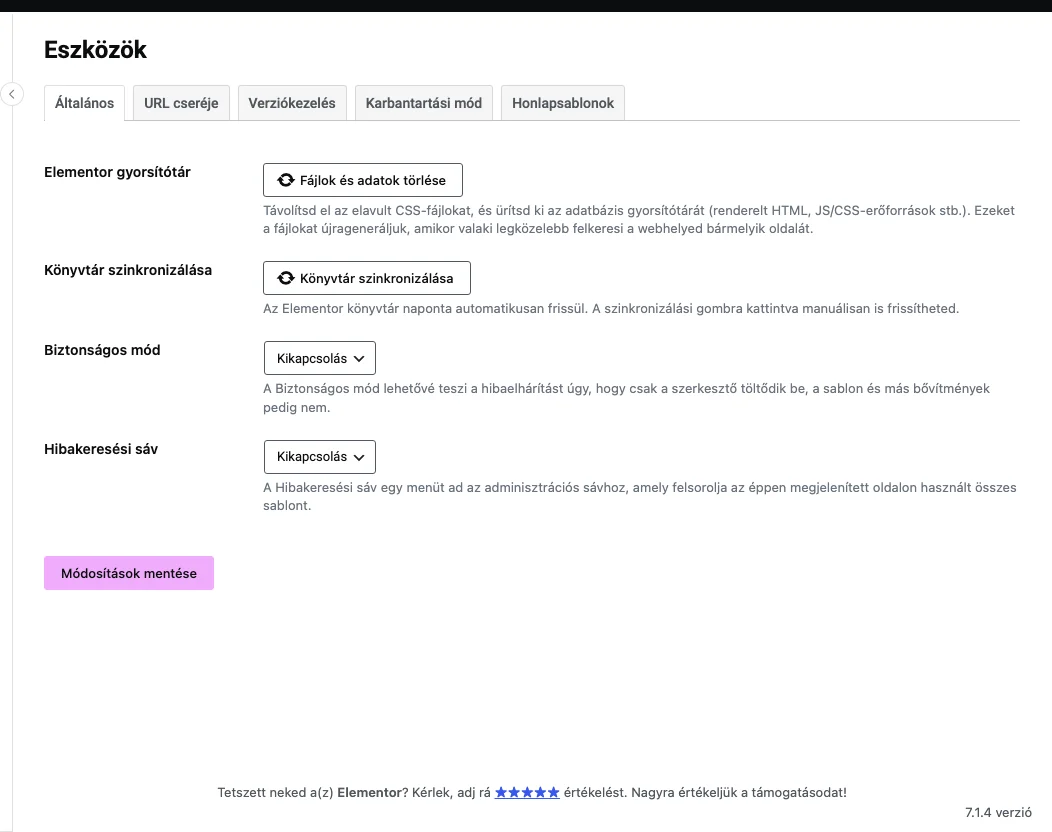
A képen a Biztonságos mód lista (alapértéke Kikapcsolás) és a Módosítások mentése gomb látszik.
A biztonságos módot csak rendszergazda kapcsolhatja be. Ha a lista nem látszik, kérd meg a webhely rendszergazdáját. Többhelyes (multisite) hálózaton ehhez főadminisztrátor kell.
Hello Elementor sablon bekapcsolása
Szekció neve “Hello Elementor sablon bekapcsolása”A Hello Elementor könnyű sablon, ezért jól mutatja, hogy a sablonod okoz-e hibát.
- Nyisd meg a Megjelenés → Sablonok oldalt.
- Kattints az Új sablon hozzáadása gombra.
- Írd a keresőbe: Hello Elementor.
- A sablon kártyáján kattints a Telepítés, majd a Bekapcsolás gombra.
Hibakeresés a biztonságos mód után
Szekció neve “Hibakeresés a biztonságos mód után”Ha a szerkesztő biztonságos módban sem működik, vagy más a gond, ellenőrizd sorban:
Bővítmény- és sablonütközések
Szekció neve “Bővítmény- és sablonütközések”- Kapcsolj ki minden bővítményt az Elementoron és az Elementor Pro-n kívül, és próbáld meg a szerkesztőt.
- Kapcsold vissza őket egyenként, minden után tesztelve.
- Kapcsold be a Hello Elementor sablont: ha így betölt a szerkesztő, a saját sablonod kódja okozza a hibát.
- Egyedi sablon esetén kérd meg a sablon fejlesztőjét, hogy az oldalelrendezés a WordPress szabványos ciklusát (Default Loop) használja.
Böngészőütközések
Szekció neve “Böngészőütközések”Lásd fent az inkognitó ablakot: ha ott betölt a szerkesztő, ürítsd a gyorsítótárat, és kapcsold ki egyenként a böngészőbővítményeket.
Kiszolgáló-, szkript- és jogosultsági beállítások
Szekció neve “Kiszolgáló-, szkript- és jogosultsági beállítások”- Közvetlen hivatkozások mentése. Nyisd meg a Beállítások → Közvetlen hivatkozások oldalt, és kattints a Módosítások mentése gombra. Ez újragenerálja a szerver átírási szabályait (
.htaccessvagy Nginx). - Cloudflare Rocket Loader kikapcsolása. Ha Cloudflare-t használsz, a Cloudflare felületén a Speed → Optimization alatt kapcsold ki a Rocket Loadert, mert zavarhatja az Elementor JavaScriptjét.
- Egyedi JavaScript eltávolítása. Ideiglenesen töröld az oldalról azokat a HTML widgeteket, amelyekben egyedi szkript vagy beágyazott kód van, hogy kizárd a szintaktikai hibát.
- Átirányítások ellenőrzése. Az oldal címére ne legyen 301-es vagy 302-es átirányítás átirányító bővítménnyel vagy szerverbeállítással.
- Tagságkezelő bővítmény jogosultságai. Ha ilyet használsz, ellenőrizd, hogy a felhasználód szerepkörének teljes szerkesztési joga van az Elementor-oldalakhoz.
Készült: