

 Magyarmagyar
Globális színek megtekintése és szerkesztése
Miért érdemes globális színeket használni, hol találod őket, hogyan módosítod, nevezed át, rendezed és törlöd őket, és hogyan adsz hozzá újat.
Egy webhelyen a betűtípusoknak és színeknek egységesnek kell lenniük: ez javítja az összképet és erősíti a márkaidentitást. Ha oldalanként vagy részenként eltérnek, a látogatók könnyen összezavarodnak, ami a megtartásukat is ronthatja. A globális színekkel egyetlen helyen módosíthatsz egy színt, és az mindenhol megváltozik, ahol használod.
A globális színek megnyitása
Szekció neve “A globális színek megnyitása”- Nyiss meg egy oldalt a szerkesztőben.
- Kattints a bal felső Elementor-logóra, majd válaszd a Webhely beállításai pontot (lásd: Webhelybeállítások).
- A Tervezési rendszer alatt kattints a Globális színek pontra.
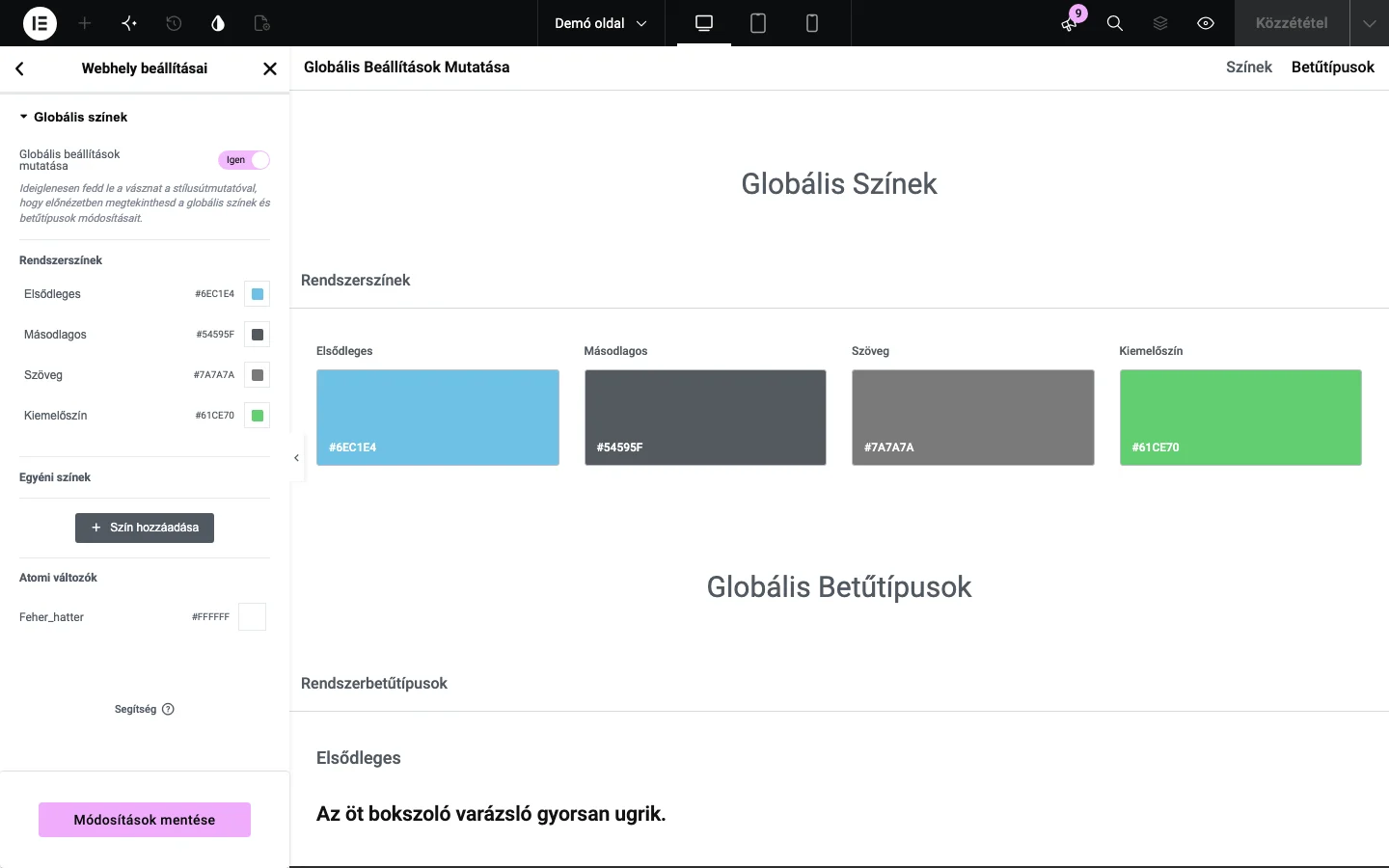
A bal oldali panelen a színek listája látszik, a vásznon pedig a Globális beállítások mutatása kapcsoló miatt a stílusútmutató: a színminták és a betűtípusok. A kapcsoló ideiglenesen lefedi a vásznat az útmutatóval, hogy előnézetben lásd a módosítások hatását.
A panel három részből áll:
- Rendszerszínek: az Elsődleges, Másodlagos, Szöveg és Kiemelőszín. Ezeket nem törölheted.
- Egyéni színek: a saját globális színeid, a Szín hozzáadása gombbal bővíthető lista.
- Atomi változók: az atomi szerkesztő színváltozói, a Szerkesztés a változókezelőben hivatkozással.
Szín módosítása
Szekció neve “Szín módosítása”- A Rendszerszínek vagy az Egyéni színek alatt kattints a szín mintájára. Megnyílik a színválasztó.
- Válaszd ki az új színt.
- Kattints a Módosítások mentése gombra.
Az Egyéni színek alatt a mintára víve az egeret további műveletek is megjelennek:
- a törlés ikon törli a globális színt,
- a nyilak ikon az átrendezéshez kell: húzással módosíthatod a sorrendet.
Szín átnevezése
Szekció neve “Szín átnevezése”- Kattints a globális szín nevére.
- Írd be az új nevet.
- Mentsd a módosítást.
Új globális szín hozzáadása
Szekció neve “Új globális szín hozzáadása”- Kattints a Szín hozzáadása gombra. Megjelenik egy új elem.
- Add meg a szín nevét.
- Válaszd ki a színt a színválasztóval.
- Kattints a Módosítások mentése gombra.
A színválasztó használatáról lásd: Színválasztó.
Készült: