

 Magyarmagyar
Változók és a Változókezelő
Betűtípus-, szín- és méretváltozó létrehozása, szerkesztése, duplikálása, törlése és használata osztályokban.
A változó egy érték beceneve. Ha például a szöveged Roboto betűtípusú, létrehozhatsz egy „Szoveg_betu” nevű változót, amelynek értéke Roboto. A webhelyen mindenhol a változót használod a betűtípus helyett. Ha később mégis Arialra váltanál, elég a változó értékét átírnod, és a módosítás az egész webhelyen érvényesül.
A változók a V4 (atomikus) elemek Stílus fülén használhatók. A típusuk: Color (szín), Font (betűtípus) és Size (méret), a méretváltozó csak Pro felhasználóknak.
Változó létrehozása az elem paneljéről
Szekció neve “Változó létrehozása az elem paneljéről”Az alábbi példában betűcsalád-változót hozol létre.
-
Nyisd meg az Elementor szerkesztőt.
-
Add hozzá a vászonhoz a Címsor vagy a Bekezdés elemet, és jelöld ki.
-
Kattints a Stílus fülre.
-
Nyisd ki a Tipográfia szekciót.
-
A Betűcsalád mező fölé víve az egeret megjelenik a Változók ikon. Kattints rá.
-
Ha ez az első változód, kattints a Változó létrehozása gombra. Ha már van változód, kattints a + ikonra a felugró ablakban.
-
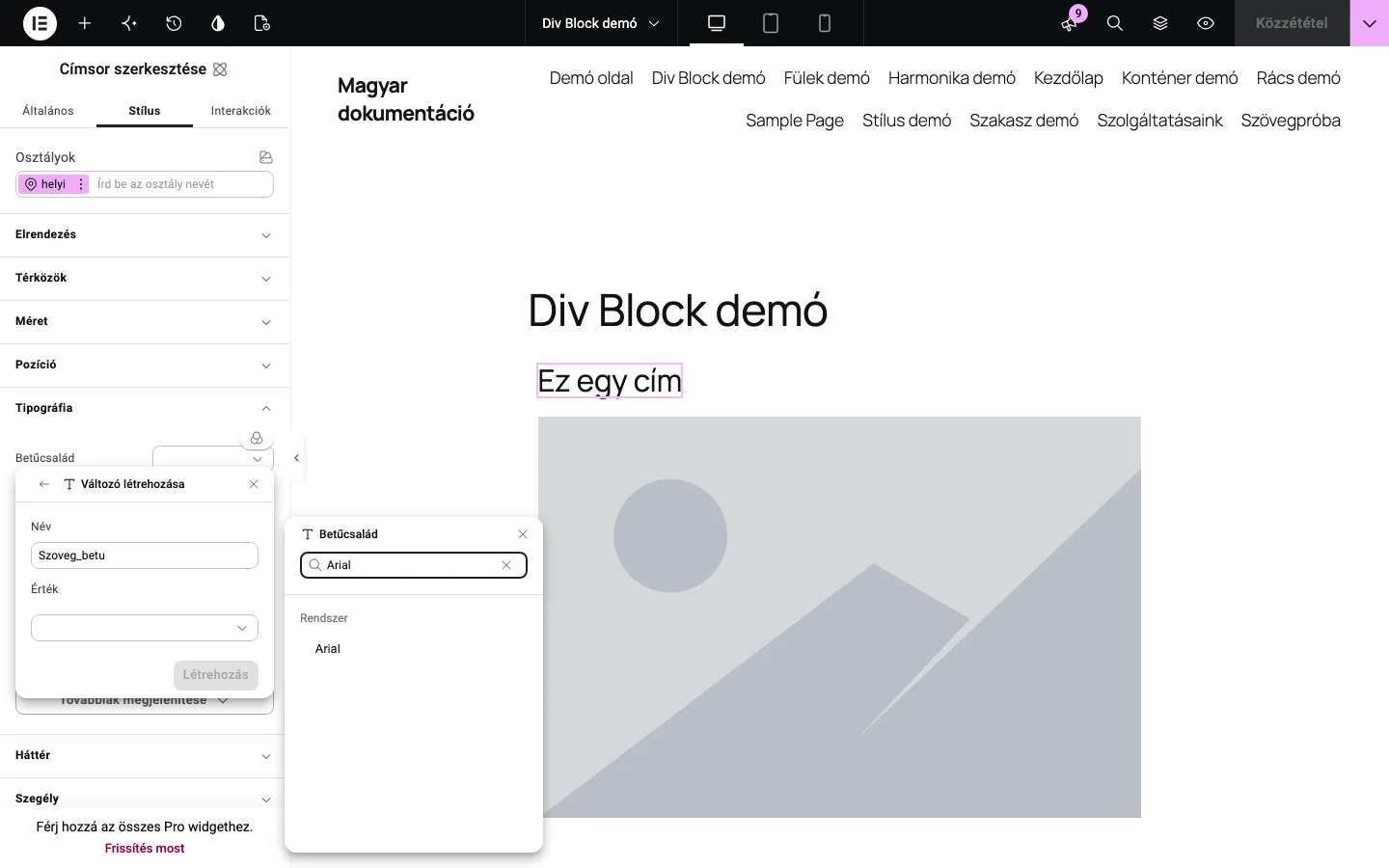
A Név mezőbe írd be a változó nevét, például „Szoveg_betu”.
-
Az Érték listában válaszd ki a betűtípust, például az Arialt. A lista keresőjébe is gépelhetsz.
-
Kattints a Létrehozás gombra.
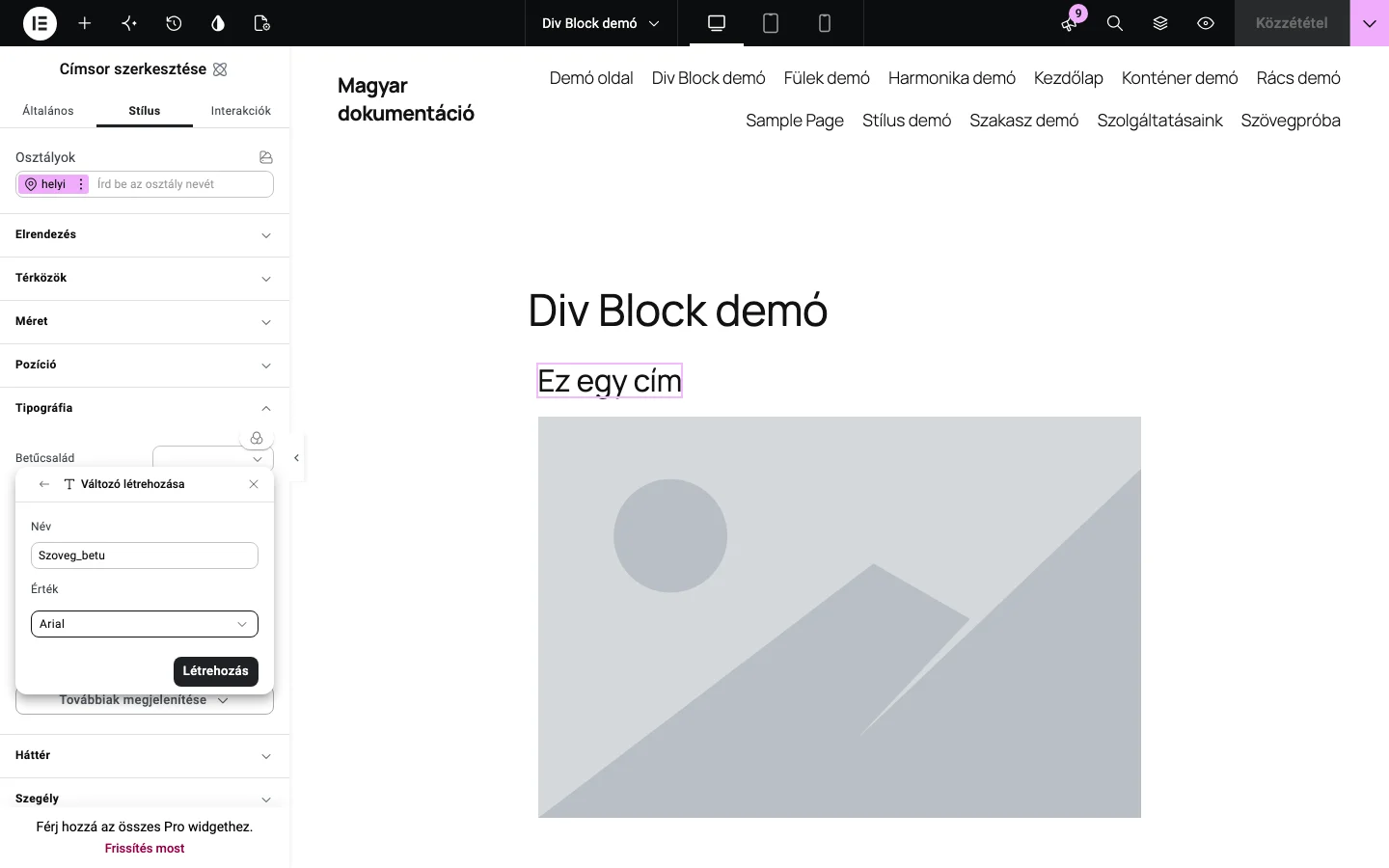
A változó létrejön, és azonnal rákerül az elemre. A Betűcsalád mezőben a változó neve látszik.
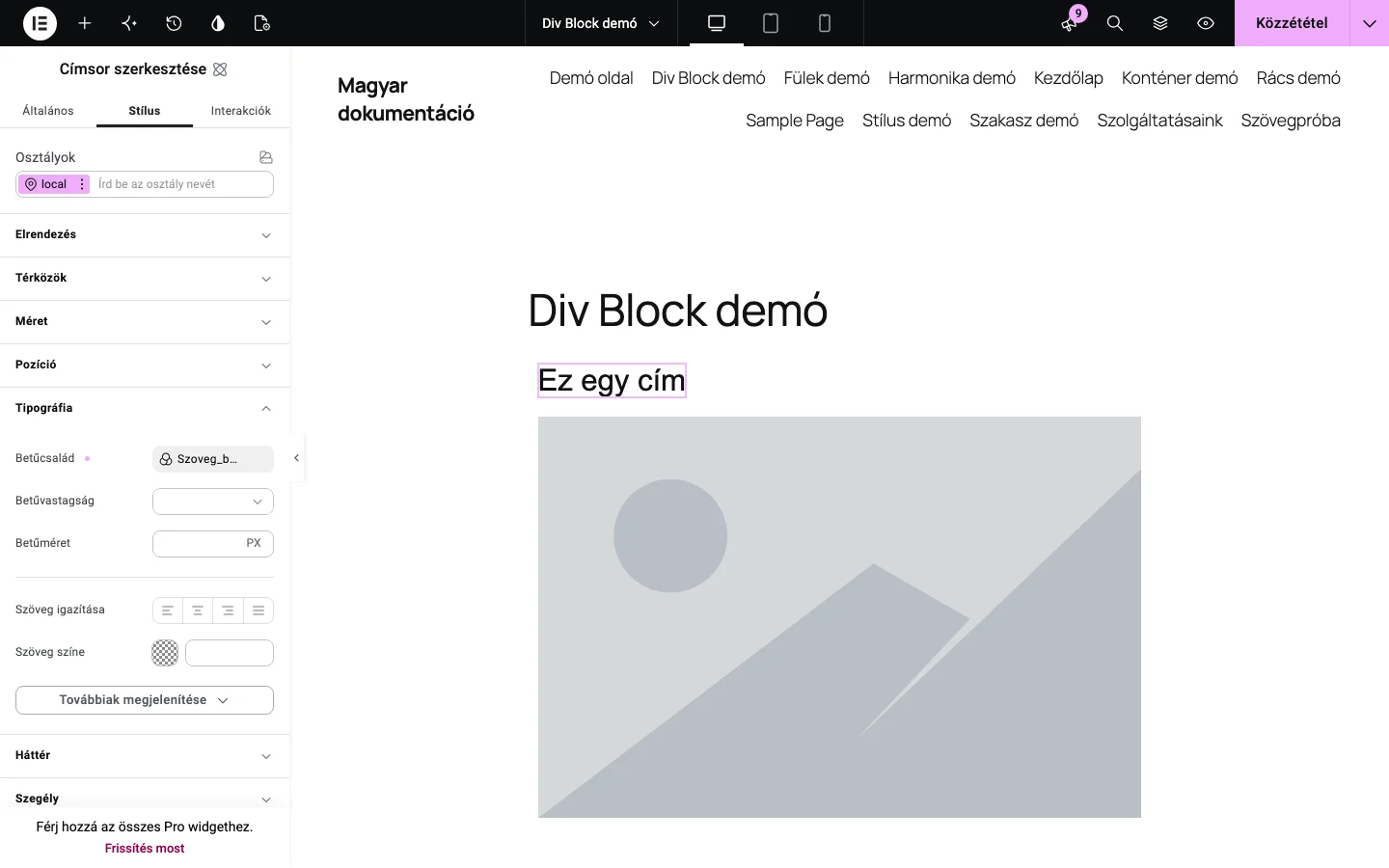
A változó mentése azonnal megtörténik: az oldalakkal ellentétben nem kell hozzá a Közzététel gombra kattintanod.
Változó szerkesztése
Szekció neve “Változó szerkesztése”A változót szerkesztheted a vászonról és a Változókezelőből is. Ha az értéket módosítod, az a változót használó összes helyen megváltozik.
Szerkesztés az elem paneljéről
Szekció neve “Szerkesztés az elem paneljéről”- Nyisd ki a Tipográfia szekciót.
- Vidd az egeret a Betűcsalád mező fölé, és kattints a Változók ikonra.
- Vidd az egeret a szerkeszteni kívánt változóra.
- Kattints a változó neve melletti ceruza ikonra.
- Módosítsd a nevet és/vagy az értéket, például az értéket állítsd Robotóra.
- Mentsd a módosítást. A változót használó helyeken a betűtípus Robotóra vált.
Szerkesztés a Változókezelőből
Szekció neve “Szerkesztés a Változókezelőből”- Kattints a felső sávban a Tervezési rendszer ikonra, és válaszd a Változók fület.
- Kattints a módosítani kívánt változó értékére, vagy kattints rá duplán.
- Módosítsd az értéket, például a legördülő listából válaszd ki a Robotót.
Változó duplikálása
Szekció neve “Változó duplikálása”- Kattints a felső sávban a Tervezési rendszer ikonra, és nyisd meg a Változók fület.
- Kattints a duplikálni kívánt változó melletti hárompontos menüre.
- Válaszd a Duplikálás menüpontot. A változó másolata később szerkeszthető.
Változók és osztályok
Szekció neve “Változók és osztályok”Az osztályok több stílust fognak össze egyetlen osztályba, ami gyorsítja az oldalépítést. Az osztályokról lásd: Osztályok az Elementorban. A változók az osztályok részei lehetnek.
A példában egy változót használó osztályt hozol létre.
- Nyisd meg az Elementor szerkesztőt.
- Hozz létre egy „Bekezdes_betu” nevű változót Roboto betűcsaláddal.
- Húzz egy Címsor elemet a vászonra.
- A Stílus fülön hozz létre egy „Cimsor_szoveg” osztályt. Ügyelj arra, hogy ezt az osztályt szerkeszd.
- Nyisd ki a Tipográfia szekciót.
- Állítsd a betűméretet 72 képpontra.
- A Betűcsalád mezőnél kattints a Változók ikonra, és hozz létre egy „Cimsor_betu” nevű változót Arial betűcsaláddal.
- Adj a vászonhoz egy második címsort, és add neki a „Cimsor_szoveg” osztályt. Mindkét címsor 72 képpontos Arial betűvel jelenik meg.
- A második címsornál kattints a „Cimsor_szoveg” osztályra, hogy ezt az osztályt szerkeszd, és a betűcsaládot cseréld a „Bekezdes_betu” változóra. Mindkét címsor Roboto betűvel jelenik meg, mert a változó az osztály része.
A Változókezelő
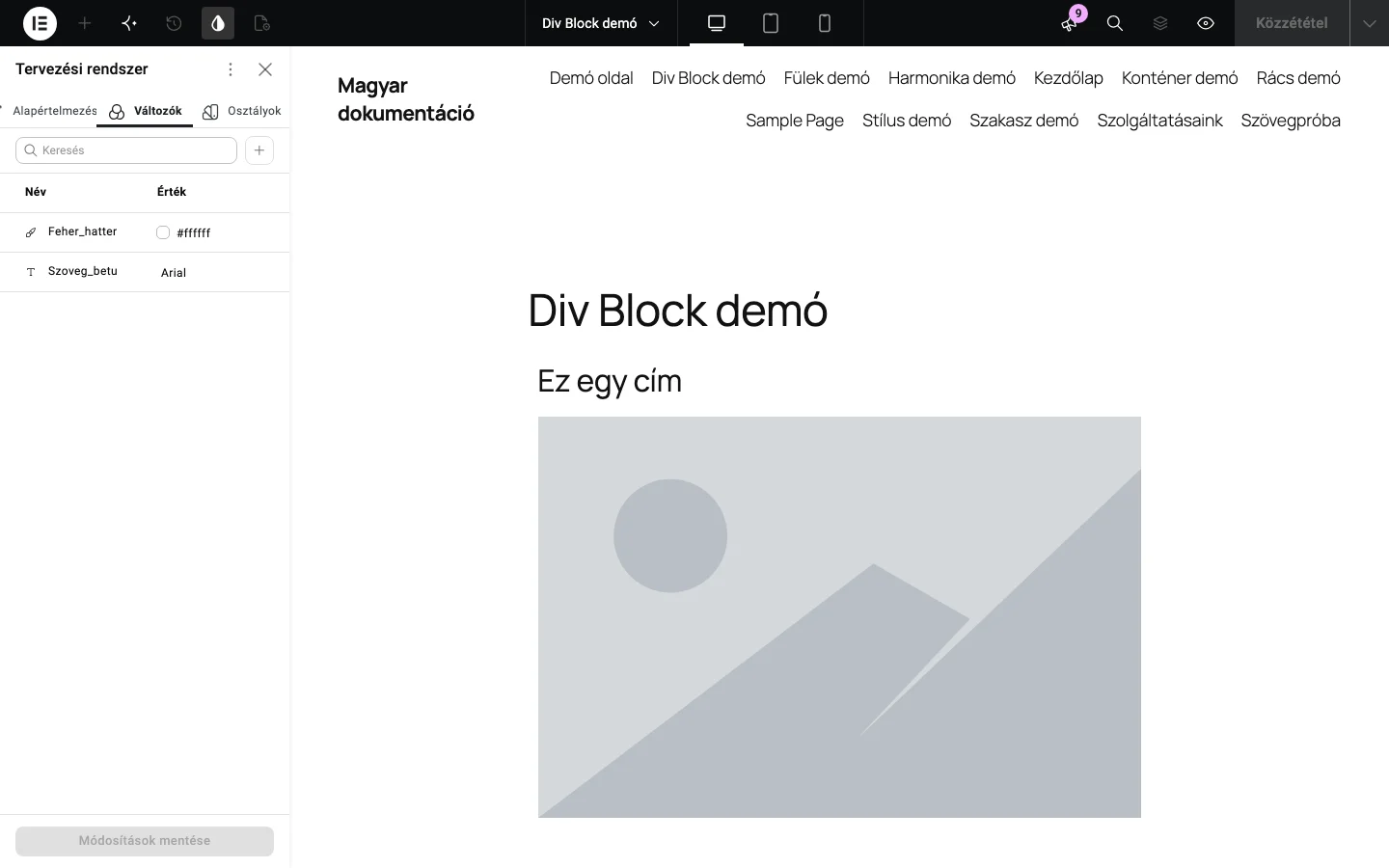
Szekció neve “A Változókezelő”A Változókezelő nagyobb kontrollt ad a változók fölött. Minden létrehozott változó bekerül ide, és itt szerkesztheted vagy törölheted őket.
A Változókezelő megnyitása
Szekció neve “A Változókezelő megnyitása”A Változókezelőt kétféleképpen érheted el:
- a felső sávból,
- az elem paneljéről.
A felső sávból:
- Kattints a felső sávban a Tervezési rendszer ikonra.
- A Tervezési rendszer panel megnyílik, és a Változók fül a kiválasztott.
Az elem paneljéről:
- Kattints a Változók ikonra a mezőnél.
- A változók ablakában kattints a Változókezelő ikonra. Megnyílik a Változókezelő.
Változó létrehozása a Változókezelőben
Szekció neve “Változó létrehozása a Változókezelőben”-
Nyisd meg a Változókezelőt.
-
Kattints a Változó létrehozása gombra, ha ez az első változód, vagy a + ikonra.
-
Válaszd ki a változó típusát:
- Color (színváltozó)
- Font (betűtípus-változó)
- Size (méretváltozó)
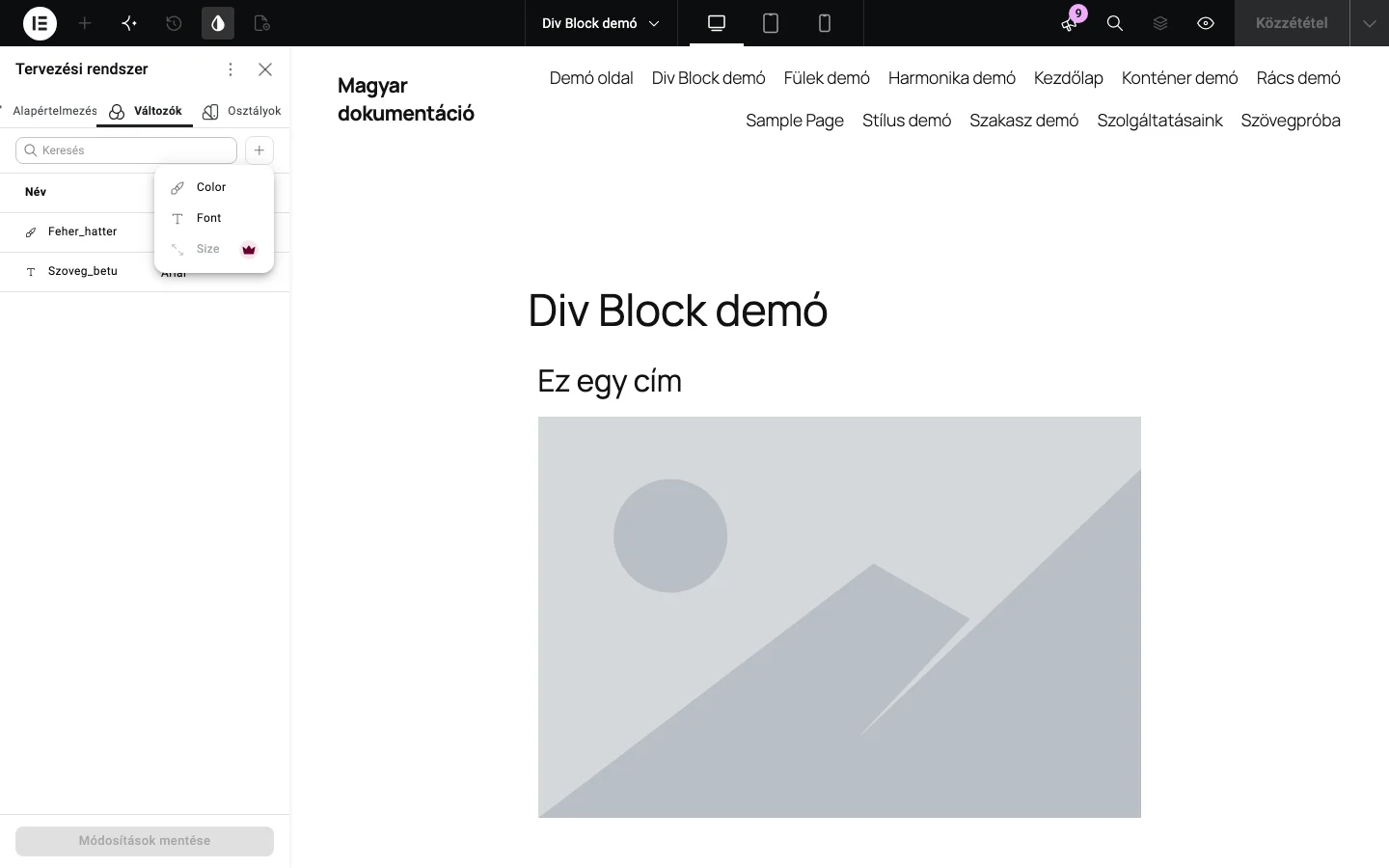
-
Létrejön egy alapértelmezett változó.
-
Add meg a változó értékét.
Változó törlése a Változókezelőben
Szekció neve “Változó törlése a Változókezelőben”-
Nyisd meg a Változókezelőt.
-
Vidd az egeret a törölni kívánt változóra.
-
Kattints a változó melletti hárompontos menüre, és válaszd a Törlés menüpontot.
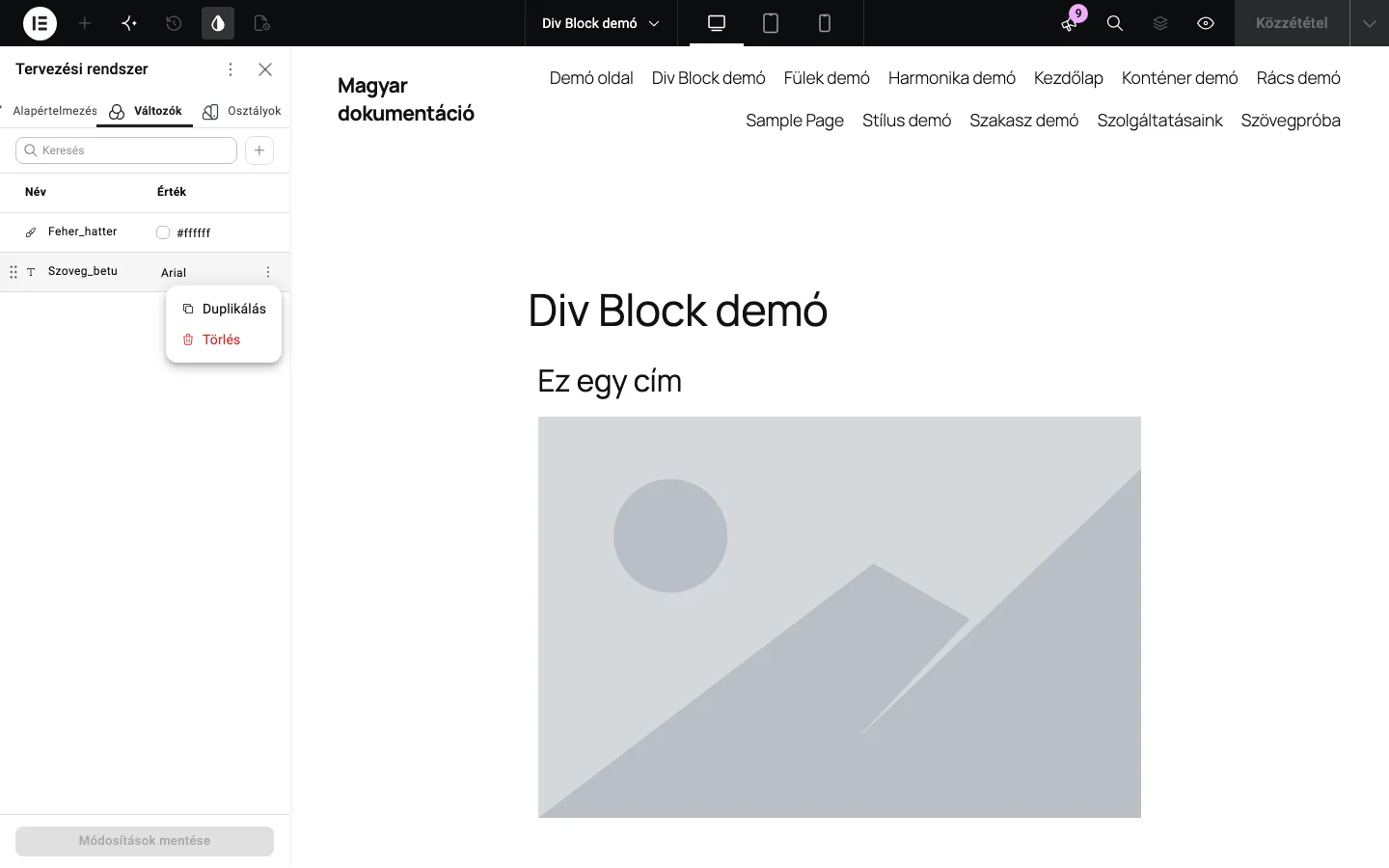
-
Erősítsd meg a törlést.
Változó szerkesztése a Változókezelőben
Szekció neve “Változó szerkesztése a Változókezelőben”- Nyisd meg a Változókezelőt.
- Kattints duplán a szerkeszteni kívánt változóra.
- Módosítsd az értéket.
Változó használata a Változókezelőből
Szekció neve “Változó használata a Változókezelőből”A változók használata időt takarít meg, és egységessé teszi a webhelyet.
- Az elem paneljén kattints a Változók ikonra.
- A változók ablakában a lista az adott mezőhöz illő változókat tartalmazza.
- Válaszd ki az egyik változót a listából.
A változók szinkronizálásáról a globális színekkel és betűtípusokkal a Változók szinkronizálása a globális színekkel és betűkkel fejezet szól, az exportálásról és importálásról pedig a Tervezési rendszer exportálása és importálása fejezet.
Készült: