

 Magyarmagyar
Árnyék, szövegárnyék és dobozárnyék
Árnyék hozzáadása elemhez: szín, helyzet, elmosás, kiterjedés és a kiemelkedő vagy süllyesztett fajta.
Az árnyék mélységet és térhatást ad az elemnek. Attól függően, hogy mire alkalmazod, Árnyék, Dobozárnyék vagy Szövegárnyék a neve. A színét, méretét és helyzetét módosíthatod. A finom vetett árnyéktól a kifejezetten rétegzett hatásig sok mindent elérhetsz vele.
Nem minden beállítás érhető el minden árnyéktípusnál.
Dobozárnyék a V4 szerkesztőben
Szekció neve “Dobozárnyék a V4 szerkesztőben”A V4 (atomikus) elemeken a dobozárnyék a Stílus fül Hatások szekciójában van, a Dobozárnyék mezőnél.
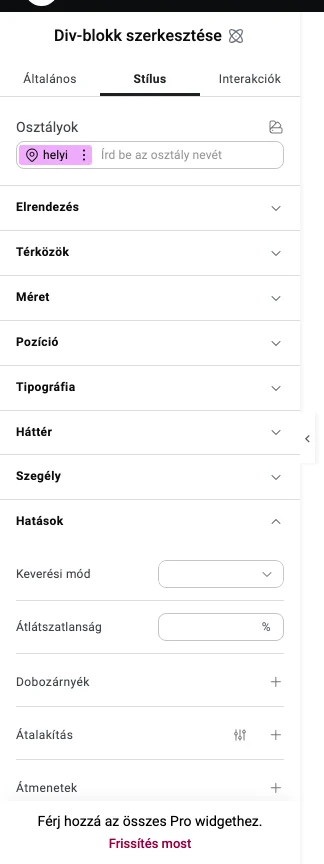
- Jelöld ki az elemet, és nyisd meg a Stílus fület.
- Nyisd ki a Hatások szekciót.
- A Dobozárnyék mellett kattints a + jelre. Új árnyék jön létre alapértékekkel, például „Outset: 0px 0px 10px 0px” összefoglalóval.
- Kattints az árnyék összefoglalójára, és állítsd be az értékeket a felugró ablakban.
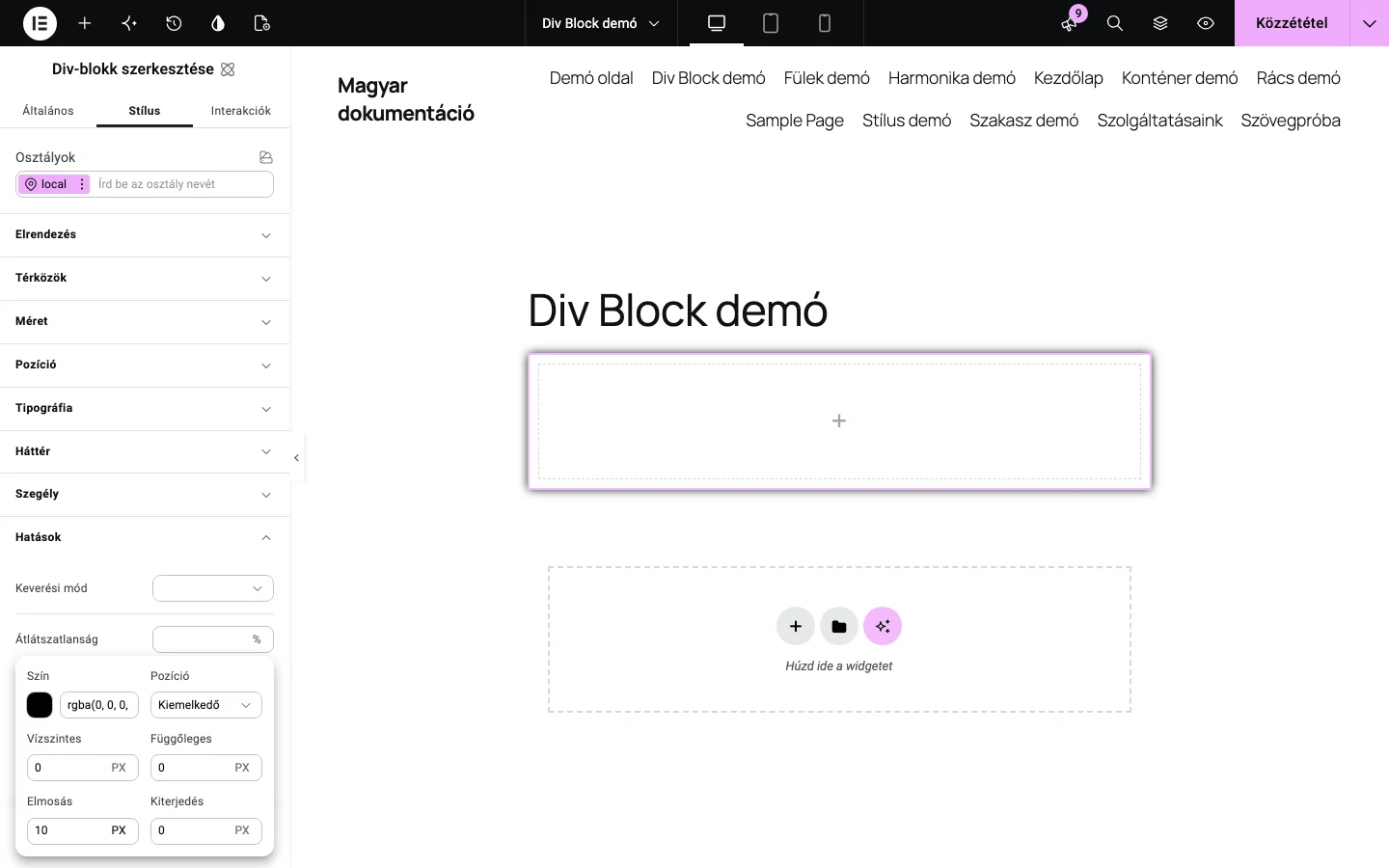
| Beállítás | Mit csinál |
|---|---|
| Szín | Az árnyék színe. A szín segít erősíteni a mélység illúzióját. A színt a színválasztóból választod (lásd: Szín kiválasztása). |
| Pozíció | Kiemelkedő: az árnyék az elemtől kifelé terjed. Süllyesztett: az árnyék az elem belsejében jelenik meg. |
| Vízszintes | Az árnyék eltolása vízszintesen. Az értékkel a képzeletbeli fényforrás helyét változtatod. |
| Függőleges | Az árnyék eltolása függőlegesen. |
| Elmosás | Az árnyék szélének lágyítása. |
| Kiterjedés | Az árnyék méretének növelése. |
A V4 szerkesztőben több árnyékot is adhatsz egy elemhez, így rétegzett árnyékhatást hozhatsz létre (lásd: V3 és V4 különbségei).
Árnyék a V3 elemeken
Szekció neve “Árnyék a V3 elemeken”A V3 elemeknél a dobozárnyék (Doboz árnyéka) és a szövegárnyék (Szövegárnyék) ugyanezekkel a beállításokkal működik, csak a mezők elrendezése más:
- Kattints a ceruza ikonra az árnyék beállításainak megnyitásához.
- Válaszd ki az árnyék színét a színválasztóval.
- A felugró ablak csúszkáival állítsd be az árnyékot: Vízszintes és Függőleges az eltolás, Elmosás a lágyítás, Kiterjedés a méret.
- A pozíció beállításával azt adod meg, hogy az árnyék az elemtől kifelé terjed, vagy az elem belsejébe kerül.
Ha törölni akarod a létrehozott árnyékot, kattints a körkörös nyíl (alaphelyzetbe állítás) ikonra.
Készült: