

 Magyarmagyar
Az Elementor beállításainak visszaállítása (Default Kit)
Mi a Default Kit, és hogyan állítod vissza az Elementor globális beállításait az alapértékekre a kit törlésével és újralétrehozásával.
Előfordulhat, hogy egy kit kipróbálása után vissza akarsz térni az alapbeállításokhoz, vagy egy próbaoldalon összekuszálódtak a színek és a betűtípusok. Az Elementor a globális beállításokat egy Default Kit nevű sablonban tárolja, ennek törlésével és újralétrehozásával állíthatod vissza az alapállapotot.
Mit tartalmaz a Default Kit?
Szekció neve “Mit tartalmaz a Default Kit?”A Default Kit az elmentett sablonok között van, és ezeket őrzi:
- a webhelybeállításokban megadott összes globális értéket,
- a betűtípusokat, színeket, űrlapokat, gombokat,
- az egyéb webhelybeállításokat.
Az Elementor stílusai ezt a kitet használják, ezért nélküle nem működnek megfelelően. Az értékeket bármikor megnézheted és szerkesztheted szerkesztés közben: nyisd meg a szerkesztő menüjét, és válaszd a Webhely beállításai pontot.
A Default Kit törlése
Szekció neve “A Default Kit törlése”- A WordPress admin felületén menj a Sablonminták → Elmentett Sablonok oldalra.
- A keresőmezőbe írd be:
default kit. A lista megmutatja a Default Kit sablont. - Vidd az egeret a sor fölé, és kattints a Lomtár hivatkozásra. Figyelmeztetés jelenik meg.
- Erősítsd meg a törlést.
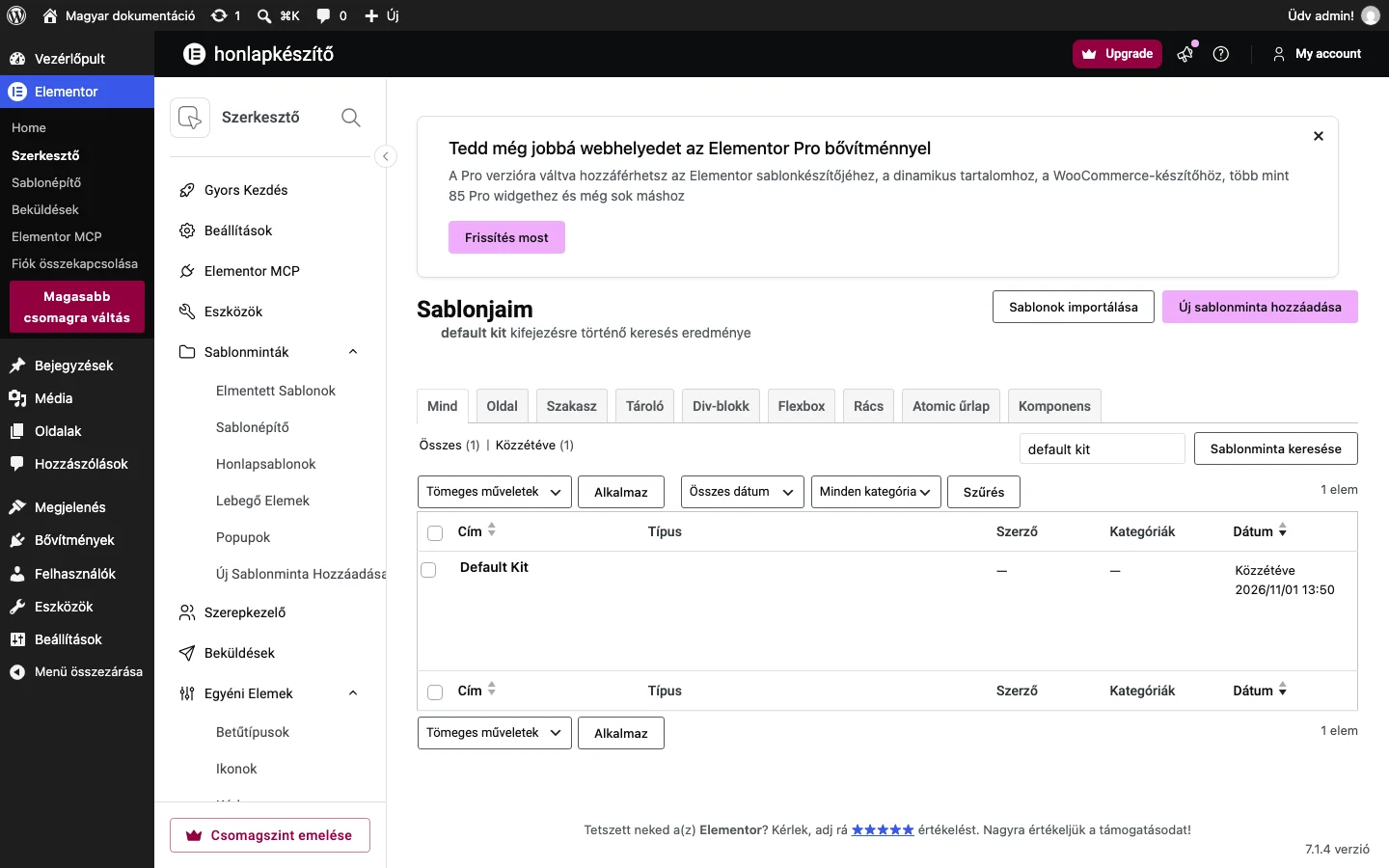
A képen a keresés eredménye látszik: egyetlen sablon, a Default Kit.
A Default Kit törlése nem töröl semmilyen tartalmat a webhelyről, csak a stílusbeállítások vesznek el. Ezért akkor hasznos, ha csak a stílusokat akarod alaphelyzetbe állítani. Ha a stílusaid eltűntek, és nem te törölted a kitet, érdemes ellenőrizni, hogy megvan-e még ez a sablon.
A Default Kit újralétrehozása
Szekció neve “A Default Kit újralétrehozása”Ha nem hozol létre újat, és szerkeszteni próbálsz egy oldalt, figyelmeztetés jelenik meg arról, hogy a webhelyről hiányzik a Default Kit.
- A WordPress admin felületén menj az Elementor → Eszközök → Általános oldalra.
- Kattints a Kit újralétrehozása gombra.
- Kattints a Módosítások mentése gombra.
Az oldal újratöltődik, és az összes globális webhelybeállítás visszaáll az alapértékre. Ezután ürítsd a webhely, a szerver (objektum) és a böngésző gyorsítótárát. A Kit újralétrehozása lehetőség csak akkor látszik, ha a Default Kit hiányzik.
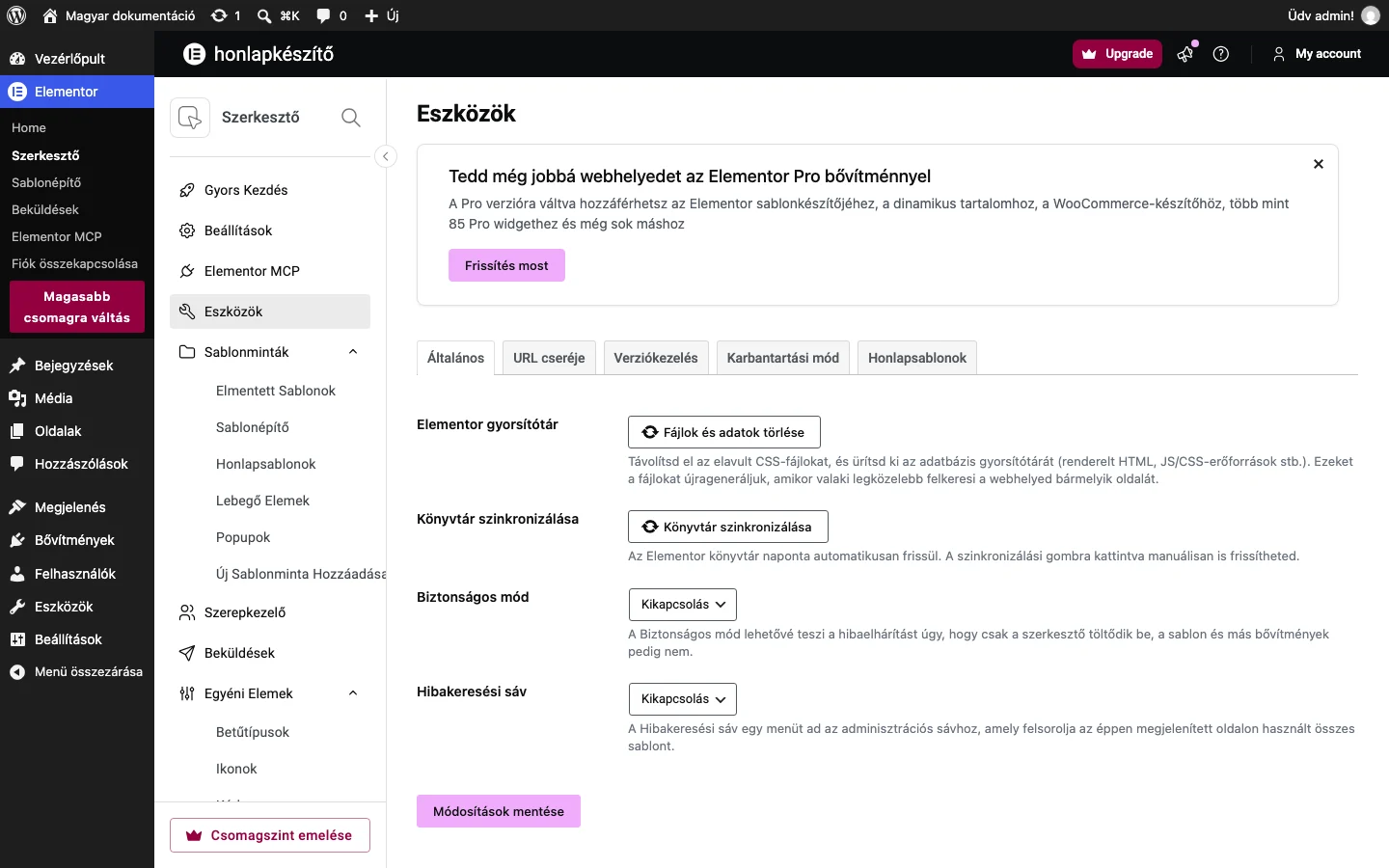
A képen az Általános fül látszik, amikor a Default Kit megvan: ilyenkor az újralétrehozás gombja nem jelenik meg.
Miért tűnik el a Default Kit?
Szekció neve “Miért tűnik el a Default Kit?”Az „Default Kit missing” hiba akkor jelenik meg, ha az Elementor nem találja az adatbázisban a globális stílusok, betűtípusok és elrendezések fő bejegyzését. Gyakori okok:
- Webhelyáthelyezés: ha a teszt (staging) webhelyet éles üzembe viszed úgy, hogy az adatbázisban a szerializált URL-eket nem frissíted rendesen.
- Véletlen törlés: a Default Kit sablont kitörölted az Elementor → Szerkesztő → Sablonok → Mentett sablonok közül.
- Adatbázis-írási hiba: a szerver memóriakorlátja betelt, vagy az adatbázis-felhasználónak nincs elég jogosultsága a kit létrehozásakor.
Ha a hiba a gomb után is megmarad
Szekció neve “Ha a hiba a gomb után is megmarad”- Adatbázis-jogosultságok: kérd a tárhelyszolgáltatótól, hogy az adatbázis-felhasználónak legyen teljes
CREATEésUPDATEjoga. - Új kit importálása: az Elementor → Szerkesztő → Eszközök → Honlapsablonok oldalon importálj egy tiszta indulókitet.
- Kézi mentés: nyiss meg bármelyik oldalt az Elementor szerkesztőjével, a bal felső menüben válaszd a Webhely beállításai pontot, végezz egy apró vizuális módosítást, és kattints a Módosítások mentése gombra.
Készült: