

 Magyarmagyar
Harmonika widget beágyazott elemekkel
A Harmonika widget hozzáadása, tételek szerkesztése, ikonok, GYIK séma, alapállapot, valamint a Stílus és Haladó beállítások.
A beágyazott elemekkel működő Harmonika rugalmasabb szerkezetet ad, mint a hagyományos harmonika: minden panelbe további elemeket (képet, gombot, listát, widgetet) tehetsz. Az új Harmonika átvette a Váltó widget képességeit, ezért a Váltó widget már nem érhető el. A weboldalad meglévő Harmonika és Váltó widgetjeit ez nem érinti: a korábbi beállításokkal szerkeszthetők, és úgy is működnek tovább.
Fontos: a Harmonika widget nem kompatibilis a Ciklus (Loop) widgettel, mert a beágyazott elemek nem működnek ismétlődő elemekkel.
Mire jó?
Szekció neve “Mire jó?”Egy fotós weboldalán például egyetlen interaktív részben bemutathatod a munkáidat, időpontot foglalhatsz, és megmutathatod a csomagajánlataidat. Az egyik panelben portfólió, a másikban időpontfoglaló gomb, a harmadikban listás csomagajánlat áll. További ötletek:
- vásárlói vélemények egy panelben,
- étterem menüje, asztalfoglalás és a séf ajánlata,
- webáruházban termékkategóriák, akciók, szállítás és visszaküldés.
Widget hozzáadása
Szekció neve “Widget hozzáadása”- Kattints az Elementor szerkesztőben a + jelre: megjelenik az összes elérhető widget.
- Kattints a widgetre, vagy húzd a vászonra.
Alapból az 1. tétel ki van nyitva a vásznon, és minden tételhez tartozik egy beépített konténer. Ebbe az üres konténerbe húzhatsz elemeket.
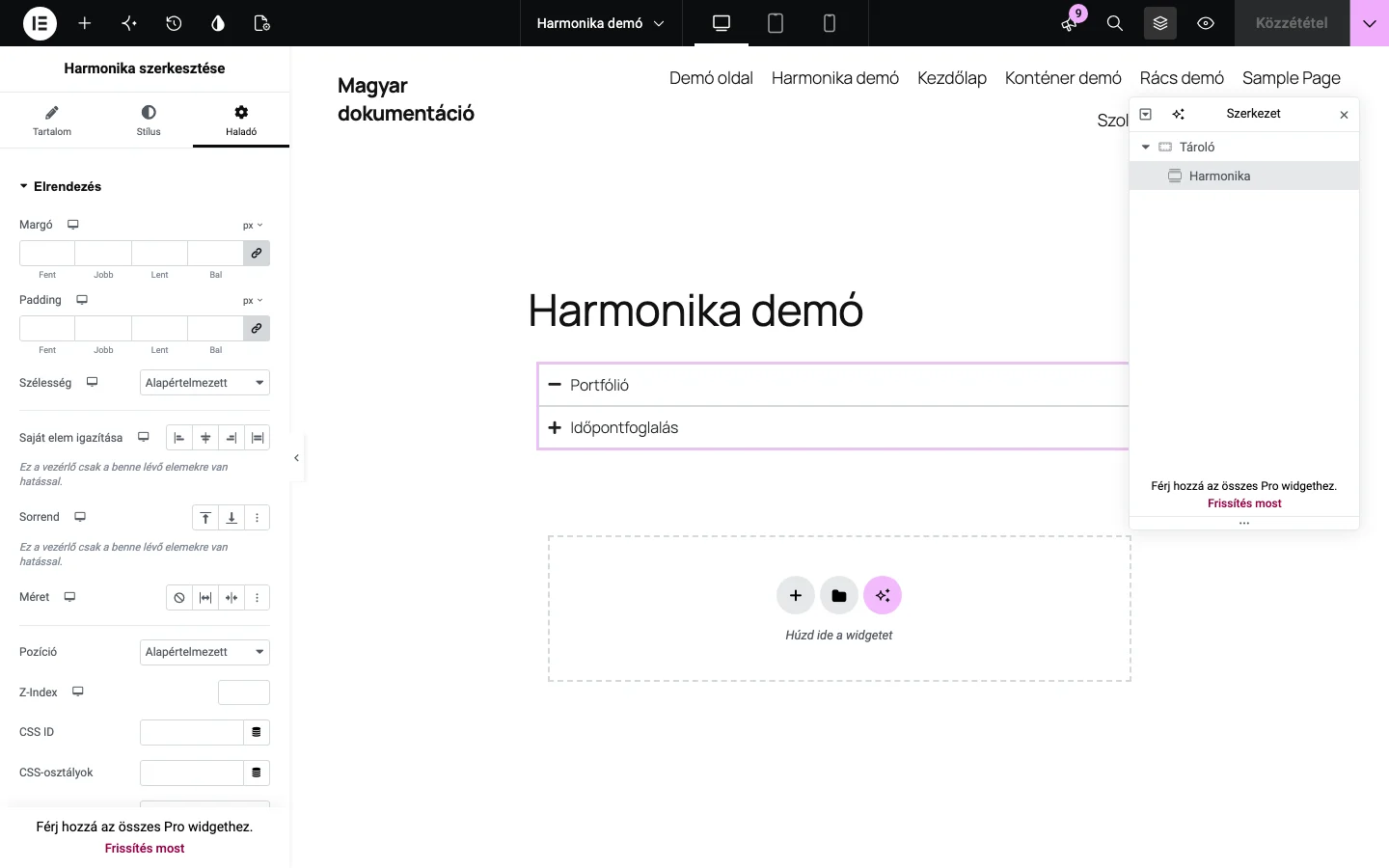
A képen a két tételes harmonika látható, a bal oldalon a widget panelje.
Harmonika létrehozása
Szekció neve “Harmonika létrehozása”- Add hozzá a Harmonika widgetet a vászonhoz.
- A Tartalom fülön, az Elrendezés szekcióban kattints a szerkesztendő tételre.
- A Cím mezőbe írd be a tétel nevét, és ha kell, adj neki CSS ID azonosítót.
- Új tételt az Elem hozzáadása gombbal veszel fel.
Tartalom fül
Szekció neve “Tartalom fül”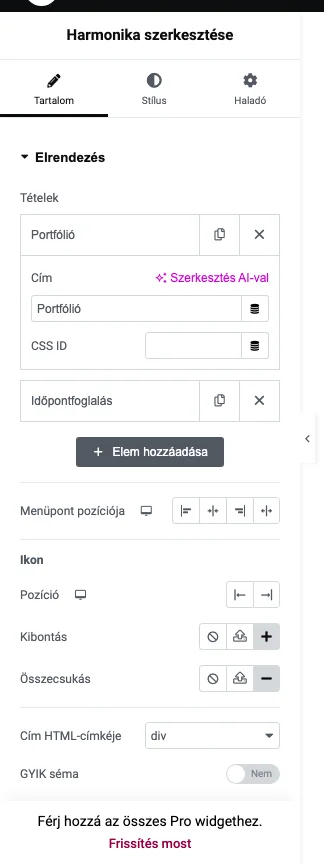
Tételek
Szekció neve “Tételek”Minden tétel a harmonika egy lapja. Egy tételre kattintva szerkesztheted:
- Cím: a tétel neve.
- CSS ID: egyedi azonosító a tételhez.
A tételeket duplikálhatod vagy törölheted a sor mellett lévő ikonokkal.
Menüpont pozíciója
Szekció neve “Menüpont pozíciója”Azt adja meg, hol jelenjen meg a tétel neve: Indítás, Középre, Vége vagy Nyújtott.
Alapból egy ikon áll a tétel neve mellett, erre kattintva nyílik és csukódik a tétel.
- Pozíció: az ikon a név bal vagy jobb oldalán legyen (Indítás vagy Vége).
- Kibontás: a kibontó ikon: Nincs (nincs ikon), SVG feltöltése (saját SVG-fájl, ehhez be kell kapcsolni az SVG-támogatást) vagy Ikonkönyvtár (ikon a könyvtárból).
- Összecsukás: a bezáró ikon, ugyanazzal a három lehetőséggel.
Cím HTML-címkéje
Szekció neve “Cím HTML-címkéje”A cím HTML-címkéje: H1-től H6-ig, div, span vagy p.
GYIK séma
Szekció neve “GYIK séma”Ha bekapcsolod, jelzed a mesterségesintelligencia-eszközöknek, hogy a widget GYIK-et (gyakori kérdéseket) tartalmaz. A GYIK sémához a gyorsítótár beállításának Alapértelmezett vagy Inaktív értéken kell maradnia. A Google már nem támogatja a GYIK sémát, de néhány AI-eszköz és nyelvi modell még használhatja.
Interakciók
Szekció neve “Interakciók”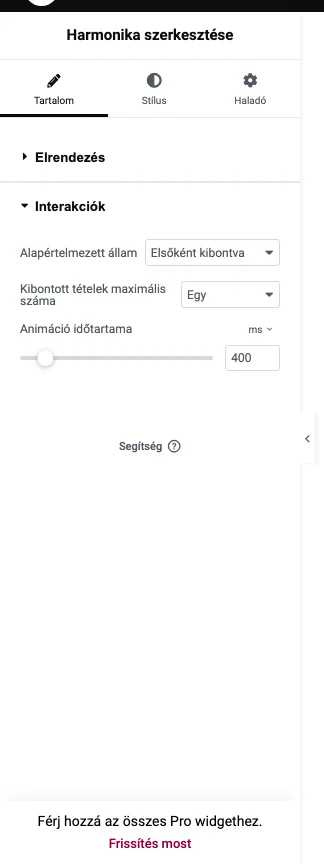
- Alapértelmezett állam: Elsőként kibontva (az első tétel nyitva van) vagy Minden összecsukva.
- Kibontott tételek maximális száma: Egy (egyszerre csak egy tétel nyitható) vagy Többes kiválasztás (korlátlan számú tétel nyitható).
- Animáció időtartama: a nyitás és zárás animációjának hossza ezredmásodpercben.
Stílus fül
Szekció neve “Stílus fül”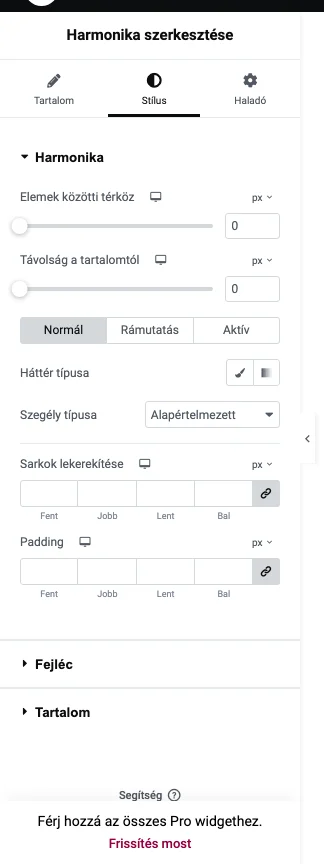
Harmonika szekció:
- Elemek közötti térköz: a tételek közötti hely csúszkával.
- Távolság a tartalomtól: a tétel címe és a tételben lévő elemek közötti hely.
- Háttér típusa: klasszikus vagy színátmenet, a Normál, Rámutatás és Aktív füleken külön (az Aktív a kinyitott tétel stílusa).
- Szegély típusa: a szegély típusa, ugyancsak a három állapotban.
- Sarkok lekerekítése: a négy sarokra külön.
- Padding: a tartalom széle és a harmonika széle közötti belső hely.
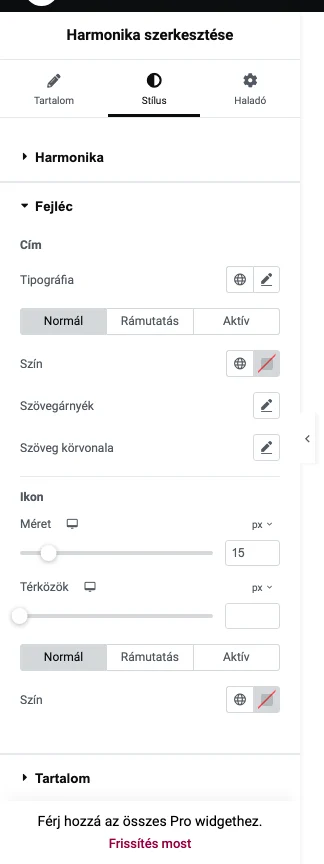
Fejléc szekció:
- Cím: Tipográfia, Szín, Szövegárnyék és Szöveg körvonala a Normál, Rámutatás és Aktív állapotra.
- Ikon: Méret, Térközök (a cím és az ikon között) és Szín a három állapotra.
Tartalom szekció: Háttér típusa (klasszikus vagy színátmenet), Szegély típusa, Sarkok lekerekítése és Padding a tétel tartalmi részére.
Haladó fül
Szekció neve “Haladó fül”A Haladó fül a widget pozícióját, térközét, egyedi kódját és más beállításait tartalmazza, ugyanúgy, mint más widgeteknél (lásd a Haladó beállításokat).
- CSS ID: ennél a widgetnél a CSS ID nem használható.
- Gyorsítótár beállításai: a Harmonika widgetnél a gyorsítótár alapból inaktív. Ha a widget GYIK sémát használ, a gyorsítótár beállítása maradjon Alapértelmezett vagy Inaktív.
Készült: