

 Magyarmagyar
Képkörhinta (Kép-carousel) widget
Képek vízszintesen csúszó megjelenítése: képek kiválasztása, láthatók száma, navigáció, linkek, feliratok, automatikus lejátszás és stílus.
A Kép-carousel widget több képet jelenít meg csúszó körhintában. A képek a beállítások szerint vízszintesen mozognak; a pozíció, a navigációs vezérlők és az automatikus lejátszás is állítható.
Hasznos például egy csapat tagjainak fotóihoz (a képek alatt a névvel, amely a közösségi profilra mutat), portfólióhoz, ügyfélvéleményekhez vagy termékjellemzőkhöz.
A widget hozzáadása
Szekció neve “A widget hozzáadása”- A szerkesztőben kattints a + gombra, hogy megjelenjen az összes widget.
- Kattints a Kép-carousel widgetre, vagy húzd a vászonra. Lásd: Elemek hozzáadása az oldalhoz.
Körhinta készítése lépésről lépésre
Szekció neve “Körhinta készítése lépésről lépésre”- Add a Kép-carousel widgetet a vászonra.
- A Tartalom fülön, a Kép-carousel szekcióban kattints a + ikonra, válaszd ki a képeket, majd kattints az Új galéria létrehozása gombra.
- A következő oldalon szükség esetén adj feliratot a képeknek, és kattints a Galéria beszúrása gombra.
- A Képfelbontás listával a képek méretét állítod: bélyegkép, teljes méret vagy egyéni méret.
- A Megjelenítendő diák száma mezőben megadod, hány kép látszódjon egyszerre (1-10).
- A Görgetésenkénti diák száma mezőben megadod, hány kép lépjen egyszerre egy húzásra vagy kattintásra.
- A Kép nyújtása mezővel döntöd el, hogy a képek kitöltsék-e a körhintát.
- A Navigáció listában válaszd ki a lapozás módját: Nyilak, Pontok, Nyilak és pontok vagy Nincs. Nyilaknál az Előző nyíl ikonja és a Következő nyíl ikonja mellett a csillag gombbal ikont választhatsz a könyvtárból, az SVG gombbal feltöltött SVG-t használhatsz.
- A Link listában válaszd ki, mire mutassanak a képek: Médiafájlok, Egyéni URL vagy Nincs.
- Médiafájlok esetén a Lightbox mezővel az alapbeállítástól eltérően kérheted vagy tilthatod a lightboxot (Igen / Nem). Lásd: Lightbox beállításai.
- Egyéni URL esetén a fogaskerék ikonnal új ablakban nyithatod meg a linket, vagy
rel="nofollow"értéket adhatsz hozzá; az Egyéni attribútumok mezőben a kulcsot és az értéket függőleges vonal (|) választja el, az attribútumpárokat vessző.
- A Felirat listában válaszd ki, mi jelenjen meg a képek alatt: Nincs, Cím, Felirat vagy Leírás.
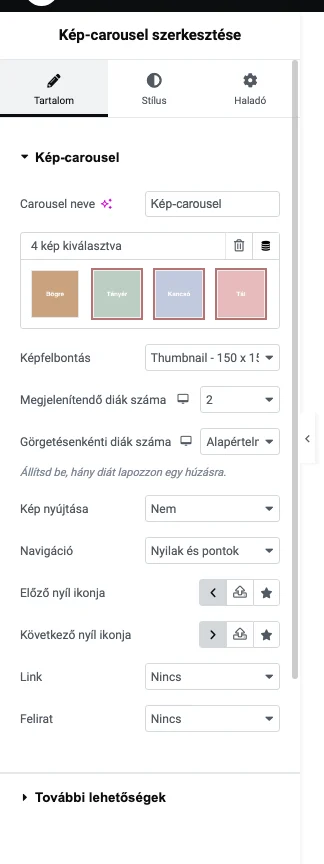
A képen a négy kiválasztott kép bélyegképe és az alatta lévő beállítások láthatók; a További lehetőségek szekció összecsukva a lap alján van.
További lehetőségek (Tartalom fül)
Szekció neve “További lehetőségek (Tartalom fül)”| Beállítás | Mit csinál |
|---|---|
| Lusta betöltés | A képek csak akkor töltődnek be, amikor a látogatónak meg kell jelenniük, ami gyorsítja az oldalt |
| Automatikus lejátszás | Igen esetén a diák maguktól lépnek |
| Szünet rámutatáskor | Az automatikus lejátszás megáll, amikor a látogató a körhinta fölé viszi az egeret |
| Szünet interakciókor | Az automatikus lejátszás megáll, amikor a látogató használja a körhintát |
| Automatikus lejátszás sebessége | Az automatikus váltás időköze ezredmásodpercben (1000 ms = 1 másodperc) |
| Végtelenített ciklus | A körhinta megszakítás nélkül, körbe forog |
| Animáció sebessége | A diák mozgásának sebessége |
| Irány | A mozgás iránya: balról vagy jobbról |
Stílus fül
Szekció neve “Stílus fül”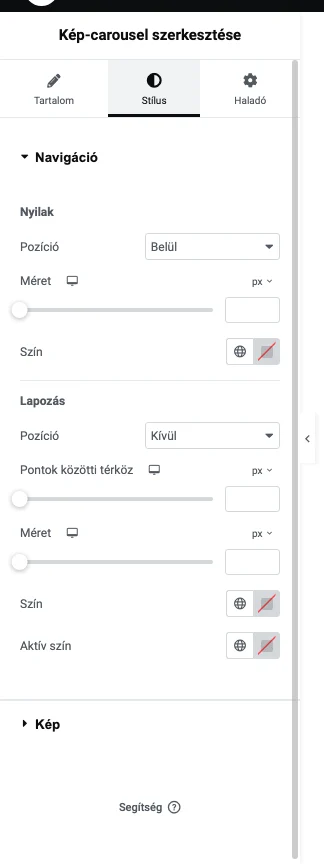
A képen a Navigáció szekció látszik a Nyilak és a Lapozás beállításaival; alatta a Kép szekció.
Navigáció szekció:
| Beállítás | Mit csinál |
|---|---|
| Nyilak: Pozíció | A nyilak a körhintán Belül vagy Kívül jelennek meg |
| Nyilak: Méret | A nyilak mérete (px, em, rem vagy egyéni egység) |
| Nyilak: Szín | A nyilak színe |
| Lapozás: Pozíció | A pontok a körhintán Belül vagy Kívül jelennek meg |
| Lapozás: Pontok közötti térköz | A pontok közti távolság |
| Lapozás: Méret | A pontok mérete |
| Lapozás: Szín | A pontok színe |
| Lapozás: Aktív szín | Az éppen aktív pont színe |
Kép szekció:
| Beállítás | Mit csinál |
|---|---|
| Függőleges igazítás | A kép függőleges helye: felül, középen vagy alul |
| Térköz | A diák közti távolság (alapértelmezés: 20 px) |
| Szegély típusa | Szegély a képek körül: Nincs, Folytonos, Dupla, Pontozott, Szaggatott vagy Hornyolt |
| Sarkok lekerekítése | A képek sarkainak lekerekítése |
Felirat szekció: Igazítás, Szöveg színe, Tipográfia, Szövegárnyék és Térköz (a kép és a felirat távolsága).
Haladó fül
Szekció neve “Haladó fül”A Haladó fülön a widget helyét, térközeit és egyedi kódját állíthatod. Lásd: Haladó fül.
Az eredmény az oldalon
Szekció neve “Az eredmény az oldalon”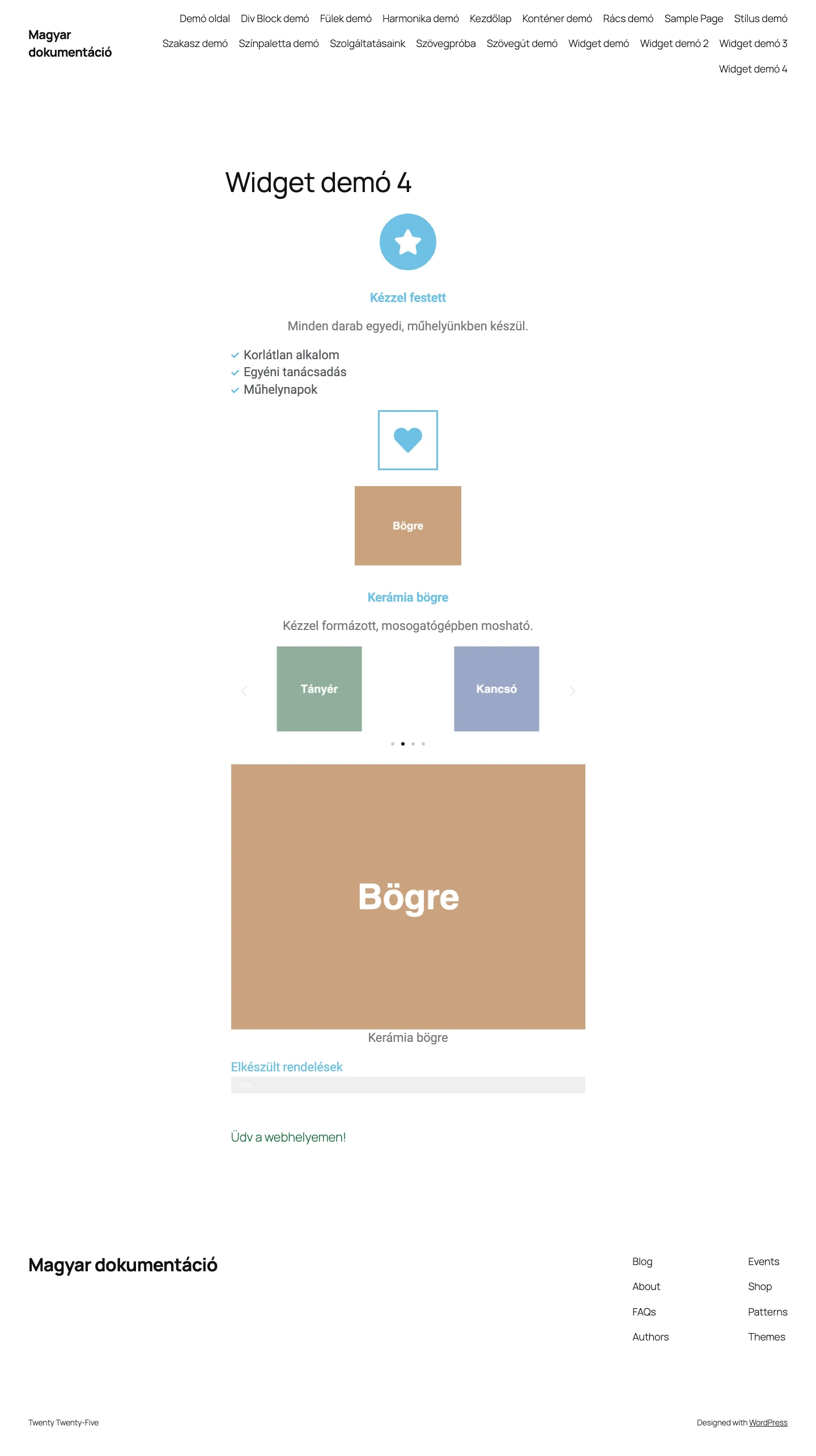
A képen a körhinta két diát mutat, alatta a lapozópontok láthatók.
Készült: