

 Magyarmagyar
Sablon hozzáadása az oldalhoz
A sablonkönyvtár használata: sablon beszúrása, keresés és szűrés, importálás, és a könyvtár összekapcsolása az Elementor-fiókkal.
A sablonok előre megtervezett oldalak és tömbök, amelyeket egyetlen kattintással beszúrhatsz bármelyik oldalba.
Sablon beszúrása
Szekció neve “Sablon beszúrása”- Nyiss meg egy oldalt az Elementor szerkesztőben.
- A vásznon kattints a mappa ikonra. Megnyílik a sablonkönyvtár.
- A Blocks vagy a Pages részben vidd az egeret a kiválasztott sablon fölé, és kattints az Insert gombra.
- A My Templates részben közvetlenül az Insert gombra kattints.
Ha közelebbről meg akarod nézni a sablont, kattints a miniatűrjére a könyvtárban, és onnan szúrd be.
A sablonkönyvtár részei
Szekció neve “A sablonkönyvtár részei”| Rész | Tartalma |
|---|---|
| Blocks | Tárolók, amelyekből oldalt építhetsz. |
| Pages | Teljes weboldalak. |
| My Templates | A saját sablonjaid: teljes oldalak, tárolók, vagy neked küldött json- és zip-fájlok. |
A saját sablonjaid a WordPress admin felületén is látszanak, a Sablonminták → Összes sablon oldalon. A lista fülekkel szűrhető sablontípus szerint (Oldal, Szakasz, Tároló, Div-blokk, Flexbox, Rács, Atomic űrlap). Az oldal tetején a Sablonok importálása és az Új sablonminta hozzáadása gombot találod.
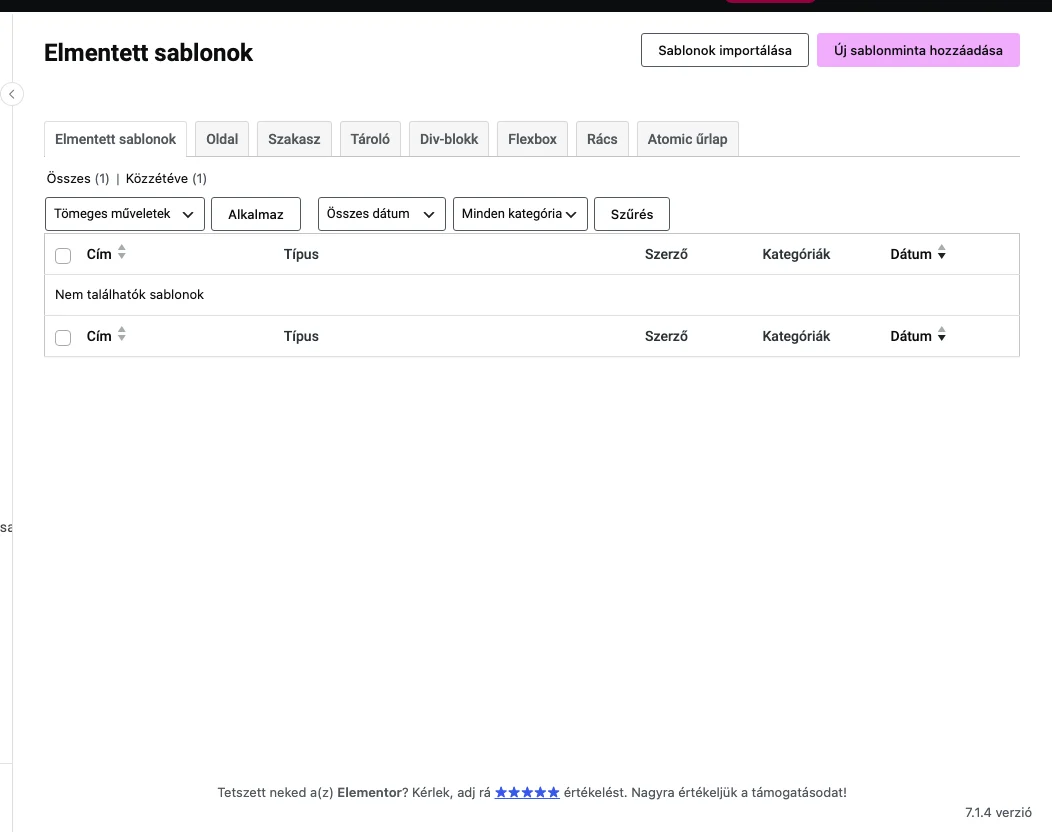
A képen a még üres sablonlista látszik, felül az importálás és az új sablon gombjával.
Keresés és szűrés
Szekció neve “Keresés és szűrés”- A Category legördülő listával típus szerint szűrheted a Blocks sablonokat.
- A Blocks és Pages sablonok fölött megjelenő szív ikonnal kedvencnek jelölheted a sablont, majd a My Favorites gombbal csak a kedvenceket listázhatod.
- A keresőmezővel név szerint kereshetsz.
- A Pages részben szűrhetsz a New, Trend és Popular szempontok szerint.
Sablon importálása
Szekció neve “Sablon importálása”A sablonkönyvtárba json vagy zip formátumú sablont importálhatsz.
- Nyisd meg a sablonkönyvtárat.
- Kattints a My Templates részre.
- Kattints az importálás ikonra.
- Kattints a Select File gombra, és válaszd ki az importálandó sablont.
A sablon bekerül a könyvtáradba.
Szakasz mentése sablonként
Szekció neve “Szakasz mentése sablonként”- Jobb gombbal kattints a menteni kívánt szakasz beállításaira.
- Add meg a sablon nevét, és kattints a Mentés gombra.
Sablon exportálása
Szekció neve “Sablon exportálása”A mentett sablonjaidat exportálhatod is.
- Nyisd meg a sablonkönyvtárat, és kattints a My Templates részre.
- Keresd meg az exportálni kívánt sablont.
- Kattints a sablon neve melletti három pontra.
- Válaszd az Export pontot.
A webhelyen helyben mentett és a felhőben tárolt sablonok különbségéről és az áthelyezésről lásd: Webhelysablonok és felhősablonok. Ha Elementor AI-t használsz, a sablon mellett a Generate Variations gombbal változatot is készíthetsz belőle.
Csatlakozás a sablonkönyvtárhoz
Szekció neve “Csatlakozás a sablonkönyvtárhoz”A kész sablonok a sablonkönyvtárban érhetők el. Az első sablon beszúrásakor az Elementor felkínálja, hogy kapcsold össze az ingyenes Elementor-fiókodat. Ha még nincs fiókod, a folyamat közben regisztrálhatsz.
- A WordPress admin felületén menj a Sablonminták oldalra.
- A jobb felső sarokban kattints a Fiók összekapcsolása gombra. Ha nincs Elementor-fiókod, az Elementor kérni fogja, hogy hozz létre egyet.
- Ellenőrizd, hogy a megfelelő fiókhoz csatlakozol-e. Ha nem a kívánt fiók látszik, kattints a Switch User gombra, és add meg a fiók adatait.
- Kattints a Connect gombra.
Készült: