

 Magyarmagyar
Az első oldal felépítése tárolókkal
Lépésről lépésre egy nyitó (hero) rész elkészítése Flexbox tárolóval, címsorokkal és gombbal.
A tárolók (konténerek) váltották fel a régi szakasz-oszlop rendszert: rugalmasabbak, és könnyebb velük oldalt építeni. Ebben a fejezetben egy nyitó, úgynevezett „hero” részt építesz: nagy, feltűnő rész az oldal tetején, ami megragadja a látogató figyelmét.
Mielőtt nekilátsz, hozz létre egy új oldalt (Oldalak → Új oldal hozzáadása), és nyisd meg az Elementor szerkesztőben. A felső sávon találod az Elem hozzáadása gombot, az Előzményeket, az Oldal beállításait, a Szerkezet nézetet, az előnézetet és a Közzététel gombot.
Az elrendezés kiválasztása
Szekció neve “Az elrendezés kiválasztása”- Az oldal üres részén kattints a + gombra. (A mappa ikon sablon importálását indítja, most nem az kell.)
- A Melyik elrendezést szeretnéd használni? kérdésnél válaszd a Flexbox vagy a Rács elrendezést. Most a Flexbox kell.
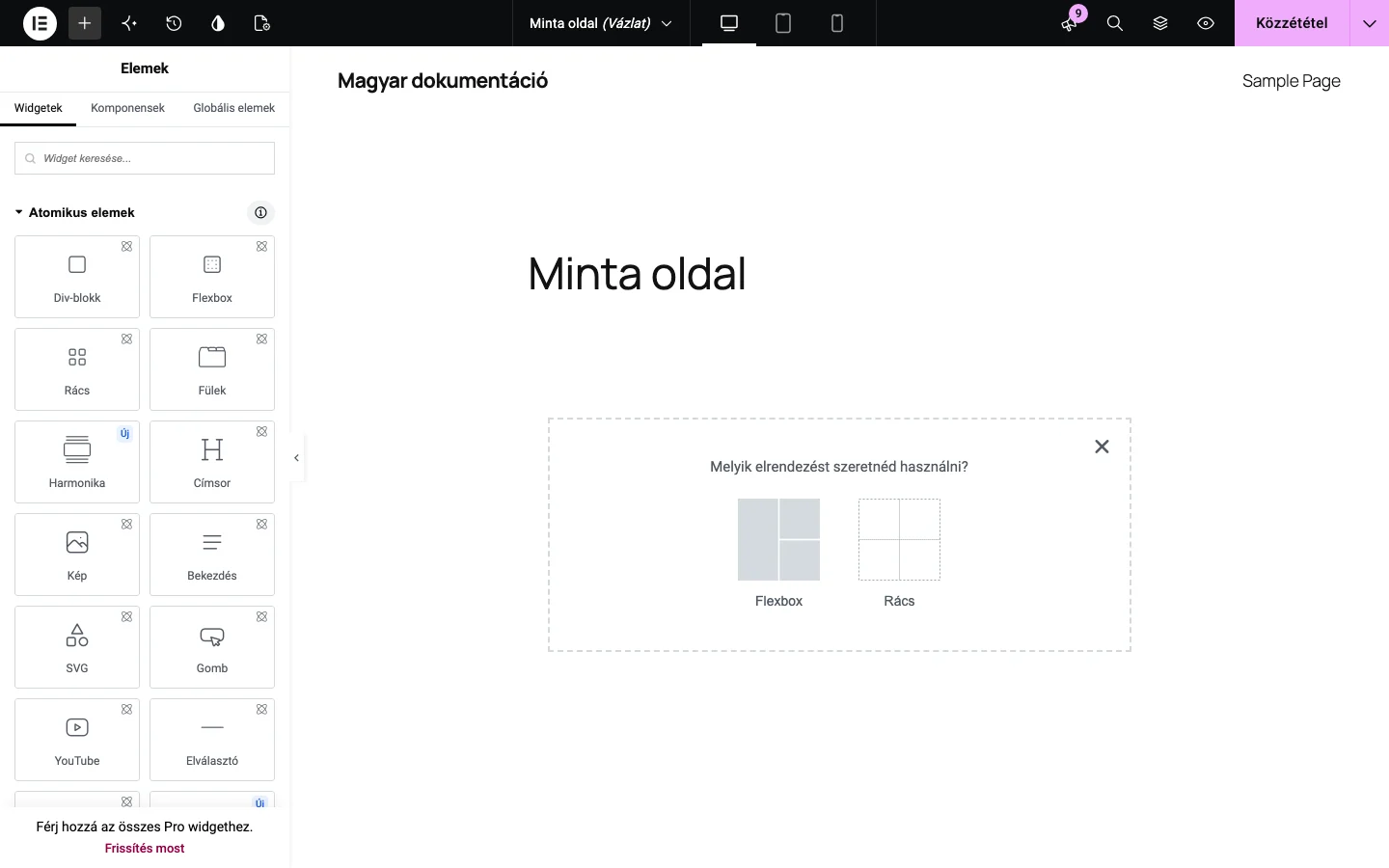
Az ablakban a Flexbox és a Rács közül választhatsz.
- A Válaszd ki a szerkezetedet nézetben dönts a tároló szerkezetéről. Az első két lehetőség egyetlen tároló: az egyik Oszlop irányú (az elemek egymás alatt), a másik Sor irányú (egymás mellett). A többi egymás mellé tett, több részes szerkezet. A hero részhez az egy tárolós, oszlop irányú elrendezés kell, mert az elemek függőlegesen követik egymást.
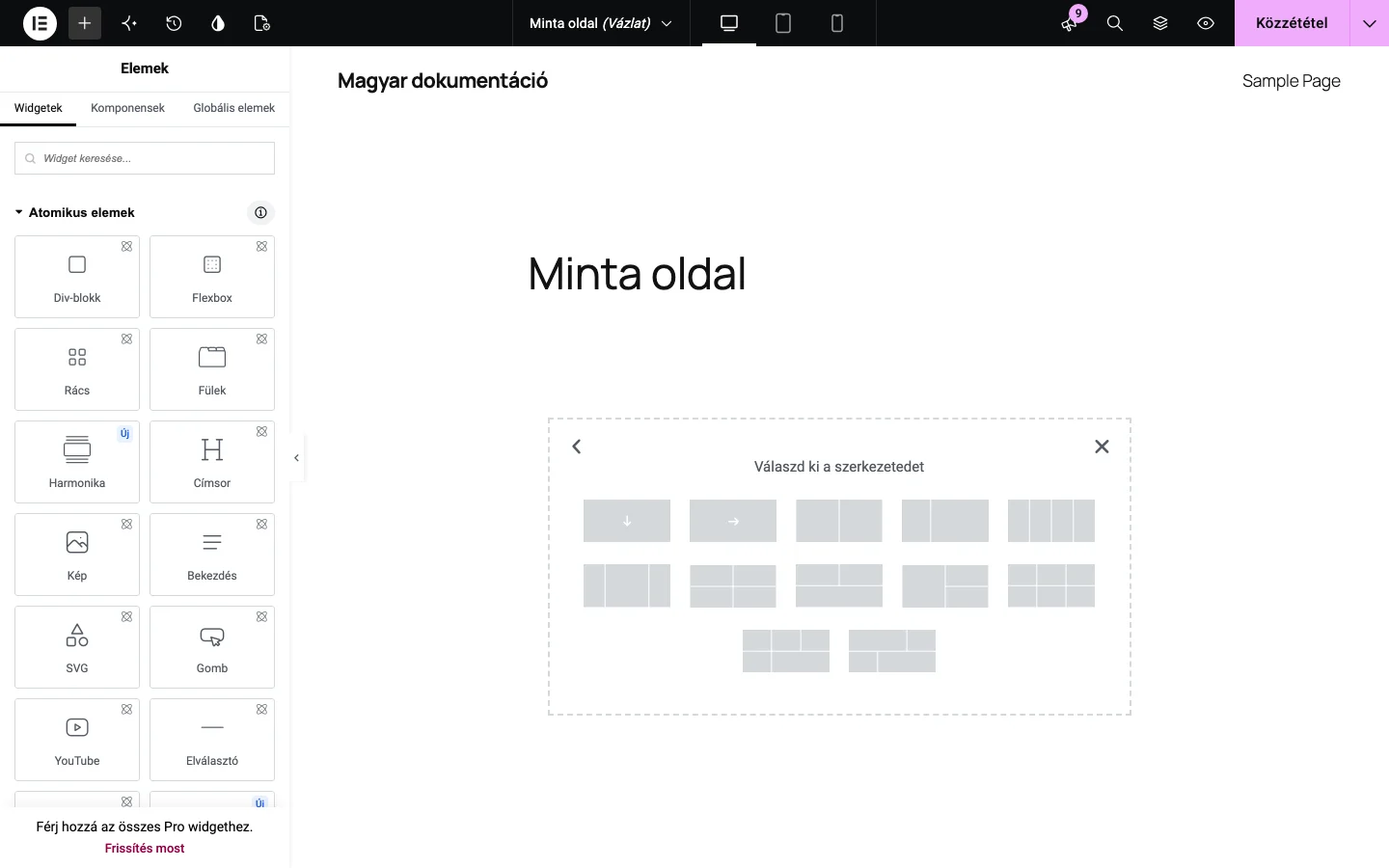
Az első sorban az egy tárolós szerkezetek vannak, a nyilak az irányt jelzik.
A tároló beállítása
Szekció neve “A tároló beállítása”A tároló létrehozása után a bal oldali panel a Flexbox szerkesztése nézetre vált. Három füle van: Általános, Stílus és Interakciók. Ha a panel nem váltott át, kattints a tároló kijelölő sávjára a vásznon.
A Stílus fülön szekciók vannak: Elrendezés, Térközök, Méret, Pozíció, Tipográfia, Háttér, Szegély, Hatások és Egyedi CSS.
Méret
Szekció neve “Méret”A hero rész legyen legalább 540 képpont magas.
- Nyisd ki a Méret szekciót.
- A Minimális magasság mezőbe írd be: 540 (PX).
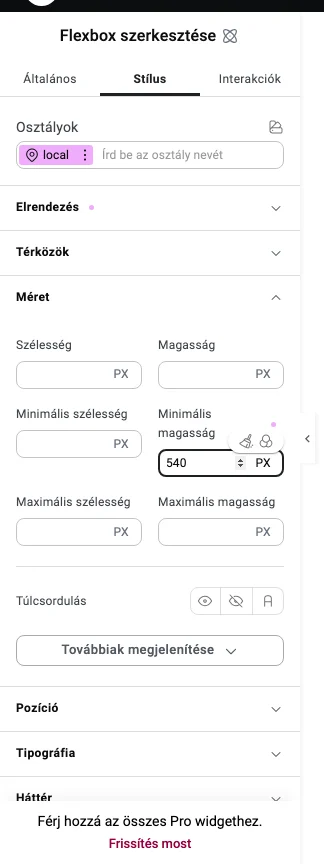
A szekcióban a Szélesség, Magasság, Minimális és Maximális szélesség és magasság mezők és a Túlcsordulás is itt van.
Elrendezés
Szekció neve “Elrendezés”A hero szövege a tároló közepén legyen: ehhez a tartalmat és az elemeket középre igazítod.
- Nyisd ki az Elrendezés szekciót.
- A Megjelenítés értéke Flex, az Irány pedig a lefelé mutató nyíl (oszlop).
- A Tartalom igazítása és az Elemek igazítása sorban válaszd a középre igazítást.
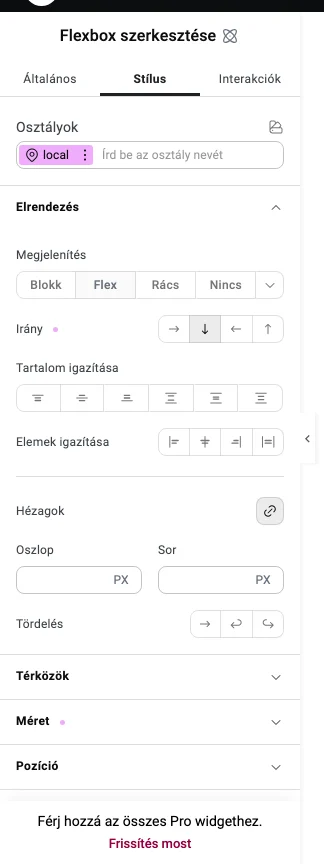
A szekcióban beállíthatod a Hézagokat (Oszlop és Sor) és a Tördelést is.
Háttér
Szekció neve “Háttér”A hero rész jellemzően háttérképet kap, hogy kitöltse az egész tárolót. A Háttér szekcióban a háttér átfedését (Szín) és a Vágást állítod. Képet a WordPress Média könyvtárából választasz: ha még nincs feltöltve, kattints a Fájlok feltöltése, majd a Fájlok kiválasztása gombra, válaszd ki a fájlt, adj neki alternatív szöveget és feliratot (ez segíti a keresőoptimalizálást és az akadálymentességet), végül kattints a Média beszúrása gombra.
A háttérkép elhelyezésénél a jellemző beállítás: középre igazított pozíció, nem ismétlődő, a tárolót kitöltő (borító) méret. Így egyetlen nagy kép fedi az egész részt.
Szövegek és gomb hozzáadása
Szekció neve “Szövegek és gomb hozzáadása”A hero szövege két külön stílusú címsorból áll, alattuk egy gomb van. Mindhárom elem az Elemek panelről kerül a tárolóba: előbb jelöld ki a tárolót, aztán kattints az elemre (lásd az Elemek hozzáadása fejezetet), vagy húzd a tárolóba.
Az első címsor
Szekció neve “Az első címsor”- Jelöld ki a tárolót, nyisd meg a felső sáv Elem hozzáadása gombját, és kattints a Címsor elemre.
- Az Általános fül Tartalom részén a Cím mezőbe írd be a szöveget, például: „Teljes testedzés”.
- A Beállítások részen a Címke mezőben a címsor szintjét (például H2) választhatod ki.
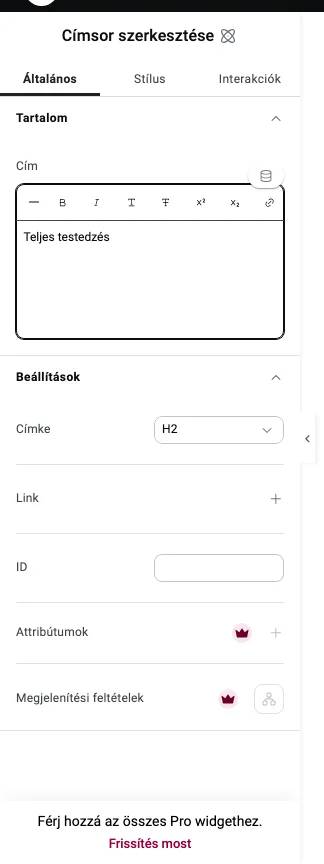
A Cím mező kis szövegszerkesztő: félkövér, dőlt, áthúzott, felső és alsó index, és link is beállítható benne.
A címsor megjelenését a Stílus fülön állítod: itt a szöveg színe, a betűtípus, a méret, a vastagság, a sormagasság és a többi tipográfiai beállítás van.
A második címsor
Szekció neve “A második címsor”- Húzz egy újabb Címsor elemet az első alá (vagy jelöld ki az elsőt, és kattints a Címsor elemre).
- Írd be a szöveget a Cím mezőbe, például: „Told át a határaidat”.
- A Stílus fülön a nagyobb betűméret, a vastagabb betű és a nagybetűs átalakítás kiemeli a mondatot.
A gomb
Szekció neve “A gomb”A gomb a látogatót egy következő oldalra, például az árak oldalára viszi.
- Kattints a Gomb elemre az Elem hozzáadása panelen.
- Az Általános fül Tartalom részén a Gomb szövege mezőbe írd be a feliratot, például: „Árak megtekintése”.
- A Beállítások részen a Link mezővel megadhatod, hova vigyen a gomb.
- A Stílus fülön a színt, a háttérszínt, a betűtípust és a térközöket (belső margót) állíthatod.
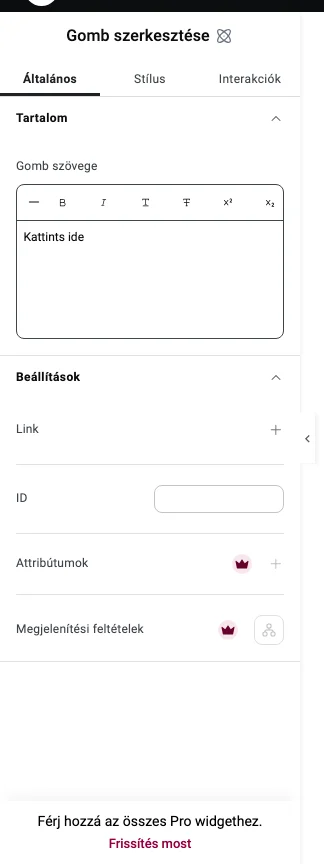
A Gomb szövege mezőben írd át a feliratot; a Link mezővel adhatod meg a célt.
Az eredmény
Szekció neve “Az eredmény”A kész tároló a két címsort és a gombot függőlegesen egymás alatt tartalmazza.
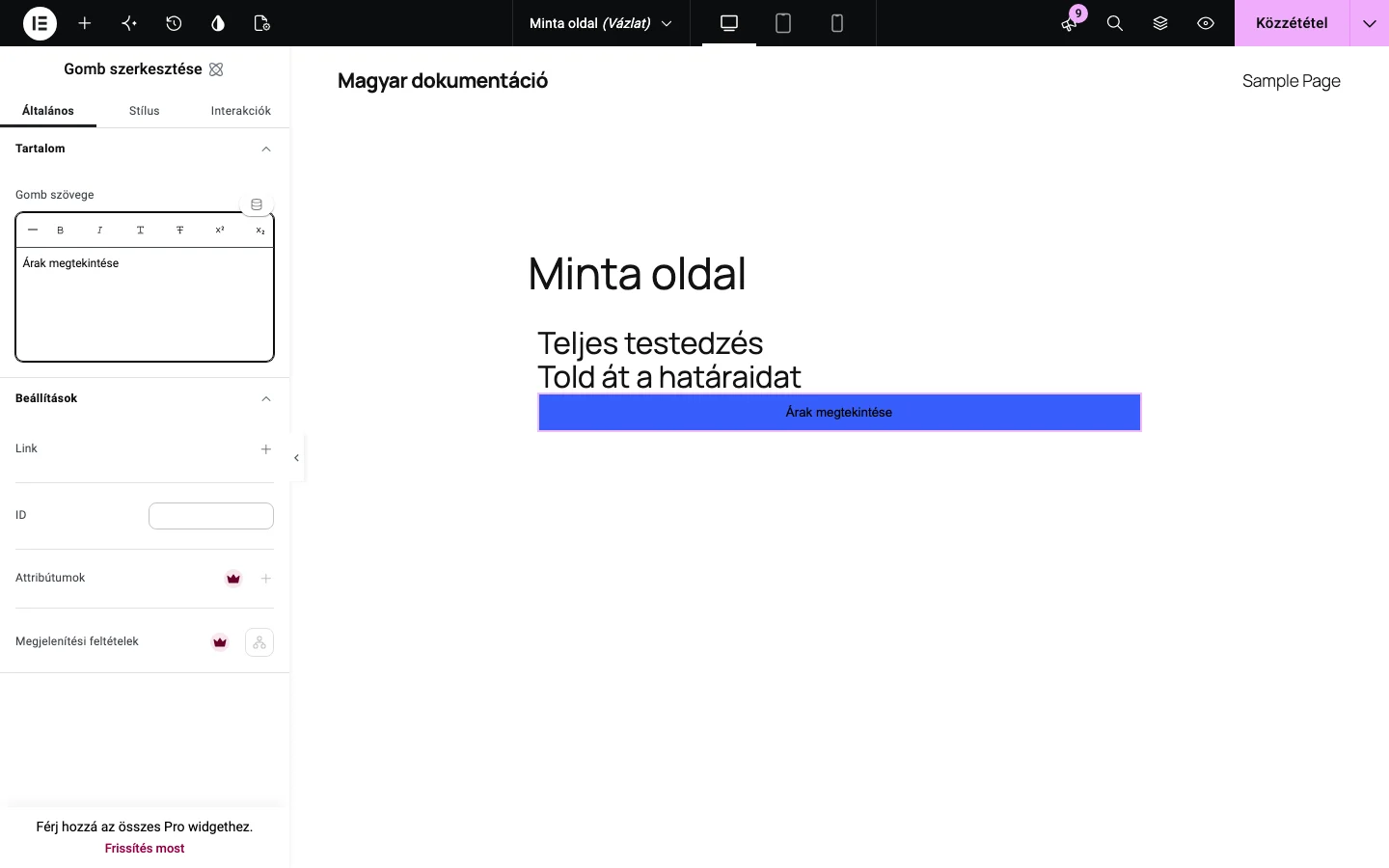
A vásznon a két címsor és a gomb egymás alatt látszik, a panel a gomb beállításait mutatja.
Az oldal mentéséhez és élesítéséhez kattints a Közzététel gombra.
Merre tovább
Szekció neve “Merre tovább”Az oldal további részeit új tárolókkal építheted a hero alá. Használhatsz kész webhelykészletet is (kitet), és azt a saját igényeidre szabhatod; a készletet akár csak azért is alkalmazhatod, hogy lásd, hogyan építenek vele a szakemberek. Ha az egész webhely szerkezetét a nulláról szeretnéd megtervezni, ahhoz a Téma építőt (Theme Builder) használd.
Készült: