

 Magyarmagyar
Felső sáv
A szerkesztő felső sávjának gombjai, a főmenü és az Oldalak panel.
A szerkesztő funkcióinak nagy része a felső sávból érhető el.
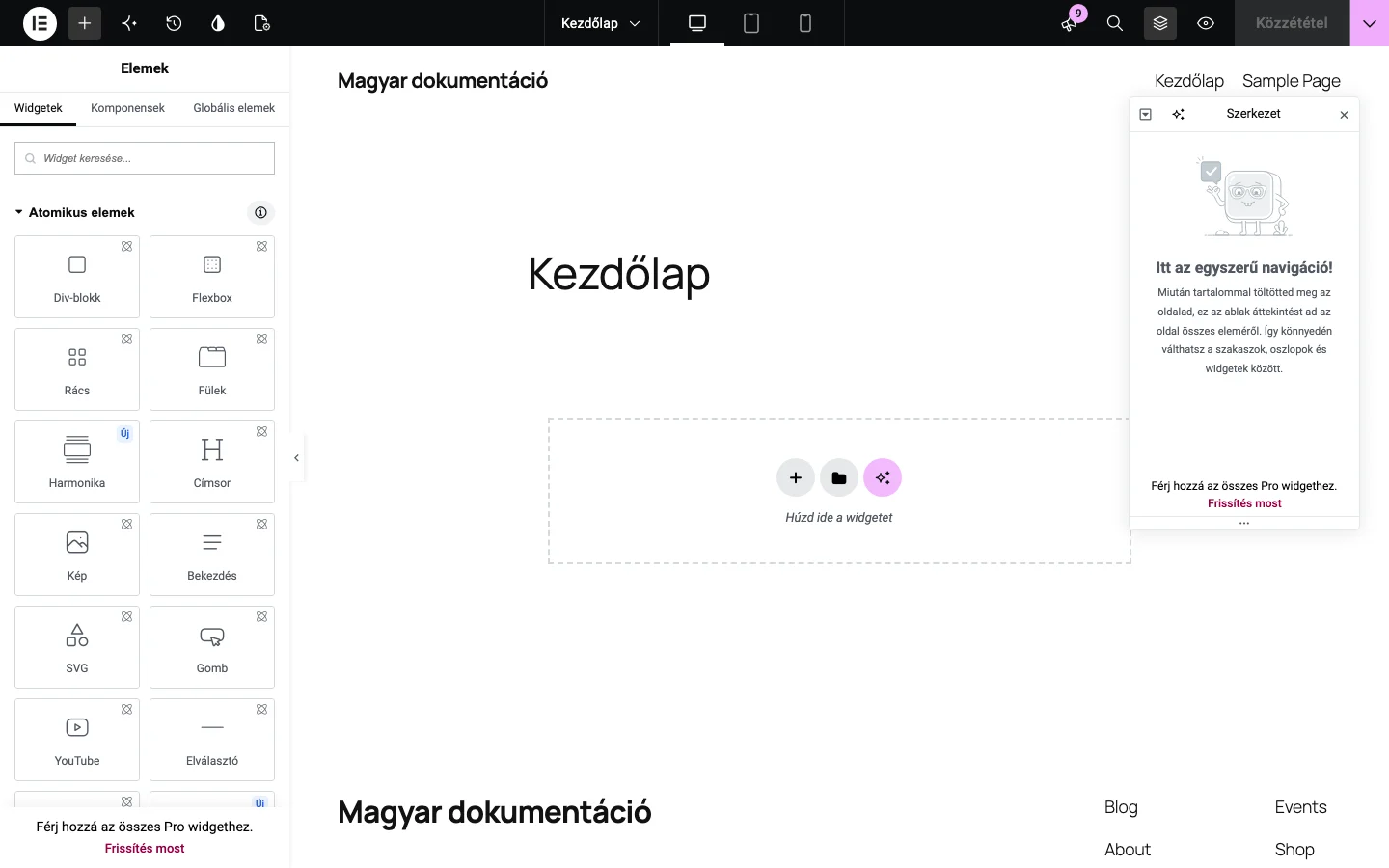
A sáv balról jobbra a következő gombokat tartalmazza.
A sáv gombjai
Szekció neve “A sáv gombjai”| Gomb | Mit csinál |
|---|---|
| Elementor-logó | Megnyitja a főmenüt (lásd lent). |
| Elem hozzáadása | Megnyitja az oldalra tehető elemek panelját: szövegek, képek és más widgetek. |
| Angie | Az AI-asszisztens megnyitása. |
| Előzmények | Az oldalon végzett összes módosítás listája; innen vissza is vonhatod őket. |
| Tervezési rendszer | A globális színek, betűtípusok és osztályok kezelése. |
| Oldal beállításai | Az adott oldalra vonatkozó beállítások. |
| Oldal neve | A névre kattintva gyorsan megnyithatod az öt legutóbb szerkesztett oldalt vagy webhelyrészt. A legördülő listából új oldalt is létrehozhatsz. |
| Reszponzív nézetek | Átváltás az asztali gép, a táblagép és a mobil nézet között. |
| Újdonságok | Az újonnan bevezetett funkciók és a bejelentések. |
| Kereső | Oldalak, bejegyzések és sablonok gyors megkeresése vagy létrehozása. |
| Szerkezet | Megnyitja a Szerkezet ablakot, amely segít gyorsan megtalálni az oldal elemeit. |
| Előnézet | Az oldal megtekintése úgy, ahogy a látogatók látják. |
| Közzététel | Élesíti az oldalt; már közzétett oldalnál a módosításokat frissíti. |
| Opciók mentése (a Közzététel melletti nyíl) | További mentési lehetőségek: mentés vázlatként vagy sablonként. |
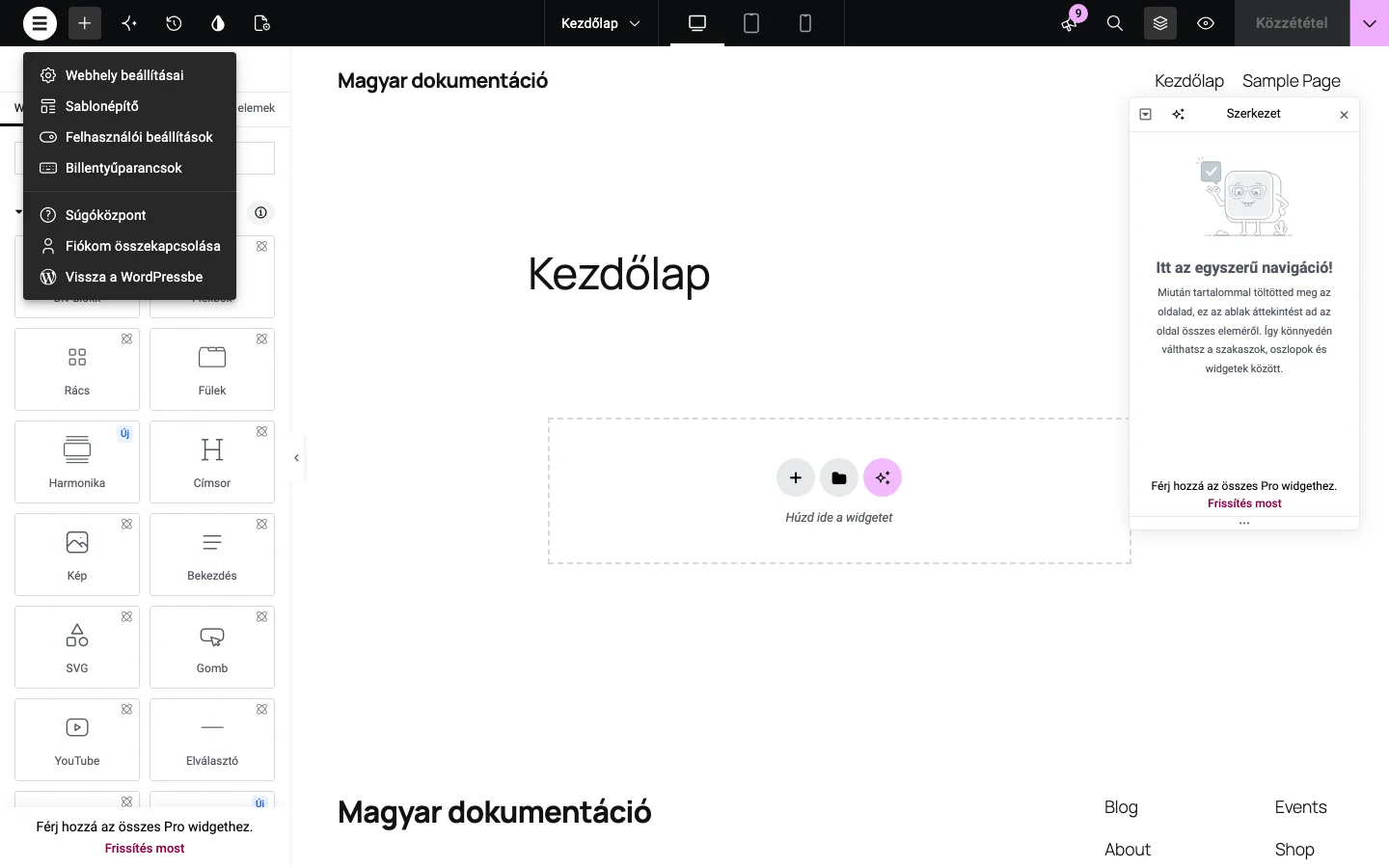
A képen az Elementor-logóra kattintva megnyíló főmenü látszik.
A főmenü
Szekció neve “A főmenü”Az Elementor-logóra kattintva az alábbi menüpontok jelennek meg:
- Webhely beállításai: az összes oldalra és bejegyzésre érvényes módosítások.
- Sablonépítő: itt érheted el a webhely különböző részeit (fejléc, lábléc és más sablonok).
- Felhasználói beállítások: a szerkesztő testreszabása, például a világos vagy sötét mód, a panel szélessége és a globális beállítások láthatósága. Lásd a Kilépés a szerkesztőből fejezetet is.
- Billentyűparancsok: a gyorsbillentyűk táblázata, lásd a Billentyűparancsok fejezetet.
- Súgóközpont: az Elementor súgója.
- Fiókom összekapcsolása: az Elementor-fiókod kezelése.
- Vissza a WordPressbe: kilépés a WordPress vezérlőpultjára.
Ha az Elementor Pro is aktív, a menü kiegészül a Jegyzetek pontjával. Ez az oldalhoz fűzött javaslatok és megjegyzések panelját nyitja meg.
Az Oldalak panel
Szekció neve “Az Oldalak panel”Egyes webhelyeken a sávban egy extra Oldalak ikon is megjelenik. Az Oldalak panellel a WordPress vezérlőpultjára való visszatérés nélkül, közvetlenül a szerkesztőben végezheted el ezeket a műveleteket:
- Oldal szerkesztése: kattints az Oldalak ikonra, majd a szerkeszteni kívánt oldalra.
- Új oldal létrehozása: az Oldalak panelen kattints az Új hozzáadása gombra, és add meg az oldal nevét. Az új oldal megnyílik a szerkesztőben.
- Átnevezés: kattints az oldal melletti három pontra, válaszd az Átnevezés menüpontot, és írd be az új nevet. Az oldal nevét az oldal beállításaiban is módosíthatod.
- Duplikálás: a három pont menüből a Duplikálás parancs másolatot készít az oldalról, így egységes megjelenésű új oldalakat hozhatsz létre. A másolat megjelenik a panelen.
- Törlés: a három pont menüből a Törlés parancs. Azt az oldalt, amelyet éppen szerkesztesz, nem törölheted.
- Megtekintés: a három pont menüből az Oldal megtekintése parancs. Így a WordPress vezérlőpultja nélkül ellenőrizhetsz egy másik oldalt.
- Beállítás kezdőlapként: a három pont menüből a Beállítás kezdőlapként parancs. A webhelynek mindig pontosan egy kezdőlapja van.
Készült: